
MT4のスプレッドを表示してFX自動売買前に単位を確かめる方法
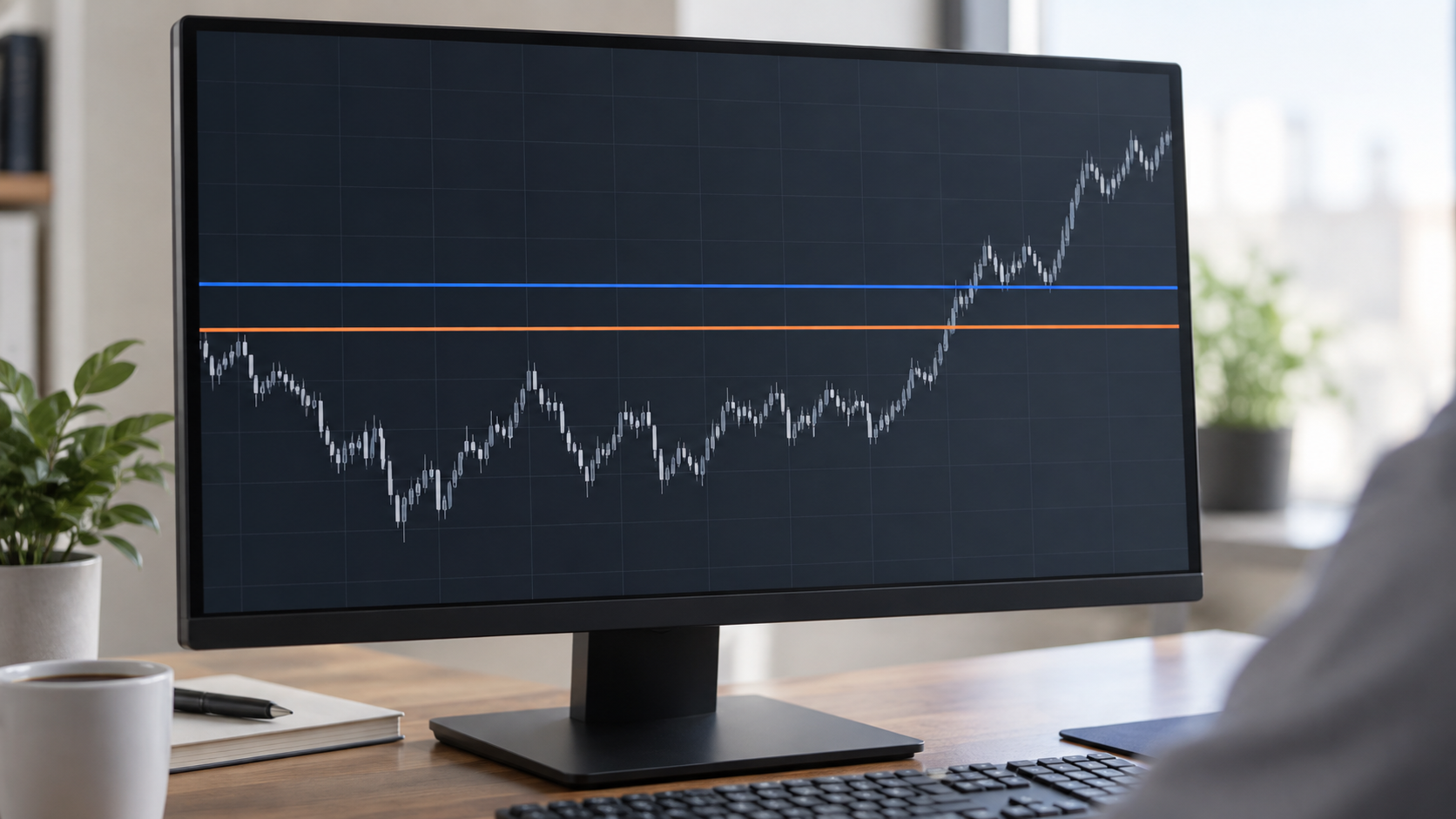
Windows版MT4で現在のスプレッドを数字で見るには、気配値表示を開き、右クリックメニューの「スプレッド」を有効にします。チャートで買値と売値の開きを見たい場合は、「プロパティ」の「全般」からAskラインを追加します。どちらも標準機能で確認できます。
ただし、表示された「20」をそのまま20pipsと読むのは早計です。気配値のスプレッドはポイント単位で、pipsへの換算は銘柄の価格の桁数とpipの定義によって変わります。この記事ではWindows版MT4を対象に、表示の手順、数字の確かめ方、FX自動売買を始める前の照合まで順番に整理します。
- 現在値は気配値のスプレッド列で確認できる
- Askラインはチャート上で価格差を見る補助になる
- 3桁・5桁と2桁・4桁でポイント換算が異なる
- 表示設定とEAの取引制限は別々に確認する
FX自動売買前にMT4でスプレッドを表示する

気配値で現在値を出す手順
まずMT4の上部メニューで「表示」→「気配値表示」を選びます。キーボードならCtrl+Mでも開閉できます。すでに一覧が出ている状態でCtrl+Mを押すと閉じるので、左側に通貨ペア、Bid、Askの表があるかを先に見てください。英語画面では「View」→「Market Watch」です。
次に、その一覧の中で右クリックし、メニューの「スプレッド」をクリックします。チャートのローソク足の上で右クリックすると別のメニューが開くため、クリックする場所が大切です。追加された列に数字が出れば、表示設定は完了です。列見出しは端末の表示によって短く見える場合があります。
数字を読む前に、EAが使う通貨ペアの行を確認します。たとえばチャートがUSDJPYで、一覧ではEURUSDの行を見ていると、正しい数字でも運用対象の条件とは一致しません。末尾に文字が付く銘柄も、チャート上部と一覧で同じ名称のものを探します。見た目が似た通貨ペアを代用しないようにしましょう。
列が見えにくければ、気配値ウィンドウの右端を広げてください。右クリックメニューの「自動整列」も列の整理に使えます。最初はBid、Ask、スプレッドを同時に読める幅にすると、数字の意味を確認しやすいです。高値・安値などは必要になってから追加すれば十分です。
操作の根拠はMetaTrader 4公式の気配値表示ヘルプです。Ctrl+M、右クリックのSpread、Time、自動整列の項目が説明されています。日本語の項目名が異なる場合は、英語名を手がかりに対応する機能を探してください。
通貨ペアと更新時刻もそろえる

使いたい通貨ペアが一覧にないときは、気配値の右クリックから「通貨ペア一覧」などの銘柄一覧を開き、該当する銘柄を表示します。「すべて表示」を使えば接続先で利用できる銘柄をまとめて出せますが、数が多くなるため、目的の行を取り違えないよう注意してください。
ここで「ない」という状態を二つに分けます。一覧から隠れているだけなら表示操作で見つかります。一方、接続中のサーバーや口座で提供されていない銘柄なら、表示設定だけでは追加できません。同じ通貨の組み合わせでも、口座用の接尾辞が付いた別銘柄として提供される場合があるので、名称を最後まで読みます。
現在の値を確認する際は、右クリックメニューから「時間」も表示すると便利です。これは受信した気配値の時刻を読むための列です。PCの時計と同じ時間表示だと決めつけず、まず対象の行に価格の更新が届いているかを確かめる用途に使います。時刻だけでなくBidとAskの変化も一緒に見てください。
市場が閉まっている間や接続が途切れた画面では、最後に受信した数字が残っていることがあります。数字が表示されていることと、いま取引できる価格が更新されていることは別です。変化がないだけで故障と断定する必要もありませんが、更新状態を確認できない数字を「現在のスプレッド」として使うのは避けます。
複数のMT4を開いている場合は、一覧を見る端末とEAを稼働させる端末も合わせます。別口座・別サーバーの画面を横に並べるだけでは同じ条件の確認になりません。通貨ペア名、接続先、受信時点をそろえてから読むと、表示の不一致と条件の違いを切り分けられます。
Askラインをチャートに追加する
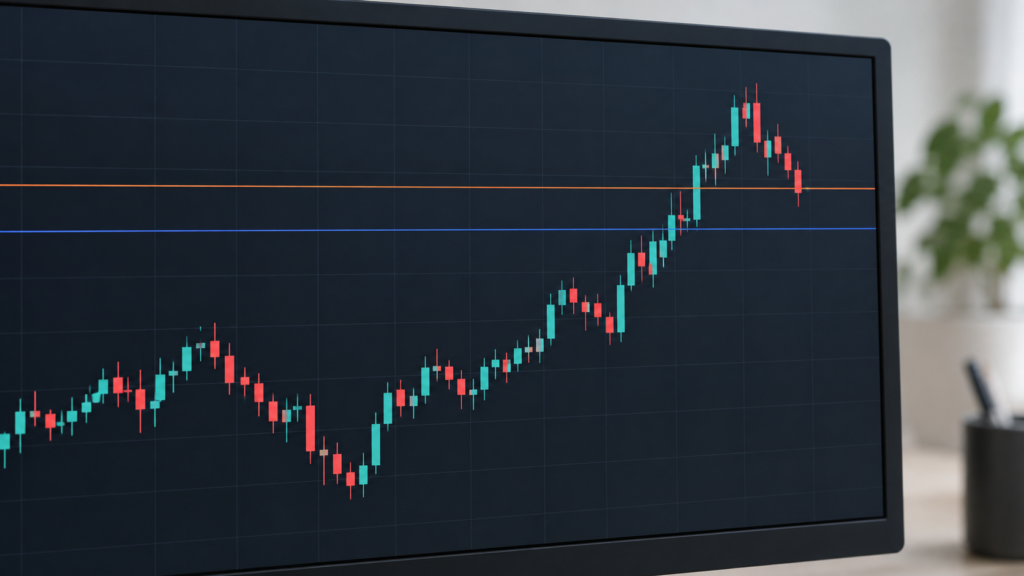
チャート上で価格差を見たい場合は、対象チャートを選んでF8を押し、「プロパティ」を開きます。チャートの右クリックから「プロパティ」を選んでも同じ設定へ進めます。「全般」タブで「Askのラインを表示」など、Askラインに対応する項目へチェックを入れ、「OK」で確定します。
Askは買値、Bidは売値です。MT4の通常のローソク足はBidをもとに描かれるため、Askラインを加えると、最新の買値がチャート上の横線として見えるようになります。売値の現在位置とこの線の間隔が、最新の価格差を視覚的に読む手がかりになります。
この設定だけで「スプレッド1.8pips」のような数値ラベルがチャートに追加されるわけではありません。数字を正確に読む役割は気配値、買値の位置を視覚的につかむ役割はAskライン、と分けて使います。線が近くて差を見分けにくい場合も、気配値の列なら数値を確認できます。
チェックを入れても見えない場合は、同じプロパティの「色の設定」でAskラインの色を確認します。背景と似た色なら判別しにくいため、背景から区別できる色を選びます。これは売買条件の変更ではなく表示の調整です。どの色がAskを表すかを把握しておくと、注文価格の線などとの混同も防げます。
根拠はMetaTrader 4公式のチャート設定です。F8でプロパティを開く操作、Askラインの色、最新のAsk価格を表示する設定が記載されています。実際の画面の名称を確認しながら操作してください。
線の間隔と数字を使い分ける
同じ2pipsのスプレッドでも、チャートの縦方向に広い価格範囲が収まっている画面では線の間隔が小さく見えます。逆に価格範囲を狭くすると、同じ差でも大きく見えます。「線がほぼ重なっているからゼロ」と判断せず、気配値の数字で確かめてください。画面上の長さはpipsの代わりにはなりません。
たとえばUSDJPYの売値が150.120、買値が150.138なら、差は0.018円です。チャートの見え方にかかわらず、一般的な円絡みの定義では1.8pipsになります。この数字は説明用の仮定で、現在の市場価格や特定口座の実測値ではありません。後半でポイントとの換算も確認します。
チャートを過去へスクロールしたときも注意が必要です。Askラインは最新のAsk価格を示すもので、その位置にあった過去の時刻のAskを再現する線ではありません。過去のローソク足と現在の線を比べて「昨日のスプレッドが広かった」と読むことはできません。履歴を調べる目的なら、別に過去のBidとAskを扱う資料が必要です。
また、ツールのオプションにもAskラインの設定がありますが、チャートごとのプロパティとは役割が異なります。まず今見ているチャートをF8から確認する方が対象を明確にできます。別のチャートに切り替えたら、そのチャートでも設定を確かめてください。
既定の設定と個別チャートの関係はMetaTrader 4公式のチャートオプションに説明されています。普段使う画面で気配値とAskラインを併用できれば、標準機能だけでも現在値の確認を進められます。
追加ツールが必要になる場面

標準機能で足りるかは、どこで何を見たいかで判断します。複数の通貨ペアの現在値を一覧したいなら気配値が向いています。買値の位置をチャートに重ねたいならAskラインで対応できます。まずこの二つを設定し、数値の読み方まで確認するのがおすすめです。
チャートの右上に大きな数値を出したい、表示位置や文字サイズを個別に変えたい、といった目的があるときは、スプレッド表示用のカスタムインジケーターが候補になります。ただし、本記事では特定のツールを推奨したり、配布ファイルの安全性や機能を確認済みとして扱ったりしません。現在値の表示に必須の追加物ではありません。
導入を検討するなら、説明書でMT4対応、表示対象の銘柄、単位、更新方法を確認します。pips表示なのかポイント表示なのか、過去データを記録するのか現在値だけなのかは、製品によって異なります。チャートに数字が出るという共通点だけで、同じ機能だと考えないようにします。
使う場合も最初に標準のBid・Askと照合できる状態を残してください。同じ銘柄の同じ受信時点で価格差を計算し、インジケーターの表示単位で説明がつくかを確かめます。違いがあれば、桁数の扱い、表示の丸め、更新タイミングを説明書で調べます。数字を合わせるためにEAの取引条件を先に変えるのは順序が逆です。
MT4のスプレッド表示の単位と見方

ポイントとpipsの違いを読む
MT4のポイントは、その銘柄の価格表記で使う小さな単位です。MQL4ではポイントの大きさをPointまたは_Pointとして扱い、スプレッド値をポイントで取得する項目があります。たとえば価格が小数点以下3桁の円絡み通貨ペアなら、1ポイントを0.001円として読む例になります。
一方、pipは為替の値幅を表す慣習的な単位です。一般的にはUSDJPYなど円絡みの通貨ペアで1pip=0.01円、EURUSDなどでは1pip=0.0001ドルとして計算します。本記事の換算例はこの定義を使います。pipの定義は提供元で異なる場合もあるため、利用する口座やEAの説明で確認してください。
3桁のUSDJPYなら0.01円÷0.001円=10なので、1pip=10ポイントです。5桁のEURUSDでも0.0001÷0.00001=10となります。この条件では、気配値のスプレッドが18なら1.8pips、25なら2.5pipsと読めます。「10で割る」はこの条件が確認できたときの計算です。
2桁のUSDJPYや4桁のEURUSDでは、同じpipの定義を使うと1ポイント=1pipになります。表示が2なら2pipsで、10で割って0.2pipsにはしません。初心者が間違えやすいのは、この桁数を確認せず、どの口座でも同じ割り算をする場面です。
用語の根拠はMQL4公式の_Pointと、OANDA証券のpips解説です。ポイントは端末が扱う銘柄の単位、pipは定義を確認して換算する単位、と分けると理解しやすくなります。
価格の桁数から換算を確かめる
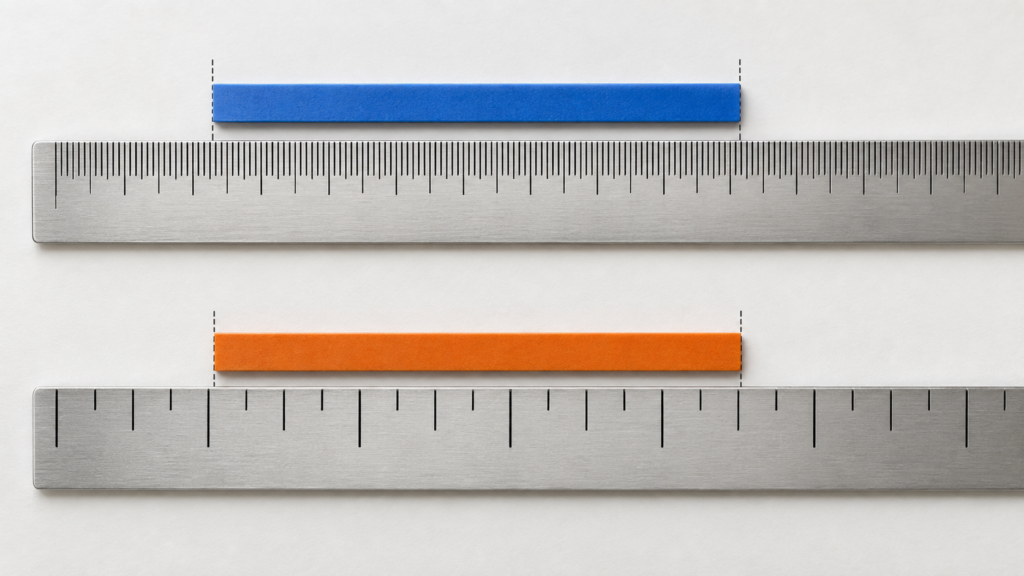
桁数はBid・Askの小数点以下を数えるほか、気配値で対象銘柄を右クリックし、「仕様」などの契約条件画面で確認できます。英語では「Specification」の「Digits」が手がかりです。同じ銘柄名でも口座を切り替えたら、以前の桁数をそのまま使わず、今の表示を見てください。
次の表は、一般的なpip定義を使った読み取り例です。数字は現在の相場ではなく計算を説明するための値です。表の価格桁数と、自分のMT4の桁数が一致する行を確認します。円絡みかどうかだけでなく、小数点以下の桁数まで組み合わせるのがポイントです。
| 銘柄の例 | 価格の小数桁 | 1ポイント | 1pipの定義 | 表示20の読み方 |
|---|---|---|---|---|
| USDJPY | 3桁 | 0.001円 | 0.01円 | 2.0pips |
| USDJPY | 2桁 | 0.01円 | 0.01円 | 20pips |
| EURUSD | 5桁 | 0.00001ドル | 0.0001ドル | 2.0pips |
| EURUSD | 4桁 | 0.0001ドル | 0.0001ドル | 20pips |
表を見ると「20」という表示だけでは幅を決められないことが分かります。換算の式は「スプレッドのポイント数×1ポイントの価格幅÷1pipの価格幅」です。この式で考えれば、10で割る条件も、そのまま読む条件も同じ手順で確認できます。暗記するより、価格幅へ戻してからpipsへ直す方が取り違えを見つけやすいです。
銘柄の仕様画面には「スプレッド」の項目もありますが、現在の一覧に出る数字と同じ用途とは限りません。公式ヘルプでは変動スプレッドの場合、この仕様項目が0になる旨が説明されています。仕様で0を見たからといって、いまAskとBidが同じ、取引コストがない、と判断しないでください。
ゴールドや株価指数などのCFDへ、この為替の換算表をそのまま当てはめることも避けます。価格の単位やpipの呼び方が異なるため、対象商品の契約仕様と提供元の説明が必要です。通貨ペアの設定を別商品へ移す場合は、数字の見た目ではなく単位から確認し直します。
BidとAskの差を実際に計算する
表示の読み方に迷ったら、同じ行のAskからBidを引いて確認します。差をまず価格の単位で求め、その差を1ポイントの大きさで割ればポイント数になります。最後に1pipの価格幅で換算します。スプレッド列だけに頼らず、元の価格二つから確認できるのがこの手順の利点です。
3桁のUSDJPYでBid=150.120、Ask=150.138と仮定します。価格差は150.138−150.120=0.018円です。0.018円÷0.001円=18ポイント、0.018円÷0.01円=1.8pipsとなります。画面の18を18pipsと読んでいた場合、この計算で桁が一つ違うことに気付けます。
5桁のEURUSDでBid=1.10000、Ask=1.10023なら、価格差は0.00023ドルです。0.00023÷0.00001=23ポイント、0.00023÷0.0001=2.3pipsです。USDJPYの例と通貨の単位は異なりますが、「価格差→ポイント→pips」の流れは同じです。
計算に使うBidとAskは同時点の一組にします。動いている画面を順番に読み上げる間に値が変わると、見たスプレッド列と手計算が一致しない場合があります。確認には同じ瞬間の画面を使い、別時刻の価格を混ぜないでください。一度の差だけで表示の故障と決めつけず、まず時点をそろえます。
プログラムの表示と比較する場合も同様です。MQL4公式の銘柄情報では、MODE_BID、MODE_ASK、MODE_POINT、MODE_DIGITS、MODE_SPREADの定義を確認できます。複数銘柄を扱うEAなら、比較している数字がどの銘柄のものかも説明書や実装で確かめます。
表示されないときの切り分け
スプレッドが見えないときは、再インストールや追加ツールの導入へ進む前に、見えていない対象を分けましょう。気配値ウィンドウそのものがないのか、目的の通貨ペアがないのか、列だけがないのか、数字はあるが更新されないのかで、確かめる場所が変わります。
まず次の表から自分の状態に近いものを選び、一つずつ確認します。右クリックする場所や対象銘柄の取り違えなら、その場の表示設定で直せる可能性があります。価格を受信していない状態なら、表示のチェックを繰り返しても原因を解決できません。
| 画面の状態 | 最初に確かめること | 次の確認 |
|---|---|---|
| 気配値一覧がない | 表示→気配値表示、またはCtrl+M | 開閉を繰り返していないか |
| 銘柄が見当たらない | 銘柄一覧で対象を表示 | 口座・サーバー・接尾辞が一致するか |
| スプレッド列がない | 一覧内の右クリック→スプレッド | ウィンドウ幅と自動整列 |
| Askラインが見えない | 対象チャートのF8→全般 | 線の色、縦軸の範囲 |
| 数字が変わらない | 気配値の時間とBid・Ask | 接続状態と取引セッション |
| 仕様のスプレッドが0 | 現在の気配値列を見る | 変動スプレッドの仕様表示と区別 |
Askラインだけが見えないなら、設定済みのチャートと今見ているチャートが同じか確認します。背景と同色、広い価格範囲、固定された縦軸の範囲なども候補です。画面の縮尺を変えて見えるか確かめつつ、差の大きさは気配値で読みます。線を出すために注文や損切りの値を動かす必要はありません。
価格が動かない場合は、端末の接続状態と、その銘柄の取引時間も確認します。MetaTrader 4公式の契約仕様では、桁数など銘柄ごとの条件を扱っています。接続先で表示される仕様や公式の取引時間を確認し、休場と受信トラブルを区別してください。
本記事の手順で分かるのは、表示場所と数字の読み方です。端末の価格配信が止まる原因まで表示設定だけで特定できるわけではありません。受信状態を確かめられなければ、その画面の数字を前提に本番のEA設定を変えず、接続先の案内に沿って確認を進めます。
EAの最大スプレッドと照合する

FX自動売買では、MT4の表示設定とEAの取引条件を別々に考えます。「スプレッド列を出した」「Askラインを出した」という操作は、人が画面を確認しやすくするためのものです。それだけでEAに最大スプレッド制限が加わったり、広がったときの注文が止まったりする設定にはなりません。
EAにMaxSpreadなどの入力項目がある場合も、名称だけでは単位を判断できません。ポイントをそのまま受け取るEA、pipsとして受け取って内部で換算するEAなど、実装の確認が必要です。説明書に「30」とあっても、それが30ポイントなのか30pipsなのかが分かるまで、気配値の30と同じ数字だから一致するとは考えません。
たとえば「最大スプレッドは2.0pipsまで」という説明と、3桁USDJPYで20ポイントという表示は、一般的なpip定義では同じ価格幅です。ただし入力欄へ入れる値は、EAがポイントを求めるなら20、pipsを求めるなら2.0という違いが出ます。これは単位の比較例であり、2.0pipsを許容値として推奨する意味ではありません。
境界の扱いも説明書で確認します。「上限未満」と「上限以下」では、ちょうど上限に達したときの判断が違います。さらに、EAが価格を調べる時点と、人が気配値を読む時点がずれれば、後から見た数字だけで注文の可否を断定できません。表示、入力単位、判定条件の三つをそろえると、問い合わせ時にも疑問を具体的にできます。
自動売買ボタンの役割はMetaTrader 4公式のEA設定で確認できます。気配値やAskラインの表示に自動売買の許可は必要ありません。表示を出すために自動売買ボタンや外部ライブラリの許可を変更しないようにしましょう。
稼働前に確認する順番
最初の確認では、表示の設定、単位の照合、EAの説明書確認を一度に済ませようとせず、順に進めます。まず標準の気配値に数字を出し、同じ銘柄のBidとAskとの差で説明がつくか確かめます。この段階では表示設定だけを扱い、取引条件の変更へ広げない方が問題を見つけやすいです。
- EAを動かす端末・口座・サーバーと確認画面をそろえる
- チャートと気配値で銘柄名を末尾まで照合する
- Bid・Ask・スプレッド・受信時刻を確認する
- 価格の桁数とpipの定義から数値を換算する
- EAに制限項目がある場合は単位と境界条件を説明書で読む
口座やサーバーを切り替えたときは、この照合をやり直します。デモ口座で見えた数字を本番口座の数字と同じものとして使わず、本番側の表示と銘柄仕様を確認します。また、表示の確認を終えたことは、EAの売買ロジックや資金管理の検証を終えたことを意味しません。稼働判断には、それぞれの確認が必要です。
手数料まで含めた負担や口座の条件を整理したい場合は、海外FXスプレッドの実質コストとEA口座選びを参照してください。ここで扱った表示の数字から、取引全体の費用を確認する次の段階へ進めます。
一方、表示された買値・売値と実際の約定価格の違いが疑問なら、FX自動売買のスリッページとMT4設定で確認するテーマです。気配値にあるAskとBidの差と、注文後の価格のずれは、同じ表示項目では測れません。疑問の対象を分けて読むと、不要な設定変更を避けられます。
MT4のスプレッド表示を確認して始める
MT4でスプレッドを表示する入口は、気配値の右クリックメニューです。数値を見る場所を確保したうえで、チャートには必要に応じてAskラインを加えます。線は最新の買値の位置を確かめる補助として使い、幅の判断は数字に戻して行いましょう。
次に、表示されたポイントを自分の銘柄の価格幅へ直し、pipの定義に合わせて読みます。一般的な円絡み3桁・非円絡み5桁なら10ポイント=1pipですが、2桁・4桁や別商品の表示へ一律に当てはめません。桁数が分からないときは、Bid・Askと契約仕様から確認できます。
FX自動売買の稼働前には、この表示とEAの入力単位を照合するところまで進めてください。表示を整える操作と、注文を制限する設定は別です。対象銘柄、受信時点、単位をそろえて読めれば、「数字が見えた」状態から「その数字の意味を説明できる」状態へ進めます。