
FX自動売買をMT4で始める方法

FX自動売買をMT4で始める方法を調べると、口座開設、EA設定、VPS、バックテストなど、最初に確認することが一気に出てきます。言葉だけ見ると難しそうですが、順番を決めて進めれば、初心者でも迷うポイントはかなり減らせます。
この記事では、MT4で自動売買を始めるために必要な準備を、実際に運用へ進む流れに沿って整理します。最初から大きな金額を動かすのではなく、デモ口座、EA設定、バックテスト、VPS、小額運用の順で確認していく考え方です。
- MT4口座開設からEA設定までの流れがわかる
- VPSが必要になるタイミングを判断できる
- バックテストで見るべき数字を整理できる
- 本番前に失敗を減らす確認順がわかる
FX自動売買をMT4で始める口座開設とEA設定
MT4口座開設の選び方
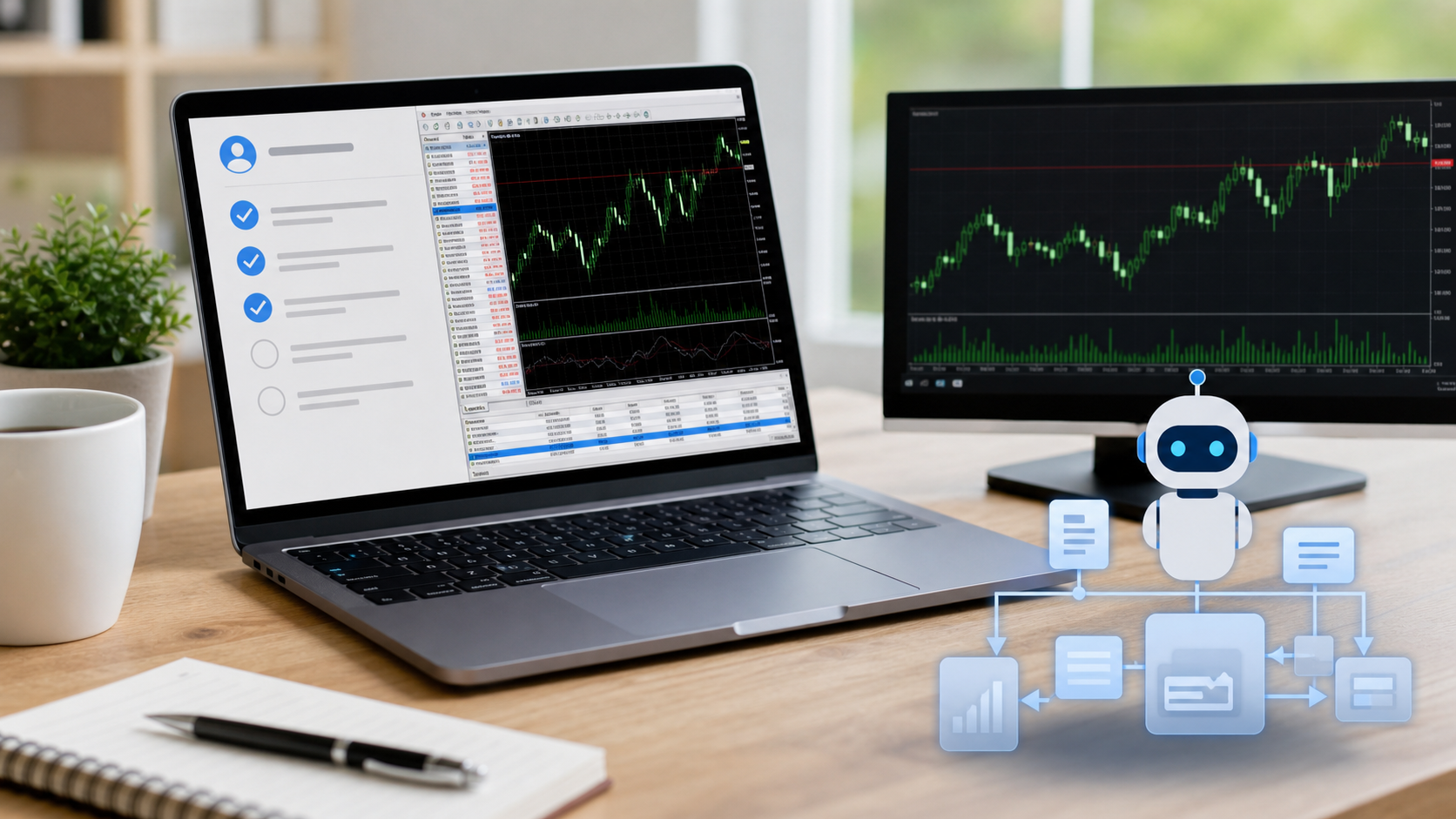
MT4でFX自動売買を始める最初の準備は、MT4に対応したFX口座を用意することです。ここで大事なのは、単に口座開設できるかではなく、使いたいEAを動かせる環境かどうかです。MT4非対応の口座を選ぶと、あとから別の口座を作り直すことになりやすいです。
見るべきポイントは、MT4の提供有無、デモ口座の有無、スプレッド、約定力、サーバーの安定性、EA利用の制限です。特に初心者は、いきなり本番口座だけで進めるより、デモ口座でEAの動作を確認できる会社を選ぶ方が安全ですね。口座選びを細かく比較したい場合は、FX自動売買のMT4口座開設ガイドも参考になります。
- MT4に対応しているか
- デモ口座でEAを試せるか
- EA利用に制限がないか
- 本番前に小額で試せる条件か
MT4を入れてログインする
口座開設が終わったら、FX会社が提供しているMT4をダウンロードしてインストールします。MT4は見た目が少し古く感じるかもしれませんが、EAの利用者が多く、情報も探しやすいのが強みです。初心者のうちは、公式に案内されているMT4をそのまま使い、別サイトから不明なインストーラーを拾わない方が安全です。
インストール後は、口座番号、パスワード、サーバー名を入力してログインします。ログインできない場合は、サーバー名の選択ミス、取引用パスワードと閲覧用パスワードの取り違え、デモ口座と本番口座の混同がよくあります。チャートが動き、右下の接続状態が有効になっているか確認しましょう。
必ず利用する口座の公式案内からダウンロードします。
口座番号、パスワード、サーバー名を一致させます。
レートが動いていれば、EA設定へ進めます。
EAファイルを正しく配置する
MT4で自動売買を動かすプログラムはEAと呼ばれます。多くの場合、EAファイルは「.ex4」や「.mq4」という形式です。MT4にEAを入れるときは、ファイルを適当な場所へ置くのではなく、MT4の「データフォルダ」内にある「MQL4」配下の「Experts」フォルダへ配置します。
ファイルを入れたあとにMT4を再起動すると、ナビゲーター内のエキスパートアドバイザーにEA名が表示されます。表示されない場合は、入れるフォルダを間違えているか、ファイル形式が合っていない可能性があります。複数のMT4を入れている人は、別のMT4のデータフォルダへ入れてしまうミスも多いですね。
ダウンロードフォルダに置いたまま、MT4を再起動していない、別口座のMT4フォルダへ入れている、という3つが特に多いです。
EA設定で最初に見る項目
EAをチャートへ適用すると、全般設定とパラメーター設定を確認できます。最初に見るべきなのは、自動売買の許可、DLLの使用許可の要否、ロット数、対象通貨ペア、時間足、マジックナンバーです。EAごとに必要な設定は違うため、配布元の説明を読まずに適当に動かすのは避けたいところです。
特にロット数は、利益だけでなく損失にも直結します。バックテストで良い結果が出ていても、ロットが大きすぎると本番で一気に資金を減らす可能性があります。初心者は、まず最小ロットや小さいロットで動作確認し、どの条件で注文するEAなのかを把握してから調整する方が現実的です。
今すぐEA作成を試したい方は、NoCode EA Studioのアプリを開いて無料で触れます。
| 項目 | 確認すること |
|---|---|
| ロット数 | 資金に対して大きすぎないか |
| 通貨ペア | EAの想定ペアと一致しているか |
| 時間足 | 指定された時間足で使っているか |
| マジックナンバー | 他EAと重複していないか |
デモ口座で稼働を確認する
EAを設定できたら、すぐ本番に入るのではなく、デモ口座で稼働確認します。見るべきなのは、注文するかどうかだけではありません。想定した通貨ペアで動くか、エントリー条件が明らかにおかしくないか、決済や損切りが設定どおりに働くか、MT4を閉じたときにどうなるかまで確認します。
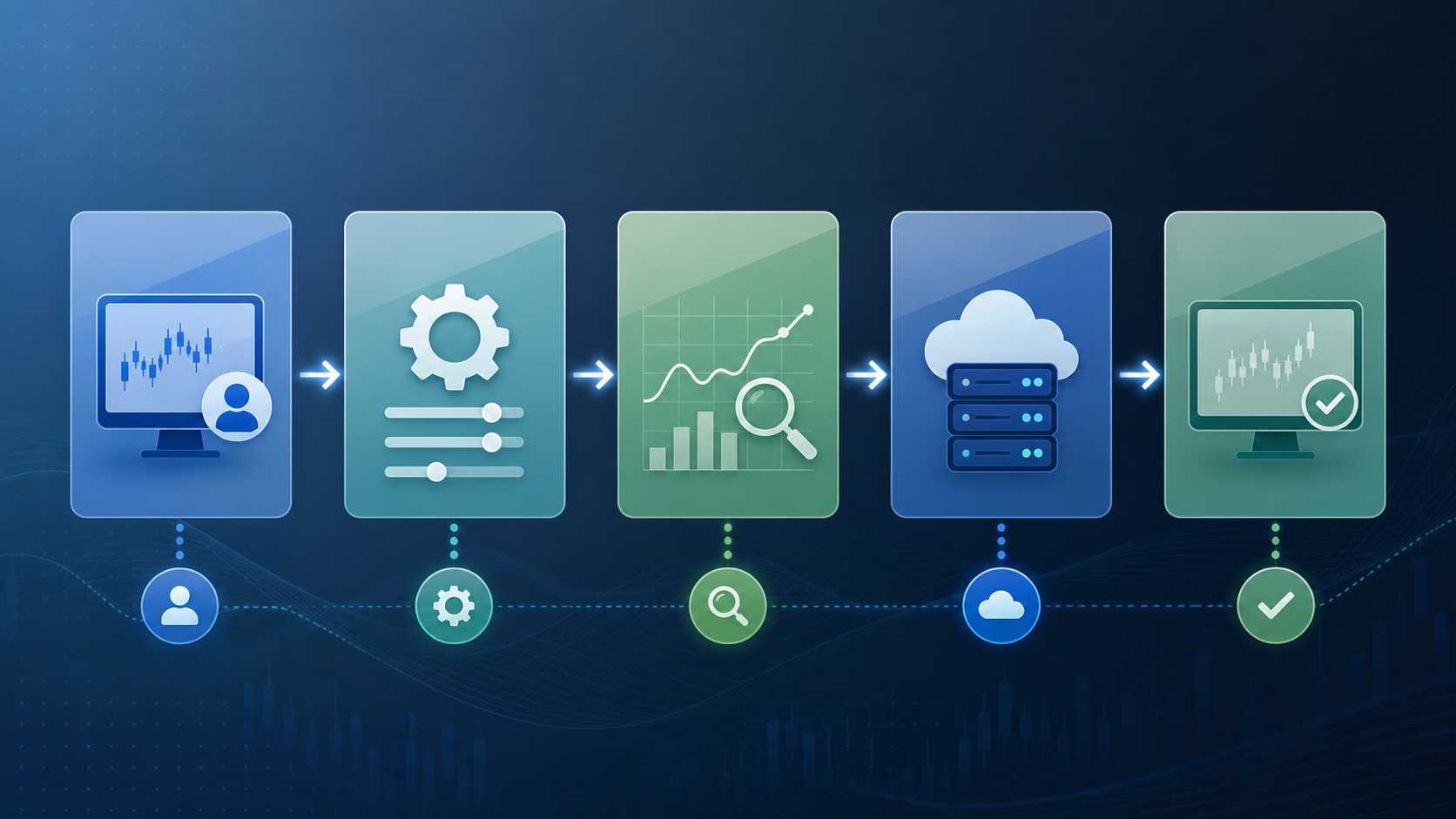
デモ確認の段階で、EA設定とバックテストの手順を一度まとめて確認しておくと、本番移行が楽になります。細かい操作手順を見ながら進めたい方は、MT4のEA設定とバックテストの正しい手順で、設定ミスを減らす流れを確認できます。
- 注文と決済が想定どおりか
- チャート右上にEA名と稼働状態が出ているか
- エラー履歴に異常がないか
- 本番口座へ移す前に数日以上観察したか
FX自動売買をMT4で続けるVPSとバックテスト
VPSが必要になるタイミング
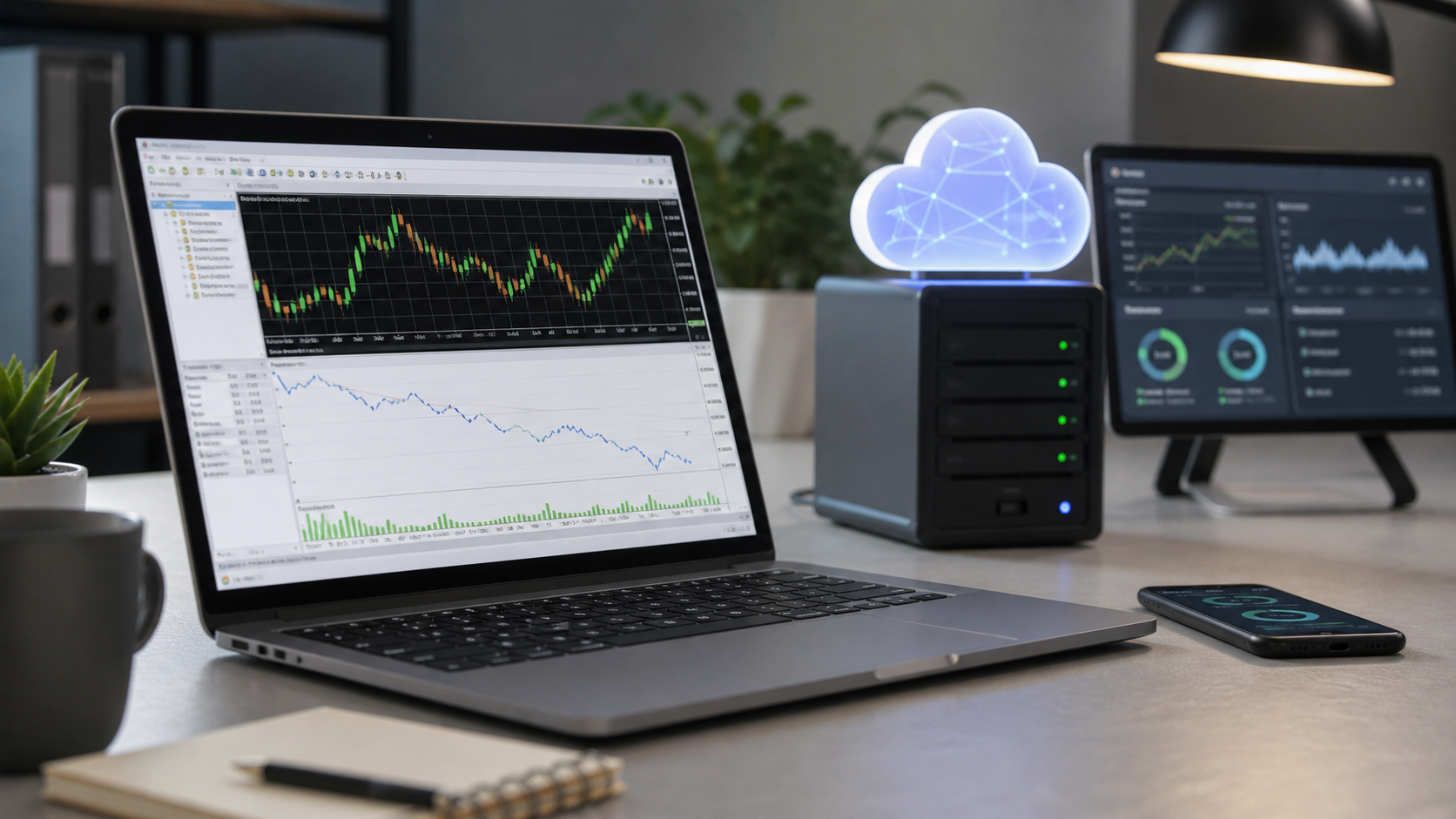
MT4のEAは、MT4が起動していてインターネットに接続されている間だけ動きます。つまり、自宅PCを閉じる、回線が切れる、Windows更新で再起動する、といったことがあると、自動売買が止まる可能性があります。短時間の検証なら自宅PCでも始められますが、本番運用を安定させたいならVPSを検討する段階です。
VPSは、インターネット上にある自分専用のWindows環境のようなものです。そこへMT4を入れてEAを稼働させれば、自宅PCの電源を切ってもEAが動き続けます。複数EAを同時に動かす人や、夜間も取引するロジックを使う人ほど、VPSの安定性が運用結果に影響しやすいです。比較して選びたい方は、FX自動売買のVPS比較とおすすめを確認しておくと判断しやすいです。
- 自宅PCをつけっぱなしにしなくてよい
- 停電や回線不調の影響を受けにくい
- 外出先から運用状況を確認しやすい
- 複数EAの管理を一本化しやすい
MT4をVPSへ移す流れ
VPSを契約したら、リモートデスクトップでVPSに接続し、その中へMT4をインストールします。基本の流れは自宅PCと同じですが、VPS内で完結させるのがポイントです。EAファイル、設定ファイル、テンプレートを移す場合は、どのMT4に入れたかを混同しないようにフォルダ名を整理しておきましょう。
移行後は、EAが動いている画面を見て安心するだけでなく、VPS再起動後にMT4が起動するか、ネットワーク切断後に再接続できるかも確認します。自動売買は「設定した瞬間」より「止まったときに気づける仕組み」の方が大切です。ログの確認や通知設定も、できる範囲で整えておくとよいですね。
リモートデスクトップでWindows環境を開きます。
口座ログイン、EA配置、チャート適用まで行います。
MT4とEAの稼働状態を再チェックします。
バックテストで見る数字
バックテストは、過去の相場データでEAを動かした場合にどうなったかを確認する作業です。ただし、バックテストで利益が出たから本番でも同じように勝てる、という意味ではありません。スプレッド、スリッページ、約定、相場環境の変化は本番で結果を変えます。見るべきなのは、完璧な利益曲線ではなく、危ない挙動がないかです。
初心者が最初に見るなら、総損益、最大ドローダウン、プロフィットファクター、取引回数、連敗数あたりが現実的です。取引回数が少なすぎるEAは判断材料が弱く、ドローダウンが大きすぎるEAは資金に合っていない可能性があります。期間や通貨ペアを変えても極端に崩れないかも確認したいですね。
| 数字 | 見る理由 |
|---|---|
| 最大ドローダウン | 資金がどれくらい減る局面があるか |
| PF | 利益と損失のバランスを見る目安 |
| 取引回数 | 検証として十分な件数か |
| 連敗数 | メンタルと資金が耐えられるか |
本番前の少額運用ルール
デモ口座とバックテストで問題が少ないと判断できたら、いきなり大きな資金を入れるのではなく、少額で本番環境の動きを見ます。本番では、デモでは起きにくい約定のズレ、スプレッド拡大、サーバー遅延、心理的な焦りが出ます。ここを確認せずにロットを上げると、設定ミスと相場変動が重なったときに対応しにくいです。
少額運用では、期間、停止条件、増額条件を先に決めておきます。たとえば、最低2〜4週間は最小ロットで観察する、最大ドローダウンが想定を超えたら停止する、連続で安定した後に少しだけロットを上げる、という形です。ルールがないと、勝ったときに増やしすぎ、負けたときに取り返そうとして失敗しやすくなります。
- 初日から大きなロットで回す
- 損失が出ても停止条件を決めていない
- バックテストの良い期間だけを信じる
- 複数EAを同時に入れて原因を追えなくする
MT4自動売買のまとめ
FX自動売買をMT4で始める方法は、口座開設、MT4ログイン、EA配置、EA設定、デモ確認、バックテスト、VPS、本番少額運用の順で考えると整理しやすいです。最初から全部を完璧に理解する必要はありませんが、順番を飛ばすほど設定ミスや過信が起きやすくなります。
MT4はEAの情報が多く、初心者でも学びやすい一方で、動かしっぱなしにすれば勝てる道具ではありません。EAの中身、ロット、VPS、バックテスト、本番の停止条件まで含めて、ひとつの運用設計として見ていくことが大切です。迷ったら、まずデモ口座で小さく試し、設定と検証の流れを自分の手で一度なぞってみてください。
MT4口座開設 → EA設定 → デモ確認 → バックテスト → VPS準備 → 少額本番の順で進めると、初心者でも問題点を切り分けやすくなります。