MT4にEAをインストールする方法|Expertsフォルダへの配置から稼働確認まで

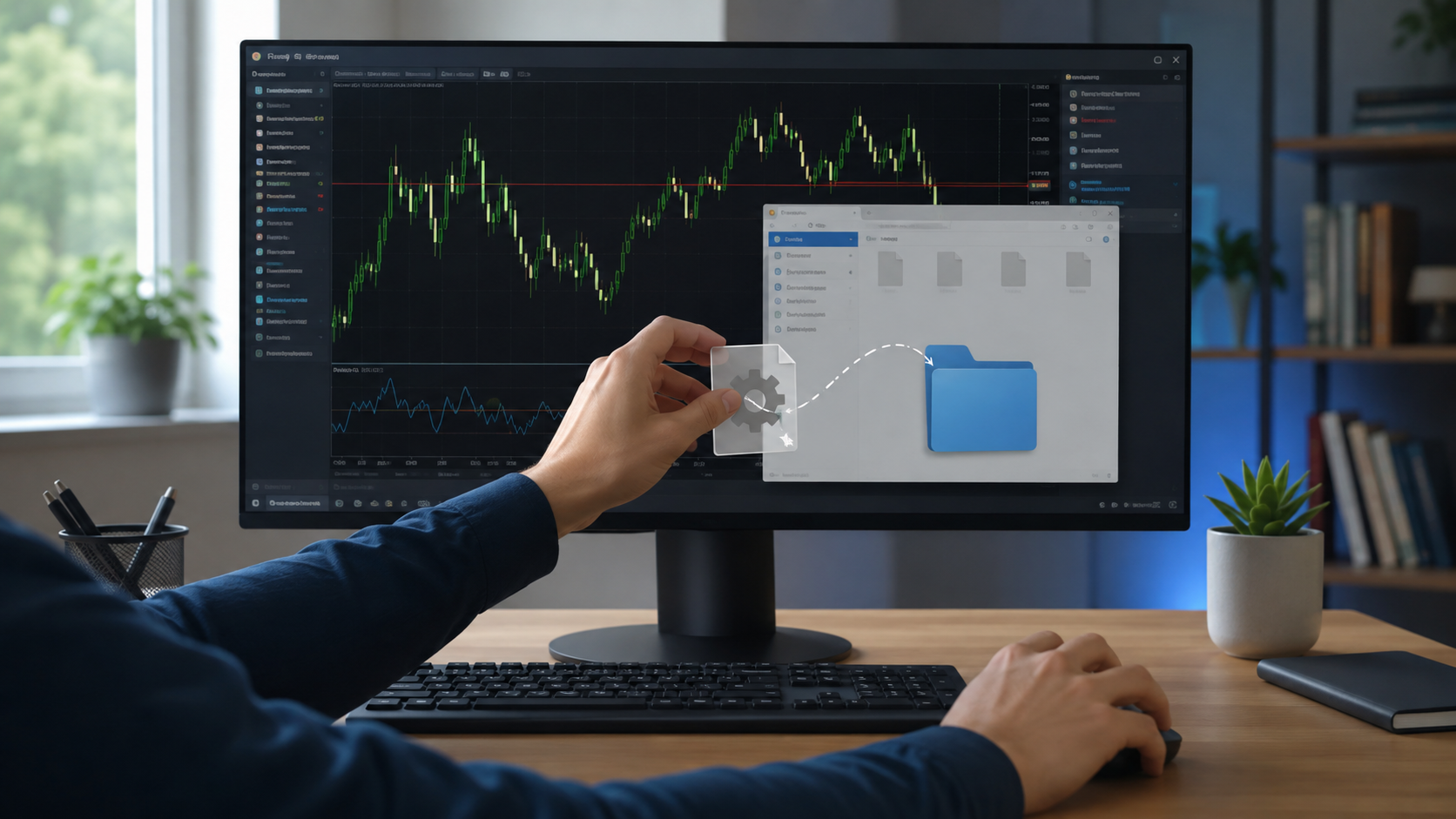
MT4にEAをインストールする手順を確認するデスクトップ画面

MT4にEAをインストールする作業は、流れだけ見ると「ファイルを入れて、MT4を再起動して、チャートに載せる」だけです。ただ、実際にはExpertsフォルダの場所、自動売買の許可、EAごとのパラメーター、スマイル表示の確認でつまずきやすいですね。

この記事では、MT4にEAをインストールする手順を、EAファイルの確認から稼働確認まで順番に整理します。すでにEAファイルを持っている人はそのまま作業できますし、まだEAを作っていない人も「作成後にどこへ入れるか」までイメージできる内容にしています。

この記事のポイント
  • EAファイルをExpertsフォルダへ入れる流れがわかる
  • 自動売買とDLL許可の見落としを防げる
  • スマイル表示やエラー確認で稼働判断ができる
  • バックテストやVPS運用へ進む準備ができる
目次

MT4にEAをインストールする手順

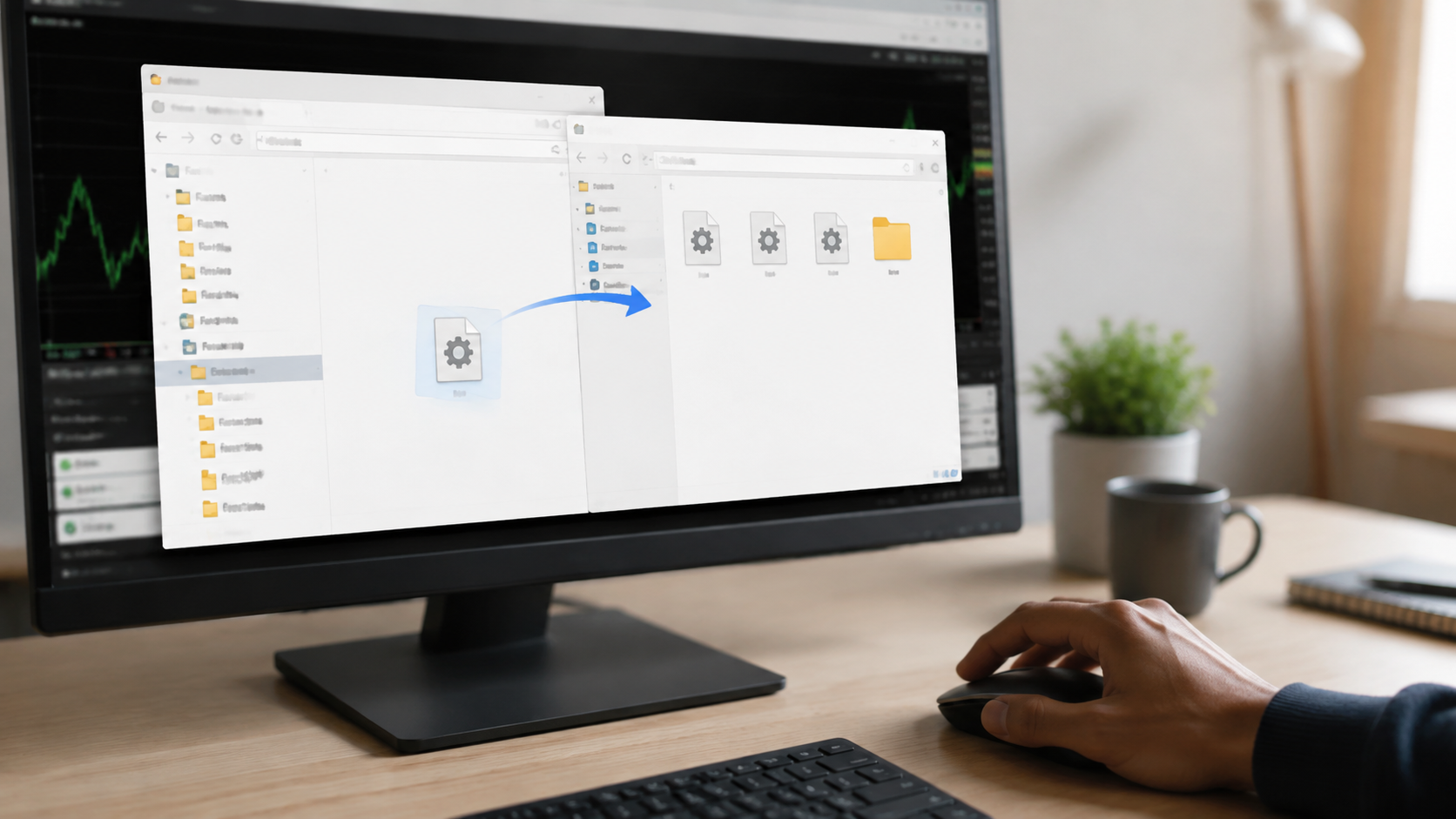
MT4のExpertsフォルダへEAファイルを配置するイメージ

EAファイルを確認する

最初に確認するのは、手元にあるEAファイルの種類です。MT4で実際に動かすファイルは、基本的に拡張子が .ex4 のファイルです。.mq4 はソースコードなので、MetaEditorでコンパイルしてから使うものだと考えるとわかりやすいですね。販売EAや配布EAを受け取った場合は、まず同梱ファイルの中にex4があるか確認してください。

mq4だけがある場合でも、MT4上で動かせないわけではありません。MetaEditorで開いてコンパイルすればex4が生成されます。ただし、古いコードや外部ライブラリが必要なEAではコンパイルエラーになることがあります。エラーが出る場合は、フォルダへ入れる前にEAの配布元や作成元へ確認した方が早いです。

EA本体以外に、インジケーター、DLL、設定ファイル、説明書が付属している場合があります。EA本体だけをExpertsフォルダに入れても、付属ファイルの配置先が違うと正しく動かないことがあるので、同梱説明書のフォルダ指定は必ず確認しましょう。

  • MT4用のEAか、MT5用のEAではないか
  • ex4ファイルがあるか、mq4だけではないか
  • DLLやインジケーターなど付属ファイルがないか
  • 通貨ペア、時間足、推奨口座タイプの指定がないか

まだEAファイルを用意していない場合は、先に売買ロジックを作ってからMT4へ入れる流れになります。自作EAの場合は、作成、保存、ファイル出力、MT4への配置がつながっていると迷いにくいです。特に初心者のうちは、コードを直接書くより、条件を選んでEA化できる環境を使う方が導入後の見直しもしやすいかなと思います。

EAを作ってからMT4へ入れたいなら

NoCode EA Studioなら、MQLの知識なしでMT4・MT5対応の自動売買ロジックをブラウザ上で作成できます。作成後のEAファイルをMT4へ入れる流れもつかみやすくなります。

無料で試す →

Expertsフォルダへ入れる

EAファイルを入れる場所は、MT4のデータフォルダ内にある MQL4\Experts です。WindowsのProgram Files側を探したくなりますが、現在使っているMT4の実データフォルダは、MT4を開いて「ファイル」から「データフォルダを開く」を選ぶのが一番確実です。そこからMQL4、Expertsの順に開き、EA本体のex4を配置します。

複数のMT4を入れている人は、ここが特に重要です。XM用、Exness用、Axiory用など、ブローカーごとにMT4を分けていると、それぞれデータフォルダが別になります。別のMT4のExpertsフォルダへ入れてしまうと、起動しているMT4のナビゲーターには表示されません。作業中のMT4からデータフォルダを開く癖をつけると、ここで迷いにくくなります。

STEP
MT4からデータフォルダを開く

起動中のMT4で「ファイル」から「データフォルダを開く」を選びます。

STEP
MQL4からExpertsへ進む

MQL4フォルダを開き、その中のExpertsフォルダへ進みます。

STEP
ex4ファイルを配置する

EA本体のex4ファイルをExpertsフォルダへコピーします。

付属インジケーターがあるEAでは、Indicatorsフォルダへ入れるファイルもあります。DLLがある場合はLibraries、設定ファイルはpresetsなど、EAごとに指定が違うこともあります。とりあえず全部Expertsに入れる、という対応は不具合の原因になりやすいので避けた方が安全です。

また、EAファイルは「移動」よりも「コピー」で入れる方が安全です。元ファイルを別の場所に残しておけば、入れ間違えたときや別のMT4へ入れ直すときに復旧しやすくなります。ファイル名を自分で変更すると、説明書や設定ファイルとの対応がわかりにくくなることもあるため、最初は配布時のファイル名を保ったまま配置するのがおすすめです。

MT4を再起動する

ExpertsフォルダへEAを入れたら、MT4を再起動します。フォルダに入れただけでは、ナビゲーターにすぐ反映されないことが多いからです。ナビゲーター内のエキスパートアドバイザを右クリックして「更新」でも表示される場合はありますが、初心者のうちは再起動した方が確認ミスを減らせます。

再起動後は、左側のナビゲーターを開き、「エキスパートアドバイザ」の中にEA名が表示されるか確認します。表示されない場合は、ファイルの置き場所、拡張子、MT4とMT5の違い、別のMT4へ入れていないかを見直します。特に、Windowsの設定で拡張子が非表示になっていると、ファイル名の見間違いが起きやすいです。

状態見る場所対応
表示されるナビゲーターチャートへ設置へ進む
表示されないExpertsフォルダ配置先と拡張子を確認
灰色表示ナビゲーターコンパイルや依存ファイルを確認

再起動しても表示されないときは、EAを入れ直す前に、いったんMT4から開いたデータフォルダに戻ってください。ここで別フォルダを見ていたことに気づくケースはかなり多いです。作業のたびに「起動中のMT4から開いたフォルダか」を確認すると、余計な原因探しを減らせます。

mq4をコンパイルして使う場合は、MetaEditor側でエラーが出ていないかも確認します。コンパイルに成功していればex4が生成されますが、エラーが残っている状態ではMT4側に正しく表示されないことがあります。配布EAではあまり触らない部分ですが、自作EAや改変EAでは「フォルダへ入れる前にex4ができているか」を見ておくと、再起動後の確認がかなり楽になります。

ここまで確認してから次の設定へ進むと、表示されない原因を引きずりません。

自動売買を許可する

EAが表示されたら、次はMT4全体の自動売買設定を確認します。MT4上部の自動売買ボタンが有効になっているか、「ツール」から「オプション」を開き、エキスパートアドバイザ関連の設定が適切かを見ます。MetaTrader 4公式ヘルプでも、EAの共通設定はターミナル設定で行い、自動売買の許可やDLL使用可否を確認する流れが説明されています。

特に大事なのは、MetaTrader 4公式ヘルプのExpert Advisors設定にもある通り、自動売買の許可がオフだとEAは分析できても発注できない点です。EAによってはDLLやWebRequestを使うものもありますが、よく知らないEAで安易に許可を広げるのはおすすめしません。必要なものだけ許可するのが基本です。

DLLを使うEAは機能が増える一方で、配布元の信頼性確認が重要になります。無料配布EAや出所が曖昧なEAでは、DLL許可を求められてもすぐ有効にせず、説明書や配布元の情報を確認してください。

  • MT4上部の自動売買ボタンが有効か
  • オプションのエキスパートアドバイザ設定が適切か
  • EA個別設定のAllow live tradingが有効か
  • DLLやWebRequestは必要な場合だけ許可しているか

ここで意識したいのは、MT4全体の設定とEA個別の設定は別物だということです。全体の自動売買ボタンが有効でも、EAをチャートへ載せたときの個別設定で取引許可が外れていれば発注できません。逆に、個別設定で許可していても、MT4全体が停止状態なら動きません。両方をセットで確認するのが、インストール後の基本動作チェックです。

設定画面を閉じる前に、変更した項目を一度声に出して確認するくらいでちょうどいいです。

チャートへ設置する

EAを動かすには、ナビゲーターから対象EAをチャートへドラッグ&ドロップします。設置するチャートは、EAが想定している通貨ペアと時間足に合わせてください。たとえばUSDJPYの15分足向けEAなら、USDJPYのM15チャートを開いてから設置します。推奨条件があるEAでは、ここを外すと成績以前に挙動が変わります。

EAをチャートへ載せると、共通設定やパラメーター設定の画面が開きます。共通タブでは売買方向や自動売買許可を確認し、パラメーターではロット、損切り、利確、時間帯、マジックナンバーなどを設定します。初回は小さいロットやデモ口座で確認し、本番口座へいきなり載せない方が安全です。

初回設置の注意

EAはチャートに載せた瞬間から条件判定を始めます。設定ミスに気づく前に注文が出る可能性もあるため、初回はデモ口座か発注許可を切った状態で表示確認をしてから、稼働条件を整えると安心です。

複数EAを同じ口座で使う場合は、マジックナンバーの重複にも注意してください。EAごとの注文を識別するための番号が重なると、別EAのポジションを管理対象として扱う可能性があります。配布元が推奨番号を指定している場合はそれに従い、自作EAではEAごとに異なる番号を設定しておきましょう。

設定が決まったら、チャートテンプレートやセットファイルとして保存しておくと、再設置時に同じ条件へ戻しやすくなります。特にVPSへ移す予定がある場合や、複数通貨ペアへ同じEAを載せる場合は、毎回手入力するとミスが増えます。初回に時間をかけて設定内容をそろえておく方が、あとから運用を安定させやすいですね。

保存した設定名には、通貨ペアや時間足がわかる名前を付けておくと管理しやすくなります。

MT4にEAをインストール後の確認

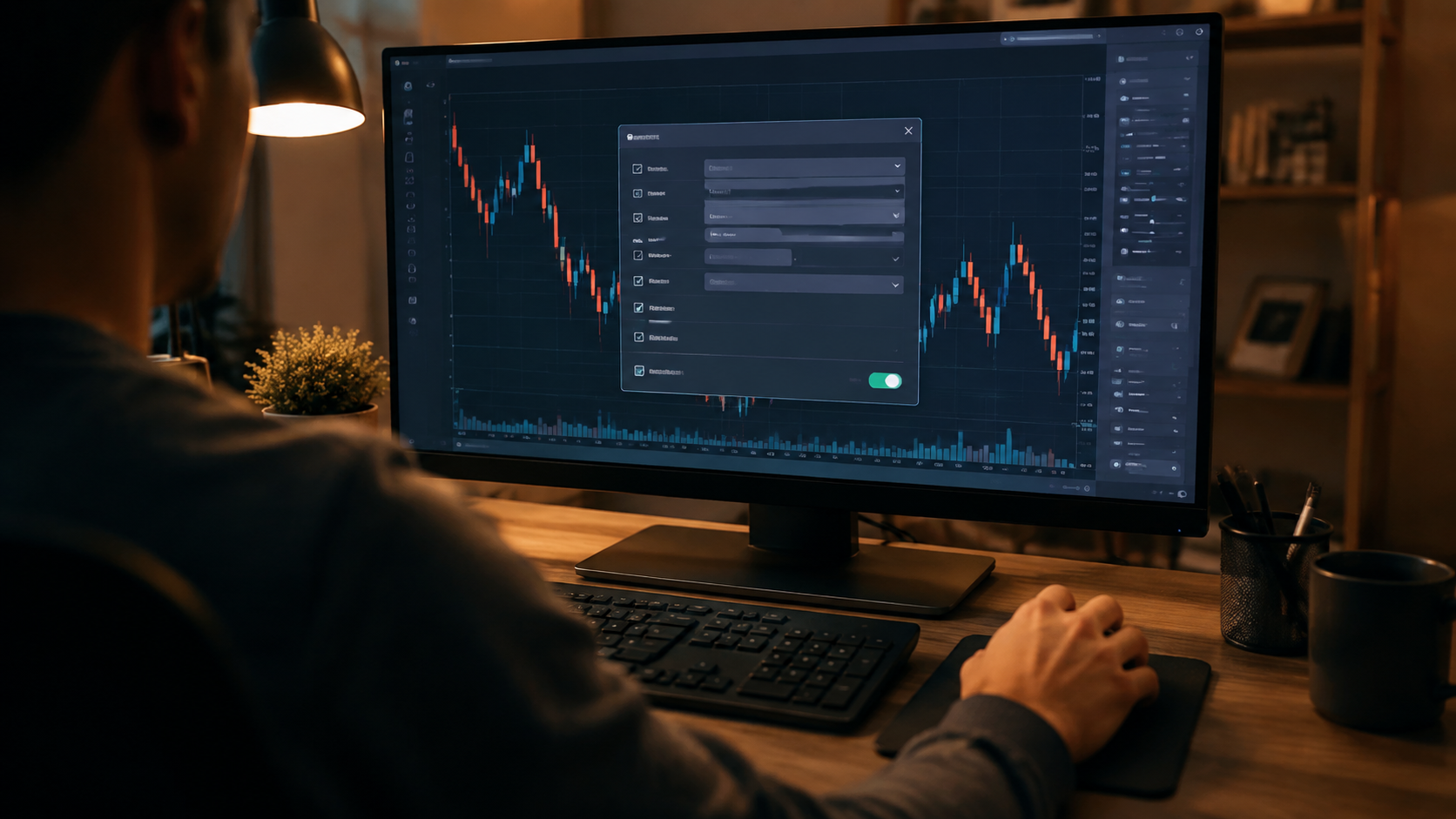
MT4のEA設定と自動売買許可を確認するイメージ

スマイル表示を確認する

EAをチャートに設置したら、右上にEA名とスマイルマークが出ているか確認します。スマイルが出ていれば、EAがチャートへ設置され、自動売買が許可されている状態の目安になります。反対に、怒った顔、無表情、バツ印、L表示のような状態では、どこかの設定が不足している可能性があります。

ただし、スマイルが出ているだけで「必ず発注する」という意味ではありません。EAは条件がそろったときに動くため、相場状況、スプレッド、時間帯、売買条件、口座の制限によって注文しないこともあります。まずはスマイル表示で設置状態を確認し、そのあとエキスパートタブや操作履歴タブでエラーが出ていないかを見ます。

確認項目見方判断
スマイルチャート右上EA設置と許可の目安
自動売買ボタンMT4上部全体許可の確認
エキスパートタブターミナル下部EA側メッセージ確認
操作履歴ターミナル下部注文エラー確認

もしチャート右上にEA名が出ない場合は、そもそもチャートへ設置できていません。EA名は出るのにスマイルにならない場合は、MT4全体の自動売買、EA個別の取引許可、ブローカー側のEA利用可否を順に確認します。原因を一度に探そうとせず、表示、許可、条件、発注の順に分けるのがコツです。

エキスパートタブや操作履歴タブを見るときは、時刻も一緒に確認してください。EAを設置した直後のメッセージなのか、以前のエラーが残っているだけなのかで判断が変わります。メッセージが増え続けているなら現在の問題、古い時刻のままなら過去の問題です。画面表示だけで判断せず、ログまで見ると原因の切り分けがかなり正確になります。

表示確認とログ確認をセットにすると、見た目だけではわからない注文拒否にも気づけます。

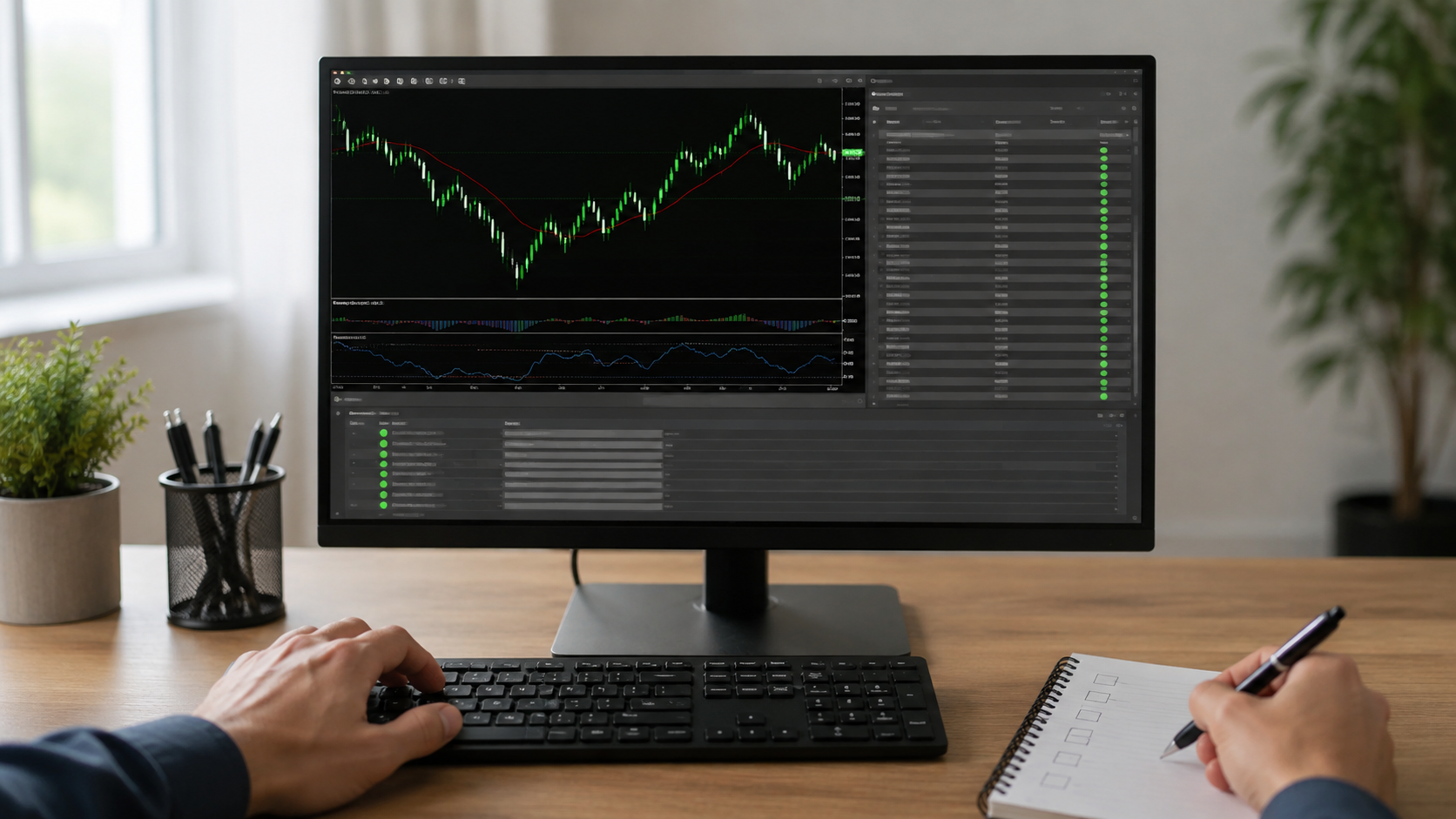
MT4でEAを稼働する前の最終チェックリスト

動かない原因を切り分ける

EAが動かないときは、原因を大きく分けて確認すると早いです。インストールの問題、MT4設定の問題、EA個別設定の問題、相場条件の問題、口座やブローカー側の制限の問題です。たとえばナビゲーターに表示されないならインストール周り、チャートには載るが発注しないなら許可設定やEA条件、注文拒否が出るなら口座条件を疑います。

初心者がやりがちなのは、EAそのものが壊れていると決めつけて、同じ作業を何度も繰り返すことです。実際には自動売買ボタンがオフ、EA個別のAllow live tradingがオフ、通貨ペア名にサフィックスが付いている、必要証拠金が足りない、スプレッドが広い、といった設定や環境の問題も多いです。

  • Expertsフォルダへ入れたMT4と起動中のMT4が違う
  • EA個別設定でライブ取引が許可されていない
  • 推奨通貨ペアや時間足と違うチャートへ載せている
  • 口座残高、ロット、スプレッド条件で注文が拒否されている

より細かく原因を追いたい場合は、MT4のEAが動かない原因と確認手順で、表示、設定、口座、ログの順にチェックすると整理しやすいです。この記事ではインストール後の大枠を扱っていますが、原因別に深掘りするならそちらを見ながら切り分けると無駄が減ります。

それでも原因がわからない場合は、最後に変更した箇所から戻すのが現実的です。EAファイルを入れ替えた、パラメーターを変えた、口座を切り替えた、VPSへ移した、通貨ペアを変えたなど、直前の変更がヒントになります。全部を同時に直そうとすると、どの対応で改善したのかがわからなくなるので、ひとつずつ確認しましょう。

切り分け中は、同時に複数のEAを載せず、対象EAだけで確認する方が判断しやすいです。

バックテスト前に見直す

MT4にEAをインストールできたら、すぐ本番稼働ではなく、バックテストやデモ口座で挙動を確認しましょう。インストールできることと、運用に耐えることは別です。ストラテジーテスターで過去データに対する挙動を見て、エントリー回数、損益の偏り、最大ドローダウン、連敗、スプレッド耐性などを確認します。

バックテスト前に見直したいのは、EAのパラメーターです。初期ロットが大きすぎないか、ナンピンやマーチンの有無、稼働時間帯、最大ポジション数、損切りの有無を確認します。設定の意味がわからないまま本番稼働すると、利益よりも先に想定外の損失が出る可能性があります。

バックテストは「勝てるEAか」を一発で証明するものではなく、「明らかに危ない設定や想定外の動きを事前に見つける作業」と考えると使いやすいです。良い結果だけでなく、悪い期間の挙動も必ず見てください。

バックテストの設定や見方を整理したい場合は、MT4のEA設定とバックテストの正しい手順も参考になります。インストール後にパラメーターを変えた場合は、変更前後の結果を比べることで、どの設定がリスクや成績に効いているか見えやすくなります。

バックテスト結果を見るときは、最終損益だけで判断しないでください。取引回数が極端に少ない、最大ドローダウンが大きい、特定期間だけ利益が偏っている、スプレッドを少し変えると崩れる、といったEAは本番で不安定になりやすいです。インストール後の確認は、動作するかだけでなく、運用してよい条件かを見極める準備でもあります。

同じEAでも、通貨ペアや時間足を変えると結果は大きく変わります。インストールできた安心感だけで進めず、実際に使う条件で確認してから次へ進みましょう。

VPSで常時稼働する

EAはMT4が起動している間だけ動きます。自宅PCを閉じたり、スリープしたり、回線が切れたりすると、EAの監視や発注も止まります。短時間の検証なら自宅PCでも構いませんが、24時間に近い形でEAを動かすなら、VPSを使ってMT4を常時起動する運用を検討した方が安定します。

VPSを選ぶときは、料金だけでなく、メモリ、CPU、稼働させるMT4の数、EAの数、ブローカーサーバーとの距離、再起動時の復旧しやすさを見ます。EA1本だけなら軽めの環境でも足りますが、複数MT4や複数EAを同時に動かすと負荷が上がります。途中で重くなると約定やチャート更新にも影響します。

VPSを使う目安

本番口座でEAを長時間動かす、外出中も稼働させる、複数EAを同時に使う、PCの電源管理が不安。このどれかに当てはまるなら、VPSを前提にした方が運用ミスを減らしやすいです。

候補を比較したい場合は、FX自動売買のVPS比較で、EA稼働数や料金別の選び方を確認できます。インストール作業が終わったあとにVPSへ移す場合も、基本は同じくデータフォルダを開き、ExpertsへEAを入れ、MT4を再起動して確認する流れです。

VPSへ移した後は、再起動時にMT4が自動で立ち上がるか、Windows Updateのタイミングで止まらないか、リモート接続を切ってもMT4が閉じないかを見ておきます。インストール自体は同じでも、常時稼働では「止まったときに気づけるか」まで含めて運用です。通知や定期確認の仕組みも、早めに決めておくと安心です。

本番稼働前には、VPS上で数日デモ稼働させ、再接続後もEAが止まっていないか確認すると移行ミスを見つけやすいです。

導入後にやることまとめ

MT4にEAをインストールしたあとは、配置して終わりにしないことが大切です。EAがナビゲーターに表示される、チャートに載る、スマイル表示になる、ログにエラーがない、デモ口座やバックテストで想定通り動く、VPSで止まらず動く。この順番で確認すると、いきなり本番口座で迷うリスクを減らせます。

特に自作EAや配布EAでは、ファイルの置き場所よりも、その後の設定確認が重要です。ロット、稼働時間、通貨ペア、時間足、マジックナンバー、損切り、同時ポジション数は、EAごとに意味が違います。説明書がある場合は一度読んで、わからない項目を放置しないようにしてください。

  • EAファイルをMQL4\Expertsへ入れる
  • MT4を再起動してナビゲーター表示を確認する
  • 自動売買とEA個別の取引許可を確認する
  • チャートへ設置してスマイル表示とログを確認する
  • バックテスト、デモ、VPSの順に本番準備を進める

まとめると、MT4にEAをインストールする作業は、Expertsフォルダへの配置だけでなく、その後の許可設定と稼働確認まで含めて完了です。ここまで確認できれば、次はバックテストやデモ口座でEAの挙動を見ながら、本番運用に進めるか判断していきましょう。

焦って本番口座へ進むより、インストール、表示確認、パラメーター確認、テスト、VPS移行の順に進める方が結果的に早いです。EAは一度動き始めると自動で判断するため、最初の設定ミスがそのまま損失につながることもあります。導入時点でチェックリスト化しておくと、次に別のEAを入れるときにも同じ流れで確認できます。

慣れてきても、この順番だけは崩さない方が安定した運用につながります。

よかったらシェアしてね!
目次