RSI EAの作り方|ノーコードで自作する設定手順

RSIを使ったEAを作りたいけれど、MQLのコードを書くところで止まってしまう方は多いと思います。RSIは数値で条件を決めやすいインジケーターなので、実はノーコードEA作成の題材としてかなり相性が良いです。
ただし、RSIが30以下なら買い、70以上なら売り、という単純な条件だけで本番運用に進むのは危険です。EAにするなら、エントリーのタイミング、決済、損切り、相場環境のフィルター、バックテスト後の確認までセットで考える必要があります。
この記事では、RSI EAの作り方を、条件設計からノーコードでの設定、バックテスト、デモ口座での確認まで順番に整理します。コードを書かずに自作したい方でも、どこを決めればEAとして形になるのかがわかるように解説します。
なお、FX取引や自動売買には損失リスクがあります。この記事は投資助言ではなく、EA設計の考え方を整理するための内容です。実運用前には必ずデモ口座や少額運用で確認してください。
- RSI EAで最初に決めるべき条件がわかる
- 単純な逆張りEAが崩れやすい場面を整理できる
- ノーコードでRSI条件を設定する流れがわかる
- バックテスト後に確認すべき運用前チェックがわかる
RSI EAの作り方と条件設計

RSIの役割をEA向けに整理
RSIは、一定期間の上昇幅と下落幅のバランスから、相場が買われすぎか売られすぎかを0から100の範囲で示すオシレーターです。一般的にはRSIが70以上なら買われすぎ、30以下なら売られすぎと見られます。EAに向いている理由は、このように数値で条件を表現しやすいからです。
裁量トレードでは、チャートの雰囲気やローソク足の形を見ながら判断することもあります。しかしEAでは、曖昧な判断をそのまま入れることはできません。「RSIが30を下回ったら」「次の足で30を上回ったら」「同じ方向のポジションがないときだけ」のように、条件を分解して決める必要があります。
初心者が最初に作るRSI EAでは、RSI期間、買い水準、売り水準、エントリー方法、決済方法、ロット、稼働時間を決めれば、最低限の仕様として形になります。逆に言うと、ここを決めずにツール画面を触り始めると、途中で何を作っているのかわからなくなりやすいです。
EA化で大切なのは、最初から勝てる設定を探すことではなく、検証できる形に条件を固定することです。RSIの数値、時間足、エントリー方法が毎回変わると、バックテスト結果を見ても何が良くて何が悪いのか判断できません。まずはシンプルな仕様を1つ作り、そこから改善していくのが現実的です。
逆張り条件はクロスで考える
RSI EAでよくある失敗が、「RSIが30以下なら買い」とそのまま設定してしまうことです。この条件だと、RSIが30以下にいる間ずっと買い条件を満たし続けます。ポジション数の制限を入れていなければ、下落中に買いが増え続けるような危険なEAになってしまいます。
基本は、RSIが下限を下回った瞬間ではなく、下限を下回ったあとに再び上抜けしたタイミングを買い条件にする方が扱いやすいです。たとえば、前の足のRSIが30未満で、現在の足のRSIが30以上になったら買い、という形ですね。売りも同じで、70を上回ったあとに70を下抜けしたら売り、と考えます。
この「クロスで入る」という考え方にすると、行き過ぎた状態から戻り始めたタイミングを狙いやすくなります。もちろん、クロスにしたから必ず勝てるわけではありません。それでも、RSIが張り付いたまま逆方向に入り続ける失敗を減らしやすいので、最初の設計としてはかなり無難です。
前の足でRSIが30未満、現在の足で30以上に戻ったら買い候補にします。
前の足でRSIが70超、現在の足で70以下に戻ったら売り候補にします。
同時保有数、スプレッド上限、時間帯などを加えて、無駄なエントリーを減らします。
ノーコードツールで作る場合も、考え方は同じです。「RSIが30以下」だけを選ぶのではなく、「前回値」「現在値」「上抜け」「下抜け」のような条件を選べるか確認しましょう。もしクロス条件が設定できるなら、単純な水準判定より先に試す価値があります。
決済とロットを先に決める
EA作成では、エントリー条件ばかり考えがちですが、実際の成績を大きく左右するのは決済とロットです。RSIで良さそうなタイミングに入れても、利確が遅すぎれば含み益を失いますし、損切りが広すぎれば1回の負けで口座に大きな傷が残ります。
決済方法は、主に3つに分けて考えると整理しやすいです。1つ目は固定pipsで利確と損切りを置く方法。2つ目はRSIの反対シグナルで決済する方法。3つ目は一定時間が経過したら閉じる時間決済です。最初は固定pipsを入れて、損失の上限を明確にしておく方が安心です。
ロットについては、1回のトレードで口座残高の1%から2%を超えて失わないようにするのが基本です。10万円の口座で1%なら、1回の許容損失は1,000円です。損切り幅が20pipsなら、その損失額に収まるロットを逆算します。ここを固定ロットで適当に決めると、相場が荒れたときに耐えにくくなります。
| 決める項目 | 最初の目安 | 注意点 |
|---|---|---|
| 利確 | 10〜30pips | 通貨ペアの値動きに合わせて検証 |
| 損切り | 利確と同等かやや狭め | 広げすぎるとドローダウンが増える |
| ロット | 口座残高の1〜2%リスク | 損切り幅から逆算する |
| 最大保有数 | 1〜2ポジション | ナンピン化を防ぐために制限する |
ノーコードで作る場合は、ロジック画面でエントリー条件を組む前に、決済と資金管理の項目をメモしておくとスムーズです。特にRSI逆張りは、負けるときに連敗しやすい場面があります。勝率だけではなく、1回負けたときの損失額を先に決めておくことが大切です。
レンジとトレンドを分ける
RSIの逆張りEAは、レンジ相場では機能しやすい一方で、強いトレンド相場では崩れやすいです。価格が一定の範囲を行き来しているときは、RSIが30付近から反発したり、70付近から反落したりする動きが出やすいです。しかし一方向に勢いが出ている相場では、RSIが買われすぎや売られすぎの水準に張り付くことがあります。
この性質を理解せずにEAを作ると、下落トレンド中にRSIが30を割るたびに買い、さらに下がって損切り、また買って損切り、という流れになりがちです。反対に、上昇トレンド中に70以上で売り続けると、踏み上げられるような負け方になります。RSI EAは、相場環境の判定とセットで考える必要があります。
最初に入れやすいフィルターは、移動平均線の傾き、上位足の方向、ATRによるボラティリティ、スプレッド上限、取引時間帯です。たとえば、移動平均線が急角度で上向きなら売りを止める、ATRが高すぎる時間は新規エントリーしない、重要指標の前後は止める、といった形ですね。
最初から複雑なフィルターを大量に入れる必要はありません。まずは、RSIだけの素の成績を確認し、その後に1つずつフィルターを足します。追加するたびにバックテストを取り、利益だけでなくトレード回数、最大ドローダウン、負け方がどう変わったかを見ていくと、改善の方向が見えやすいです。
バックテスト前に仕様を固める
RSI EAの作り方で意外と抜けやすいのが、バックテスト前に仕様を固定することです。ツールを触りながら、期間を変え、利確を変え、時間足を変え、良く見える結果だけを残してしまうと、いつの間にか過去相場に合わせすぎたEAになります。これがカーブフィッティングです。
バックテスト前には、通貨ペア、時間足、RSI期間、買い水準、売り水準、決済方法、損切り、利確、最大保有数、取引時間帯を一度固定しましょう。そのうえで、まずは2〜3年程度の期間でテストします。短すぎる期間だけで判断すると、たまたま相性が良かった相場だけを見てしまう可能性があります。
MT4のストラテジーテスターは、EAを過去データ上で仮想売買させ、実運用前に成績や挙動を確認するための機能です。公式ヘルプでも、EA、通貨ペア、時間足、モデル、テスト期間などを設定して検証する流れが説明されています。詳しい見方はMetaTrader 4のストラテジーテスター設定も参考になります。
テスト後に数値を調整すること自体は問題ありません。ただし、調整した理由を説明できる範囲に絞ることが大切です。たとえば「スプレッドが広い時間帯の負けが多いから時間帯を制限する」は自然ですが、「この期間だけ利益が最大になるからRSI期間を23にする」は危険です。説明できる改善だけを残す意識が必要です。
EAを自作したいなら
NoCode EA Studioなら、MQLの知識なしでMT4・MT5対応の自動売買ロジックをブラウザ上で作成できます。
RSI EAの作り方をノーコードで実践
ツール選びで見るポイント
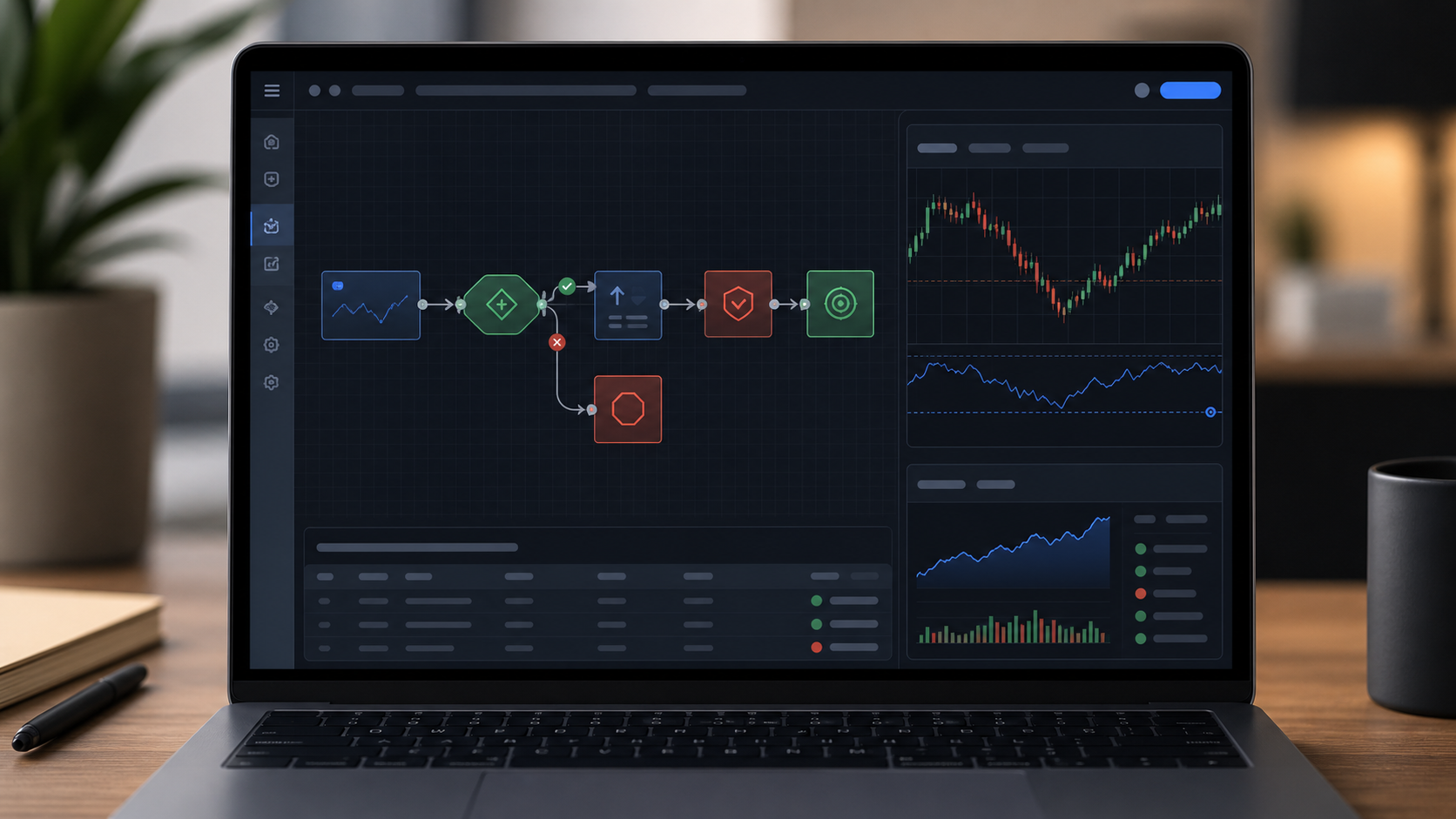
ノーコードでRSI EAを作るなら、単に「EAを作れます」と書かれたツールを選ぶだけでは足りません。RSIの期間や水準を設定できること、クロス条件を作れること、利確や損切りを指定できること、バックテストや書き出しまでできることを確認する必要があります。
特に重要なのは、MT4とMT5のどちらに対応しているかです。普段使う証券会社やVPS環境がMT4中心なのに、ツールがMT5向けだけだと運用まで進めません。逆に、これからMT5へ移行したい方は、MT5向けの書き出しに対応しているかも見ておきたいところです。
また、バックテスト機能の有無も大切です。EAファイルだけ作れても、毎回MT4側に移してから検証する流れだと、初心者には手間が大きくなります。条件を変えたらすぐにテストできる環境があると、RSI期間や利確幅の調整もしやすくなります。
- RSIなど標準インジケーターをGUIで選べる
- クロス条件や複数条件を組み合わせられる
- 利確・損切り・最大保有数を設定できる
- MT4またはMT5向けに書き出せる
- 無料で基本機能を試せる
ツールを比較するときは、料金だけでなく、自分が作りたいRSIロジックを再現できるかを見てください。ほかの候補も確認したい場合は、ノーコードEAツール比較5選で選び方を整理しています。まずは無料で触れる範囲で、RSIの基本条件を組めるか試すのが現実的です。
RSI条件を画面で設定する
ノーコードツールでRSI EAを作るときは、最初にインジケーターとしてRSIを選びます。次に、期間を14に設定し、買いの水準を30、売りの水準を70にします。ここまでは多くのツールで迷わず進められるはずです。大事なのは、その次に「水準に到達したら」ではなく「水準を抜けて戻ったら」という条件にできるかです。
買い条件の例は、前の足のRSIが30未満で、現在の足のRSIが30以上という形です。売り条件は、前の足のRSIが70超で、現在の足のRSIが70以下です。もしツールに「クロスアップ」「クロスダウン」のような項目があれば、それを使うと設定しやすくなります。
次に注文条件を設定します。買い条件を満たしたら成行買い、売り条件を満たしたら成行売り、同じ方向のポジションがある場合は追加しない、というように決めます。ここで最大保有数を入れておくと、RSIが荒れている時間帯にポジションが増えすぎる事故を防ぎやすくなります。
設定ができたら、EA名や通貨ペア、時間足をわかりやすくして保存します。あとから見返したときに、どの設定を試したのかわからないと改善が難しくなります。名前には、RSI期間、時間足、利確幅などを入れておくと便利です。
今すぐEA作成を試したい方は、NoCode EA Studioのアプリを開いて無料で触れます。
フィルターで崩れを減らす
RSIだけで作ったEAをバックテストすると、勝てる期間と負ける期間がはっきり出ることがあります。原因の多くは、RSIが苦手な相場でも同じようにエントリーしていることです。そこで、相場環境を分けるためのフィルターを追加します。
入れやすいのは、移動平均線フィルターです。たとえば、長期移動平均線より価格が上にあり、かつ移動平均線が上向きなら、売りの逆張りを止める。逆に、価格が下にあり移動平均線が下向きなら、買いの逆張りを止める。これだけでも、強いトレンドに逆らう回数を減らせます。
時間帯フィルターも有効です。深夜や重要指標前後はスプレッドが広がったり、急な値動きが出たりします。RSIが反応しても、約定やスリッページの影響で期待通りに動かないことがあります。最初は、流動性が極端に低い時間や経済指標の前後を避けるだけでも、テスト結果が安定することがあります。
フィルターを増やすほどバックテスト成績は良く見えやすいですが、条件が多すぎると過去相場への合わせ込みになります。1つ追加したら、必ず追加前後の違いを比較しましょう。
パラメーター調整に入る場合も、利益が最大になる組み合わせだけを探すのではなく、前後の数値でも大きく崩れないかを見てください。詳しい調整の考え方は、MT4 EAパラメーター最適化の手順でも整理しています。安定している設定は、少し数値を変えても極端に成績が崩れにくいです。
デモ口座で動作確認する
バックテストで良い結果が出ても、すぐ本番口座に入れるのはおすすめしません。バックテストは過去データ上の検証なので、スプレッド、約定、通信環境、VPS、取引制限など、本番に近い要素を完全には再現できないからです。次にやるべきなのは、デモ口座でのフォワードテストです。
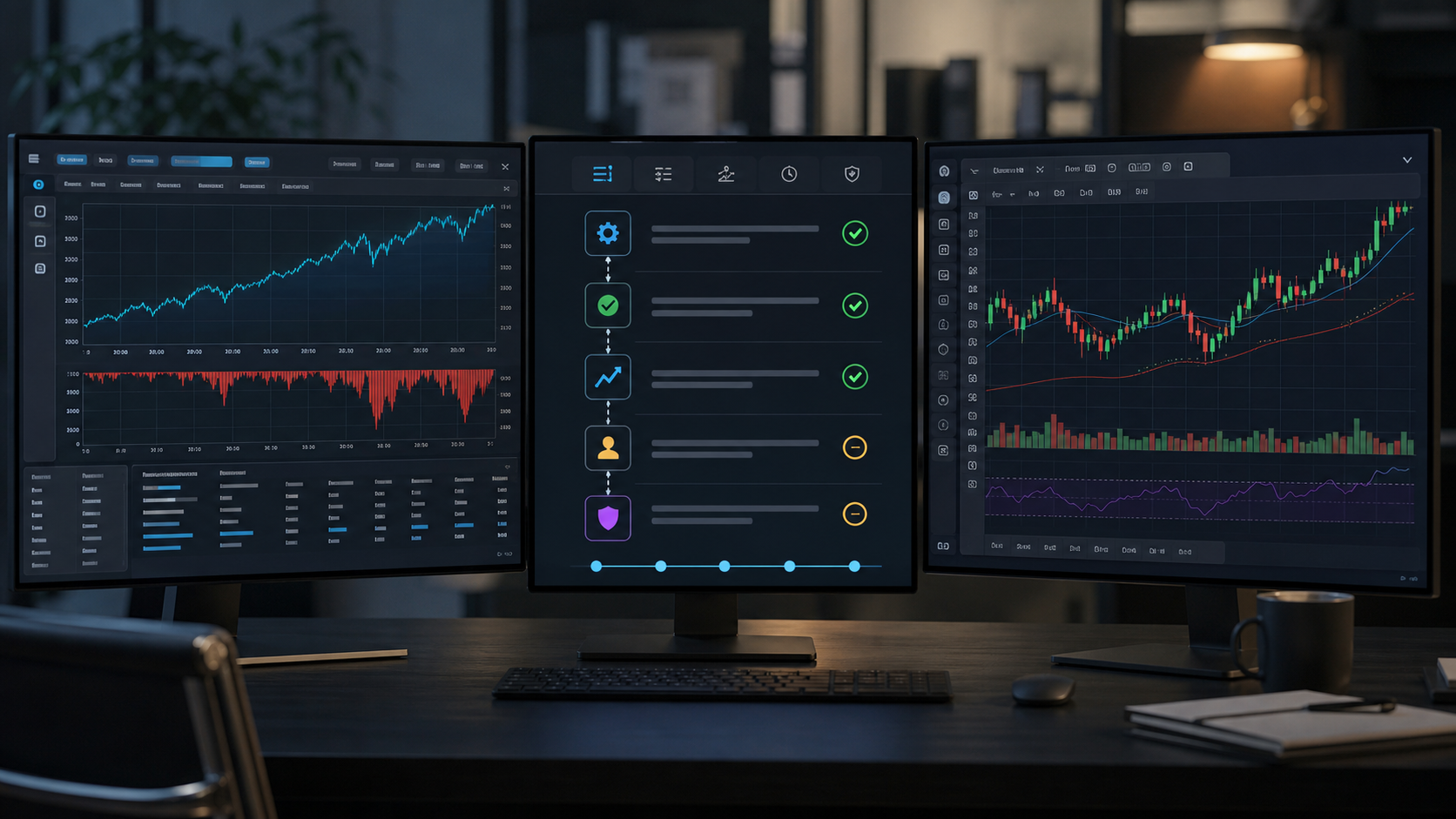
デモ口座では、EAが想定したタイミングでエントリーするか、損切りと利確が正しく入るか、同時保有数が守られるか、スプレッドが広いときに止まるかを確認します。特に、ノーコードで作ったEAを初めて書き出す場合は、設定ミスや解釈違いがないかを見ることが大切です。
フォワードテストの期間は、最低でも数週間、できれば1〜3か月は見たいところです。その間に、トレード回数が十分に出るか、バックテストの勝ち方と大きく違わないか、想定外の時間にエントリーしていないかを確認します。トレード回数が少なすぎるEAは、良し悪しの判断にも時間がかかります。
- エントリー条件が想定通りに動くか確認する
- 損切りと利確が毎回入っているか確認する
- スプレッド拡大時に無理な注文を出していないか見る
- VPSやPC再起動後もEAが稼働するか確認する
デモ口座での確認項目を細かく見たい場合は、EAのフォワードテストとは何かも参考になります。RSI EAはロジックがシンプルな分、動作確認も軽く見られがちですが、実運用前のチェックを丁寧にするほど大きなミスを避けやすくなります。
RSI EAの改善まとめ
RSI EAの作り方は、コードを書くかどうかよりも、条件をどこまで具体的に決められるかが重要です。RSI期間、30と70の水準、クロス条件、利確、損切り、ロット、最大保有数、稼働時間を決めれば、ノーコードでも検証可能なEAとして形にできます。
最初に狙うべきなのは、完璧なEAではありません。まずはシンプルなRSI逆張りEAを作り、バックテストで負け方を確認し、必要なフィルターを1つずつ足していくことです。移動平均線、ATR、スプレッド、時間帯などを順番に試せば、どの条件が本当に効いているのか判断しやすくなります。
また、バックテストで良い結果が出たあとも、デモ口座でのフォワードテストを挟んでください。RSI EAはシンプルだからこそ、相場環境が変わったときに弱点が出やすいです。過去データ、デモ環境、少額運用の順に確認することで、いきなり大きなリスクを取る必要がなくなります。
まずは、RSI期間14、買い30、売り70、固定の利確と損切り、最大保有数1というシンプルな形で作ってみてください。そこからバックテスト結果を見て、トレンド相場で崩れるなら移動平均線フィルター、スプレッドで削られるなら時間帯やスプレッド条件を加える、という順番で改善していくのが進めやすいです。