
AXIORYでEAを設定する方法|口座タイプ・MT4・VPSの注意点

AXIORYでEAを設定して自動売買を始めるとき、最初に迷いやすいのは「どの口座タイプを選ぶか」「MT4で本当に動くのか」「VPSまで必要なのか」という部分です。EAはファイルを入れれば終わりではなく、口座タイプ、MT4の許可設定、スプレッドやスリッページ、停止条件までそろって初めて安定運用に近づきます。
この記事では、AXIORYでEAを動かす前に確認したい設定を、口座タイプ、MT4、VPS、注意点の順に整理します。既製EAを入れる人にも、自作EAを作って検証したい人にも使えるように、実際にチェックすべき項目を表でまとめました。
- AXIORYでEAを使うならMT4対応口座を先に確認する
- MT4のExpertsフォルダと自動売買許可が設定の中心になる
- VPSは24時間稼働と回線安定のために検討する
- スリッページとロット管理を決めてから本番稼働する
AXIORYでEAを設定する準備

口座タイプの選び方
AXIORYでEAを設定する前に、まず見るべきなのは口座タイプです。AXIORYには複数の口座タイプがありますが、MT4でEAを動かすなら、MT4に対応している口座を選ぶ必要があります。MT5専用の口座を選ぶと、MT4用EAのファイルをそのまま使えないので、後から作り直しや口座追加が必要になります。
EA運用では、手数料の有無よりも「取引頻度」と「スプレッドの狭さ」をセットで考えるのが実務的です。たとえば、数分から数十分で決済するスキャルピング寄りのEAなら、スプレッドが狭い口座のほうがロジックの期待値を守りやすくなります。一方で、数時間から数日持つEAなら、取引手数料なしの口座でも十分に検討できます。
もうひとつ大事なのは、EAが前提にしている売買スタイルです。ナンピン系、スキャルピング系、トレンドフォロー系では、必要な証拠金や許容スプレッドが変わります。口座タイプを先に決めるより、EAの取引回数、平均保有時間、想定損切り幅を見てから選ぶほうが失敗しにくいです。
| 口座タイプ | MT4対応 | EA運用の向き不向き | 注意点 |
|---|---|---|---|
| スタンダード口座 | 対応 | 取引回数が少なめのEA、初心者の検証向き | 手数料なしだがスプレッド込みで損益を見る |
| ナノ口座 | 対応 | スキャルピングEAや短期売買向き | 取引手数料を含めた実質コストを確認する |
| マックス口座 | 対応 | 高レバレッジ前提のEAを試したい人向き | ロットを上げすぎると損失も急に大きくなる |
| ゼロ口座 | 対応 | 対象通貨ペアのスプレッドを重視するEA向き | 対象銘柄と手数料条件を事前に確認する |
| テラ口座 | 非対応 | MT5向けEAなら候補 | MT4用EAをそのまま使う用途には合わない |
| アルファ口座 | 非対応 | 現物株式・ETF向け | FXのMT4自動売買用ではない |
MT4対応口座を確認する
MT4用のEAを使う場合、口座開設の段階で「プラットフォームがMT4になっているか」を必ず確認します。AXIORYではMT4、MT5、cTraderに対応していますが、EAファイルはプラットフォームごとに形式が違います。MT4なら主にMQL4、MT5ならMQL5で作られるため、同じEA名でもそのまま互換とは限りません。
既製EAを購入した場合は、販売ページや配布元の説明で「MT4用」「MT5用」「通貨ペア」「推奨時間足」「推奨スプレッド」を確認してください。特にスキャルピングEAは、推奨環境から外れるとバックテスト通りに動きにくくなります。口座タイプの選択だけでなく、サーバー名、通貨ペアの表記、最小ロットも合わせて確認しておくと、設定後のつまずきが減ります。
AXIORYの口座を追加で作る場合も、会員ページで選んだプラットフォームを見直してください。MT4口座を作ったつもりでも、あとからMT5口座だったと気づくと、EAファイルの入れ替えだけでは解決できません。EAを配布している側がMT4版とMT5版を別々に出している場合は、必ずMT4版を選びます。
口座タイプ、サーバー名、ログインID、投資家パスワードではない取引用パスワード、通貨ペアの末尾表記、最小ロット、最大ポジション数を確認します。
これから口座を作る段階なら、FX自動売買のMT4口座開設ガイドで、MT4対応ブローカーを比較しながら流れを確認しておくと選びやすいです。
MT4対応かどうかは、EAの導入前だけでなく、VPSへ移行するときにも再確認します。自宅PCで動いていたEAをVPSへ移したあと、別のMT4を入れてしまうと、口座サーバーやデータフォルダが変わり、同じ設定のつもりでも挙動が変わることがあります。
口座開設後に控える情報
口座開設が完了したら、MT4へログインするための情報を整理します。EA設定そのものはMT4側で行いますが、ログイン先のサーバーを間違えると、チャートは開けても取引口座に接続できません。最初にログイン情報を控えておくことで、EAが動かない原因を切り分けやすくなります。
特に注意したいのは、読み取り専用の投資家パスワードと、取引に使うマスターパスワードを混同しないことです。投資家パスワードでログインするとチャートや履歴は見られても、EAから注文を出せません。EAを稼働させる前に、MT4右下の接続状態、口座番号、サーバー名、残高表示まで確認しましょう。
ログイン情報はスクリーンショットだけで管理すると、VPSへ移すときに確認しづらくなります。安全なパスワード管理ツールに、口座番号、サーバー名、口座タイプ、口座通貨、デモかリアルかを分けて記録しておくと、複数口座を使い始めたあとも混乱しにくいです。
| 控える情報 | 使う場面 | ミスしやすい点 |
|---|---|---|
| ログインID | MT4への初回ログイン | 会員ページのログインIDと混同する |
| サーバー名 | MT4の接続先選択 | リアル口座とデモ口座を取り違える |
| 取引用パスワード | EAから注文を出す | 投資家パスワードでログインしてしまう |
| 口座通貨 | ロットと損益計算 | JPY口座とUSD口座で感覚がずれる |
| レバレッジ | 証拠金管理 | 高く設定してロットを上げすぎる |
複数のEAを試す予定がある場合は、EAごとにデモ口座を分けるか、少なくともマジックナンバーを分けて管理します。あとで成績を見直すとき、どのEAがどの口座で動いていたのか分からないと、良い設定も悪い設定も判断できなくなります。
MT4へEAを入れる手順
AXIORYのMT4にEAを入れる基本手順は、EAファイルをMT4のデータフォルダ内にあるExpertsフォルダへコピーし、MT4を再起動してナビゲーターからチャートへ適用する流れです。公式のAXIORYのEAインストール手順でも、MQL4またはMQL5配下のExpertsフォルダにEAを入れる流れが案内されています。
Windows版MT4なら、MT4上部メニューの「ファイル」から「データフォルダを開く」を選び、MQL4、Expertsの順に進みます。そこへEAのex4ファイルや関連ファイルをコピーします。コピー後にMT4を再起動すると、ナビゲーターのエキスパートアドバイザー欄にEA名が表示されます。
MacやVPSで使う場合も考え方は同じですが、フォルダの場所が少し違います。どの環境でも、MT4の画面からデータフォルダを開くのが一番確実です。Finderやエクスプローラーで似た名前のフォルダを探すより、MT4が実際に参照しているフォルダへ直接移動したほうが、EAが表示されないトラブルを防げます。
MT4用EAであること、推奨通貨ペアと時間足が合っていることを確認します。
MT4のデータフォルダからMQL4、Expertsを開き、EAファイルを入れます。
ナビゲーターにEA名が出ない場合は、MT4の再起動とファイルの場所を確認します。
対象の通貨ペアと時間足を開き、EAをドラッグしてパラメーターを確認します。
既製EAは設定項目が多く、ロジックの中身が見えないこともあります。自分の売買ルールが決まっているなら、最初からノーコードで自作EAを作り、どの条件でエントリーや決済をするのかを見える状態にしておくのも選択肢です。
EAを自作したいなら
NoCode EA Studioなら、MQLの知識なしでMT4・MT5対応の自動売買ロジックをブラウザ上で作成できます。
自動売買許可の確認
EAをチャートに入れても、自動売買の許可がオフのままだと注文は出ません。MT4上部の自動売買ボタンが有効になっているか、EAの設定画面で「自動売買を許可する」にチェックが入っているかを確認します。DLLを使うEAの場合は、配布元の説明を読んだうえでDLL許可の要否も確認してください。
チャート右上にEA名やマークが出ていても、表情が変わっていたり、ターミナルのエキスパートタブにエラーが出ていたりする場合があります。初回設定では、EAを入れてすぐ本番注文を出すのではなく、デモ口座で1回は稼働確認をして、ログにエラーが残っていないか見ておきましょう。
自動売買を許可したあとも、EAのパラメーターが空欄のまま、または初期値のままになっていないかを確認します。ロット、最大スプレッド、マジックナンバー、取引時間、ナンピン間隔、損切り幅は、EAごとに意味が違います。販売元の推奨値をそのまま入れる場合でも、自分の口座残高で耐えられる設定かは別問題です。
- MT4上部の自動売買ボタンが有効
- EA個別設定で自動売買が許可されている
- 対象通貨ペアと時間足がEAの推奨条件に合っている
- ターミナルのエキスパートタブに重大なエラーがない
- デモ口座で注文・決済の挙動を確認済み
MT4側の基本設定やバックテストの見方までまとめて確認したい場合は、MT4のEA設定とバックテストの正しい手順も参考になります。
許可設定を確認するときは、チャート単位で見るのがポイントです。MT4全体の自動売買がオンでも、個別EAの設定がオフなら注文は出ません。逆に、別チャートのEAだけ動いていることもあるため、対象チャートの右上表示とログをセットで確認します。
この項目は、設定した直後ではなく、数日から数週間のフォワードテストでも同じ挙動になるかを見て判断します。短い確認だけで本番ロットを上げると、相場が少し変わっただけで想定外の損失につながりやすいためです。
AXIORYのEA設定を安定運用

VPSを使う判断基準
EAを24時間動かすなら、VPSを使うかどうかを早めに決めます。自宅PCでもEAは動きますが、Windows Update、停電、Wi-Fi切断、PCスリープ、家族の操作などでMT4が止まる可能性があります。EAは止まった瞬間に新規注文や決済の判断が止まるため、特にポジション保有中の停止はリスクになります。
VPSは、インターネット上のWindows環境にMT4を入れて常時起動する仕組みです。AXIORYのEA設定そのものが変わるわけではありませんが、回線や電源の安定性が上がるので、短期売買EAや複数EAを動かす場合は検討する価値があります。費用をかける前に、EAの想定利益とVPS料金のバランスも見てください。
VPSを選ぶときは、価格だけでなくメモリ、CPU、再起動頻度、遠隔操作のしやすさも見ます。MT4を1つだけ動かすなら軽いプランでも足りることがありますが、複数のMT4や複数EAを同時に動かすと急に重くなります。チャートを開きすぎない、不要なインジケーターを消す、定期的にMT4を確認する運用も必要です。
| 運用環境 | 向いている人 | 注意点 |
|---|---|---|
| 自宅PC | デモ検証、稼働時間が短いEA | スリープや再起動でEAが止まりやすい |
| 国内VPS | 日本語サポートや管理しやすさを重視する人 | ブローカーサーバーとの距離で遅延が出る場合がある |
| 海外VPS | 約定遅延を少しでも抑えたい短期EA | 管理画面やサポートが英語中心になりやすい |
| 高性能VPS | 複数MT4や複数EAを同時稼働する人 | 月額費用が上がるためEA数とのバランスを見る |
EA稼働数や料金別に選びたい場合は、FX自動売買のVPS比較で、必要なメモリや月額費用の目安を確認できます。
VPSを使う場合でも、完全放置ではありません。週に一度はMT4が起動しているか、Windows更新後に再起動していないか、ディスク容量が不足していないかを見ます。安定運用はVPS契約だけで決まらず、定期確認まで含めた運用です。
スリッページ対策
AXIORYでEAを設定するときは、スリッページも無視できません。スリッページとは、注文を出した価格と実際に約定した価格がずれることです。成行注文を使うEA、指標発表前後に入るEA、スキャルピングEAでは、数pipsのズレだけでバックテストと実運用の差が広がることがあります。
対策としては、スプレッドが広がったときにエントリーしない設定、許容スリッページの上限、重要指標前後の停止、約定ログの確認を入れます。EA側にスプレッドフィルターがない場合は、運用時間を絞るだけでも荒れた時間帯の注文を減らせます。設定値は一律ではなく、通貨ペアと時間足で変えるのが現実的です。
特に、利益幅が小さいEAほどスリッページの影響を強く受けます。1回の利確が5pips前後のEAで1〜2pipsずれると、成績の見え方はかなり変わります。逆に、数十pipsを狙うスイング系EAなら、スリッページよりもロット管理や週末ギャップのほうが重要になることもあります。
| 確認項目 | 設定の考え方 | 見落とすと起きること |
|---|---|---|
| 最大スプレッド | 普段の平均より少し広めに上限を置く | 広すぎる時間に不利な注文が出る |
| 許容スリッページ | EAの利幅に対して小さく設定する | 想定より悪い価格で約定する |
| 指標停止 | 重要指標の前後は新規注文を止める | 急変時に連続損失が出やすい |
| 約定ログ | バックテストとの差を週単位で見る | 実運用の劣化に気づきにくい |
スリッページ対策は、ブローカー選びだけで完結しません。EA側の注文方式、取引時間、VPSの遅延、指標時の停止設定が組み合わさって結果が変わります。稼働後は、約定価格と注文価格の差を定期的に見て、バックテストとの差が広がっていないか確認してください。
ロットと停止条件
EAの設定で最も損益に直結するのはロットです。同じAXIORY口座、同じEA、同じ通貨ペアでも、0.01ロットと0.10ロットでは損益の振れ幅が大きく変わります。バックテストで利益が出ているEAでも、ロットを上げすぎると数回の連敗で心理的に続けられなくなることがあります。
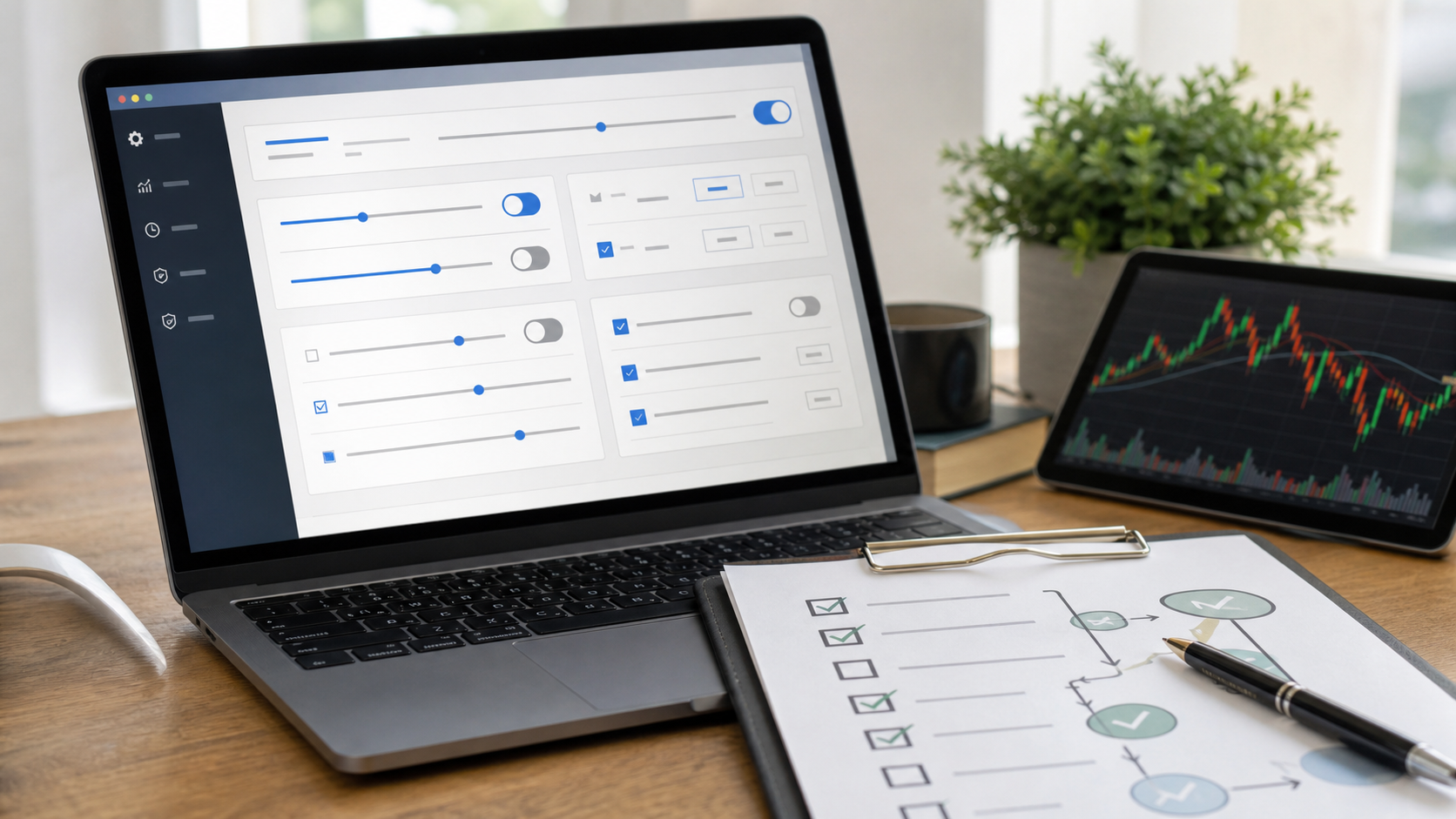
まずは、1回の負けで口座残高の何%まで許容するかを決めます。初心者なら、1回の損失を残高の1%以内に抑える考え方から始めると、ロットを過大にしにくくなります。さらに、1日の最大損失、連敗時の停止、週末前のポジション整理など、EAを止める条件も先に決めておくと運用が安定します。
停止条件を決める理由は、EAを疑い始めたときの判断を感情任せにしないためです。調子が悪い日に手動で止めたり、負けを取り返そうとしてロットを上げたりすると、検証結果と別の運用になります。稼働前に停止ルールを紙に書けるくらい明確にしておくと、あとで振り返りやすいです。
| 設定項目 | 決め方 | おすすめの確認タイミング |
|---|---|---|
| 初期ロット | デモ検証の最大ドローダウンから逆算する | 本番稼働前 |
| 最大ポジション数 | ナンピンや同時保有の上限を決める | EA導入時 |
| 1日の最大損失 | 許容額に達したら新規注文を止める | 毎月の見直し |
| 連敗停止 | 相場が合わない時期に自動で休ませる | フォワード検証後 |
| 週末停止 | 金曜夜以降の新規注文を制限する | 運用ルール作成時 |
証拠金維持率もあわせて見ます。最大ポジション数が多いEAやナンピン系EAでは、1ポジションのロットが小さくても、合計ロットが膨らむことがあります。単発の損失だけでなく、同時保有時の最大損失と必要証拠金を確認してから本番に移しましょう。
動かない時の確認
AXIORYでEAが動かないときは、いきなりEAの不具合と決めつけず、上から順に切り分けます。多いのは、MT4の自動売買ボタンがオフ、EA個別設定の許可漏れ、Expertsフォルダの場所違い、通貨ペアや時間足の不一致、ログインパスワードの種類違いです。ひとつずつ確認すれば、原因はかなり絞れます。
また、EAがチャート上では動いているように見えても、売買条件を満たしていないだけの場合もあります。エントリーしないこと自体が正常なロジックもあるため、ターミナルのエキスパートタブ、操作履歴、チャート右上の表示、バックテスト時の条件を合わせて確認しましょう。特に初回は、デモ口座で意図的に条件を満たす場面を待つか、バックテストで注文が出るかを見ます。
VPS上で動かしている場合は、リモートデスクトップを閉じたあともMT4が残っているか、VPS自体が再起動していないかも確認します。MT4のログは日付ごとに残るので、止まった時刻とVPSの再起動履歴、ネットワーク切断、EAのエラー文を照らし合わせると原因を追いやすくなります。
- MT4右下が接続中になっている
- リアル口座またはデモ口座に正しいパスワードでログインしている
- EAファイルがMQL4のExpertsフォルダに入っている
- MT4上部とEA個別設定の自動売買が有効
- 対象通貨ペアと時間足がEAの推奨条件に合っている
- ターミナルのエキスパートタブにエラーが出ていない
どうしても原因が分からない場合は、同じEAを新しいデモ口座と新しいチャートで試します。既存チャートのテンプレート、古いパラメーター、別EAとのマジックナンバー重複が原因のこともあるため、まっさらな環境で再現するかを見ると切り分けやすいです。
AXIORYのEA設定まとめ
AXIORYでEAを設定する流れは、MT4対応口座を選び、MT4へログインし、EAファイルをExpertsフォルダへ入れ、自動売買を許可し、デモ口座で動作確認するのが基本です。ここまでは難しくありませんが、本当に差が出るのは、その後の口座タイプ選び、VPS、スリッページ対策、ロット管理です。
最初から大きなロットで本番稼働するより、まずはデモ口座や小ロットでフォワードテストを行い、バックテストとのズレを確認してください。スキャルピングEAならナノ口座やゼロ口座、取引回数が少ないEAならスタンダード口座など、ロジックに合わせて環境を選ぶと判断しやすくなります。
また、EAは「入れたら終わり」の道具ではありません。月ごとの成績、最大ドローダウン、スプレッドが広がった時間帯、停止した日、指標前後の挙動を見直すことで、自分の口座に合う設定へ近づけられます。勝っている時期ほど、ロットを上げる前にルールを守れているか確認したいですね。
MT4対応口座、EAの推奨条件、VPSの稼働状態、最大スプレッド、ロット、停止条件、経済指標前後の扱いを確認してから本番運用に移りましょう。
EAは一度設定したら放置できる道具ではなく、相場に合わせて止める判断も必要です。AXIORYの取引環境を活かすには、設定を入れるだけでなく、検証、記録、見直しまで含めて運用ルールにしておくことが大切です。
最後に、どの口座タイプやVPSを選んでも、損失をなくすことはできません。だからこそ、最初は小さく始め、ログを見て、設定を変えた理由を残し、無理にロットを上げない運用が重要です。EAの強みは自動化ですが、運用判断まで丸投げしない姿勢が必要です。
この項目は、設定した直後ではなく、数日から数週間のフォワードテストでも同じ挙動になるかを見て判断します。短い確認だけで本番ロットを上げると、相場が少し変わっただけで想定外の損失につながりやすいためです。