
ExnessでMT4のEA設定を始める手順とVPS・動かない原因

ExnessでMT4のEAを動かすには、MT4対応の取引口座を用意し、PC版MT4へEAファイルを配置して、自動売買を許可します。スマホ版やWeb版だけではEAを稼働できないため、24時間運用するなら自宅PCかVPSも必要です。
この記事では、口座タイプと銘柄名の確認、MQL4のExpertsフォルダへの配置、チャートへの設定、VPSの判断、EAが動かないときの切り分けまで順番に解説します。初めてでも、上から確認すれば設定漏れを見つけやすくなります。
EAは取引を自動化できますが、利益を保証するものではありません。設定ミスや過大なロットも自動で繰り返すため、本番口座へ移す前にデモ口座で注文・決済・停止条件を確認してください。
- ExnessでEAを使えるMT4環境がわかる
- 口座タイプと銘柄名の確認点を整理できる
- EAファイルの配置から稼働まで進められる
- 動かない原因をログと設定から切り分けられる
ExnessでMT4のEAを始める準備

EA対応環境を先に確認
ExnessのEAは、MT4またはMT5のデスクトップ版で動作します。スマホアプリとWebターミナルは残高やポジションの確認には使えますが、EA本体の稼働場所にはできません。MT4用EAを使うなら、Windows PCまたはWindows環境のVPSへPC版MT4を入れるのが基本です。
MT4用EAはMQL4で作られ、主なファイル形式は「.ex4」または「.mq4」です。MQL5で作られたMT5用の「.ex5」「.mq5」はMT4で動きません。EAを入れる前に、配布元の対応プラットフォーム、対象銘柄、時間足、必要な追加ファイルを確認しましょう。
口座タイプと銘柄名を選ぶ
ExnessでEAを使う場合は、口座作成時のプラットフォームにMT4を選びます。Exness独自プラットフォーム用の口座はMetaTraderへ接続できないため、EAを使う目的ならMT4またはMT5の取引口座が必要です。作成後にプラットフォームを切り替えるのではなく、最初からMT4口座として作成してください。
口座タイプは、EAの取引回数、保有時間、スプレッドと取引手数料の合計で選びます。初心者が設定を確かめる段階ではデモ口座や小さい取引量を使い、短期売買を繰り返すEAではコスト差、本数を持つEAでは合計ロットと証拠金を重点的に見ます。
| 確認項目 | 見る理由 |
|---|---|
| Standard系かProfessional系か | 最低入金、スプレッド、取引手数料の条件が異なる |
| MT4口座か | MT5口座やExness独自口座へMT4用EAは接続できない |
| 銘柄名の接尾辞 | EURUSDm、EURUSDc、EURUSDzなど口座によって表記が変わる |
| 最小ロットと最大注文数 | EAの発注設定が口座条件を超えると注文エラーになる |
銘柄名の接尾辞は特に見落としやすい点です。EAが「EURUSD」だけを指定しているのに、MT4上の銘柄名が「EURUSDm」なら、条件判定や発注先が一致しない場合があります。接尾辞は取引サーバーや口座タイプでも変わるため、Market Watchに表示される実際の銘柄名とEAの仕様を照合してください。
VPSは常時稼働で判断
EAはMT4が起動し、口座へ接続されている間だけ動きます。自宅PCをスリープする、再起動する、回線が切れると、EAのエントリーや決済判断も止まります。数時間だけデモ検証するなら自宅PCでも進められますが、深夜や早朝を含めて稼働するEAはVPSの方が管理しやすいですね。
Exness VPSは、口座残高や取引量などの利用条件を満たすと申請できます。ただし、全員に同じ固定条件が適用されるとは限りません。申請条件と維持条件はパーソナルエリアの「Virtual Private Server」で確認し、取得後もVPSへログインして対象口座から取引する要件や、一定期間ごとの取引量条件を見落とさないようにします。
| 運用環境 | 向いている使い方 | 注意点 |
|---|---|---|
| 自宅PC | 短時間の設定確認とデモ検証 | スリープ、更新、停電、回線切断で停止する |
| Exness VPS | 利用条件を満たす継続運用 | パーソナルエリアで申請・維持条件を確認する |
| 外部VPS | 複数口座や複数MT4の管理 | 料金、設置地域、CPU・メモリ、遅延を比較する |
EAファイルとリスクを確認
EAは自動で発注できるプログラムなので、入手元とロジックが不明なまま本番口座へ入れるのは危険です。配布元、更新日、対応ブローカー、対象銘柄、時間足、初期ロット、最大ポジション数、損切り、ナンピンやマーチンゲールの有無を確認します。
- 利益保証だけを強調し、損失条件の説明がない
- 推奨資金と初期ロットの関係がわからない
- DLLやWebRequestを必要とする理由が不明
- バックテスト条件やフォワード結果を確認できない
自分で売買条件を作ると、エントリーだけでなく損切り、停止条件、対象銘柄、必要な権限まで把握しやすくなります。MQLを書くことが難しくても、条件を画面で組み立てられれば、ブラックボックスのEAをそのまま使う不安を減らせます。
EAを自作したいなら
NoCode EA Studioなら、MQLの知識なしでMT4・MT5対応の自動売買ロジックをブラウザ上で作成できます。
ExnessのMT4でEAを設定する手順
MT4口座を作ってログイン
ExnessのパーソナルエリアでMT4対応口座を作り、口座番号、取引パスワード、取引サーバー名を確認します。PC版MT4を起動したら「ファイル」から取引口座へログインし、この3点を入力します。
RealまたはDemoを選び、プラットフォームをMT4にして口座を作成します。
口座番号、取引パスワード、割り当てられたサーバー名を控えます。
チャートと気配値が更新され、右下の接続表示にエラーがないことを確認します。
接続できない場合は、投資家パスワードではなく取引用パスワードを使っているか、サーバー名が別口座のものになっていないかを見直します。EA設定へ進む前に、デモ口座で最小ロットの手動注文が可能か確認すると、口座側とEA側を切り分けやすくなります。
ExpertsへEAを配置
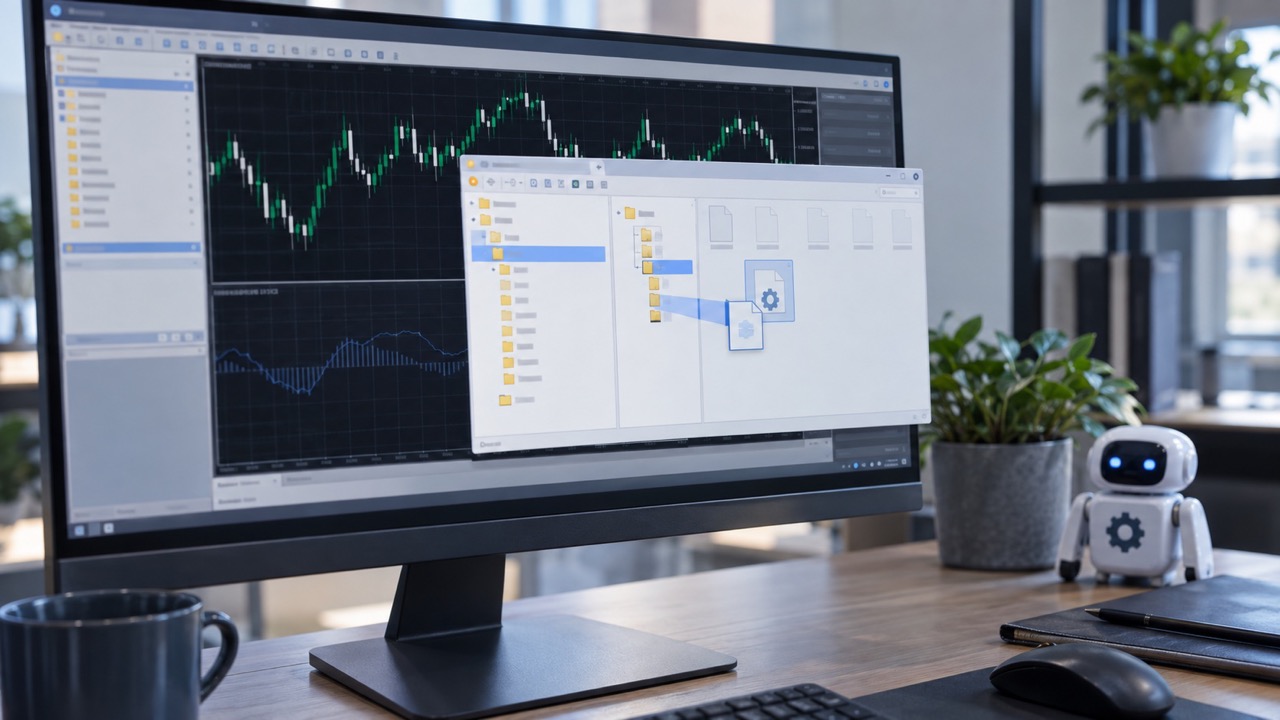
MT4上部の「ファイル」から「データフォルダを開く」を選び、「MQL4」→「Experts」の順に開きます。ここへMT4用EAの「.ex4」または「.mq4」ファイルをコピーし、MT4を再起動します。ナビゲーターを更新する方法もありますが、最初は再起動した方が反映を確認しやすいです。
- EA本体はMQL4のExpertsへ配置
- DLLは必要な場合だけMQL4のLibrariesへ配置
- 設定ファイルは配布元の指定フォルダへ配置
- 再起動後にナビゲーターへEA名が出るか確認
ファイルをMT4のインストール先へ直接置くのではなく、MT4自身が開いたデータフォルダを使うのがポイントです。複数のMT4を入れているPCではデータフォルダも分かれるため、EAを動かすMT4から開いたExpertsへ配置してください。
許可してチャートへ設定
次に「ツール」→「オプション」→「エキスパートアドバイザ」を開き、自動売買を許可します。DLLやWebRequestは、そのEAが必要とし、接続先や用途を確認できた場合だけ許可します。理由がわからない権限を一括で有効にする必要はありません。
ナビゲーターの「エキスパートアドバイザ」からEAを対象銘柄のチャートへドラッグし、パラメーターを確認します。ロット、損切り、利確、マジックナンバー、対象時間足を設定してから、EA単体の「自動売買を許可」とMT4上部の自動売買ボタンを有効にします。
稼働前にデモで検証
設定が終わっても、すぐ本番口座で常時稼働させるのは避けます。デモ口座で、EAを置いたチャート、銘柄名、時間足、ロット、注文コメント、損切りと利確、停止条件が設計どおりか確認してください。
| 検証項目 | 確認内容 |
|---|---|
| 注文 | 対象銘柄・方向・ロットが設計どおりか |
| 決済 | 損切り、利確、時間決済が機能するか |
| 連敗時 | 合計ロットと証拠金維持率が許容範囲か |
| 停止時 | MT4再起動やVPS再接続後に意図せず重複注文しないか |
バックテストだけでは、実際のスプレッド拡大、約定差、通信切断、VPS再起動後の挙動までは十分にわかりません。MT4デモ口座で行うEAのフォワードテストを使い、実環境との差まで見てから本番へ進みましょう。
動かない原因を切り分け
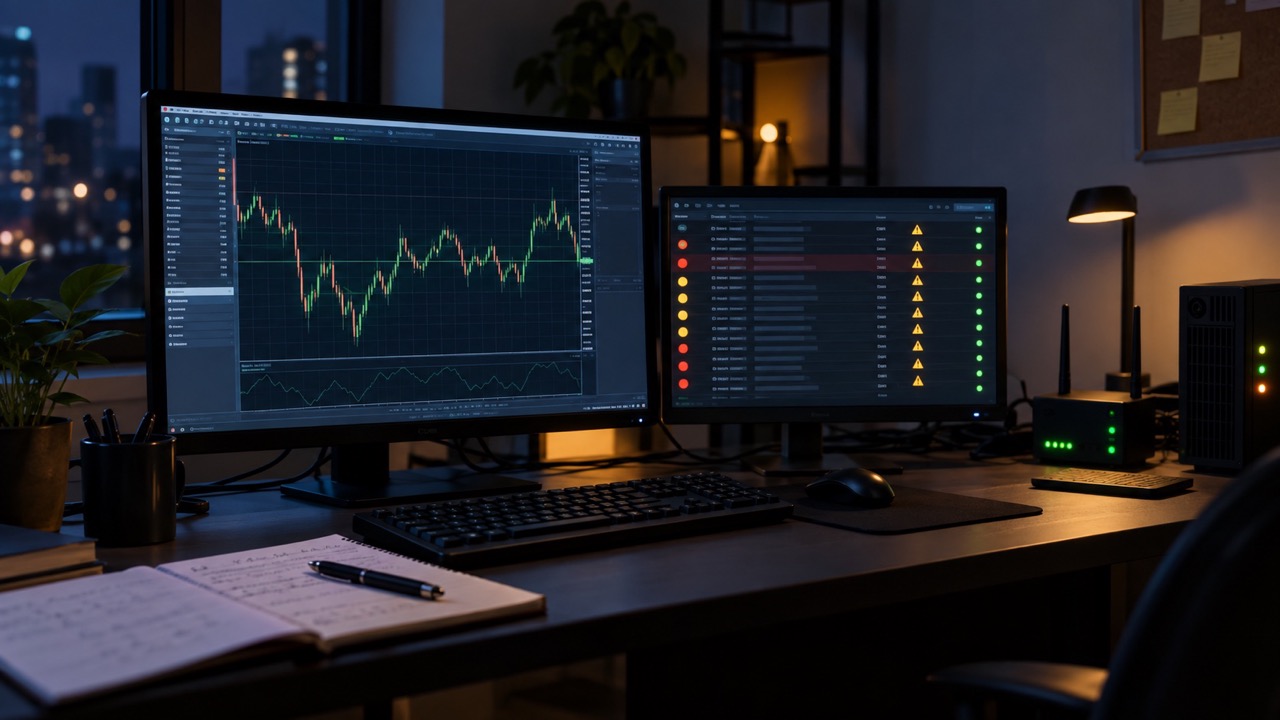
EAが動かないときは、パラメーターを何度も変える前に、MT4下部の「Experts」と「Journal」を確認します。エラー文と発生時刻がわかれば、口座接続、権限、銘柄名、ロット、証拠金、EAロジックのどこで止まったかを絞れます。
| 症状 | 最初に確認する場所 |
|---|---|
| EA名が表示されない | MQL4/Expertsの配置先、拡張子、MT4再起動 |
| チャートに載るが動かない | 全体とEA単体の自動売買許可、DLL・WebRequest要件 |
| 条件到達後も注文しない | 銘柄名の接尾辞、時間足、取引時間、Expertsログ |
| 注文エラーになる | 接続、取引権限、最小ロット、証拠金、ストップ幅 |
| VPS移行後に止まる | VPS上のMT4、データフォルダ、口座接続、再起動後の状態 |
条件に到達していないだけなら、EAは正常でも注文しません。テスターで同じ設定が動くか、別のデモ口座や既知のEAが動くかを順に試すと、MT4環境とEA固有の問題を分けられます。より細かな確認順は、MT4のEAが動かない原因別チェック表にまとめています。
ExnessのEA運用まとめ
ExnessでMT4のEAを動かす流れは、MT4口座の作成、PC版MT4へのログイン、Expertsへの配置、自動売買許可、チャート設定、デモ検証の順です。常時稼働するならVPSを使い、取得条件だけでなく維持条件もパーソナルエリアで確認します。
- MT4用EAとMT4口座を組み合わせている
- 銘柄名・時間足・ロット・停止条件を確認した
- ExpertsとJournalに未解決エラーがない
- デモ口座で注文から決済まで検証した
設定が合っていても、相場環境が変わればEAの成績は変わります。本番では小さいロットから始め、損失上限、連敗時の停止、経済指標前後の扱いを先に決めておくことが、長く運用するための基本です。