
XMTradingのEA設定方法|MT4とVPS
XMTradingでEAを動かしたいと思っても、MT4のどこにEAファイルを入れるのか、自動売買ボタンはどれを見ればよいのか、口座タイプやVPSまで最初に決めるべきなのかで迷いやすいです。EAは設定できれば便利ですが、最初の確認を飛ばすと「入れたのに動かない」「想定よりコストが重い」「PCを閉じたら止まった」というつまずきが起きます。
この記事では、XMTradingのEA設定をMT4の準備、Expertsフォルダへの配置、自動売買の許可、動かない時の切り分け、口座タイプとVPSの見方まで順番に整理します。初心者がリアル口座でいきなり失敗しないように、まずデモや少額で確認する前提で進めます。
- XMTradingのEA設定はPC版MT4かVPS上のMT4で行う
- EAファイルはMQL4内のExpertsフォルダへ配置する
- 動かない時は自動売買許可とログを順番に確認する
- 本番前に口座タイプ、ロット、VPS、禁止事項を確認する
XMTradingのEA設定手順
準備と対応環境を確認
XMTradingのEA設定で最初に見るべきなのは、EAそのものではなく「どの環境で動かすEAなのか」です。MT4用EAなら、ファイルは主に .ex4 や .mq4 です。MT5用のEAはそのままMT4では動きませんし、インジケーターやスクリプトもEAとは置き場所と役割が違います。まず配布元の説明書を見て、対応プラットフォーム、対象通貨ペア、時間足、推奨ロット、最大ポジション数、ナンピンやマーチンの有無を確認してください。
また、EAはスマホアプリだけで常時稼働するものではありません。スマホで残高やポジションを確認することはできますが、EAを動かす本体はPC版MT4、またはVPS上で起動しているMT4です。XMTrading公式のMT4ページでも、デスクトップ版MT4はEAやMQL4に対応する取引プラットフォームとして案内されています。EA運用では「MT4が起動している状態を維持できるか」まで含めて準備と考えるのが自然です。
- EAがMT4用かMT5用か確認する
- 推奨通貨ペアと時間足を確認する
- 最小ロットと最大ポジション数を確認する
- 外部DLLやWebRequestが必要か確認する
- デモ口座で先に注文と決済を確認する
特に、無料EAやSNS経由で配布されるEAは注意が必要です。ロジックが見えないEA、入手元が曖昧なEA、DLL許可を強く求めるEAは、リアル資金を入れた口座へすぐ入れない方がよいです。私は、最初にデモ口座で注文の出方、決済条件、スプレッド拡大時の挙動、停止条件を見てから、必要ならMicro口座などで少額確認する流れが現実的だと思います。
EAを自作したいなら
NoCode EA Studioなら、MQLの知識なしでMT4・MT5対応の自動売買ロジックをブラウザ上で作成できます。
MT4へログインする
EAを動かすには、まずXMTradingのMT4へ正しくログインします。MT4をまだ入れていない場合は、XMTrading公式のMT4ページからPC環境に合うインストーラーを取得します。インストール後、MT4の「ファイル」から取引口座へログインし、口座番号、パスワード、取引サーバー名を入力します。サーバー名は口座開設メールや会員ページの口座情報で確認できます。
ログインできているかは、右下の接続状態とチャートの価格更新で確認します。「無効な口座」「回線不通」のような表示が出る場合、サーバー選択、パスワード、口座種別、通信環境のどれかが合っていない可能性があります。EAの設定に進む前に、手動でチャートを開き、気配値が更新され、操作履歴にログインエラーが出ていない状態まで整えてください。
XMTrading公式ページまたは会員ページから、利用環境に合うMT4を入れます。
口座番号、パスワード、取引サーバー名をメールや会員ページで確認します。
右下の接続状態とチャート更新を見て、EA設定前のログイン不備を消します。
ここで大事なのは、スマホでログインできることと、EAを動かせることを分けて考えることです。スマホは監視には便利ですが、EAを常時稼働させる用途ではPC版MT4かVPSが必要になります。自宅PCで運用するなら、スリープ設定、Windows Update後の再起動、ネット回線の切断もリスクになります。最初のログイン確認の時点で、将来的にどの端末で動かし続けるのかも決めておくと後の移行がスムーズです。
EAファイルを配置する
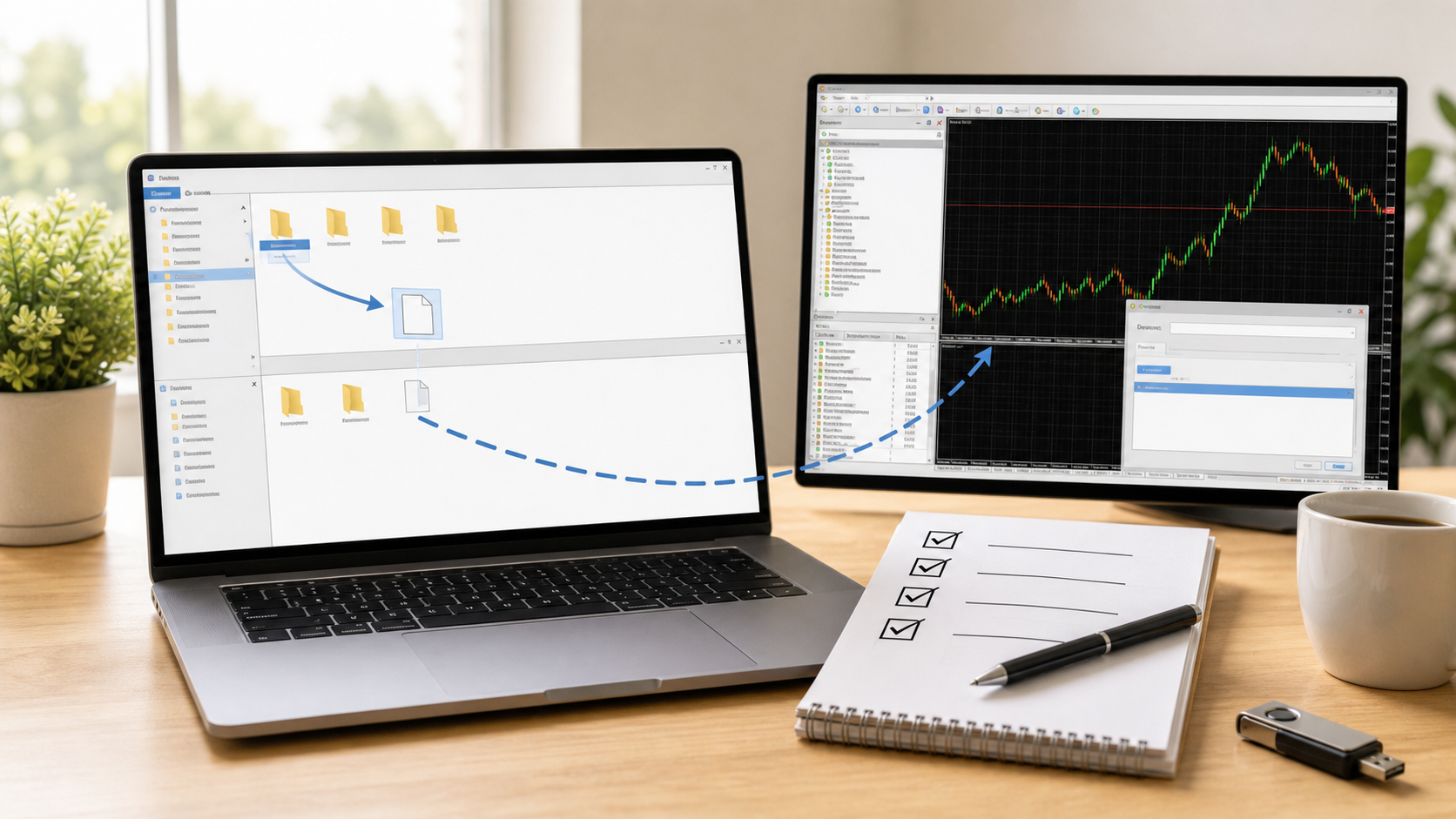
XMTradingのEA設定で一番つまずきやすいのが、EAファイルの配置場所です。MT4では、EAはデータフォルダ内の「MQL4」から「Experts」フォルダへ入れます。インジケーター用の「Indicators」や、スクリプト用の「Scripts」に入れても、EAとしては表示されません。ファイル名は見えているのにナビゲーターへ出てこない場合、フォルダ階層がずれていることが多いです。
手順は、MT4上部メニューの「ファイル」から「データフォルダを開く」を選び、開いたフォルダで「MQL4」→「Experts」と進み、EAファイルをコピーします。その後、MT4を再起動するか、ナビゲーターのエキスパートアドバイザ上で右クリックして更新します。EA名が表示されたら、対象のチャートへドラッグして設定画面を開きます。
MT4用EAは「MQL4」→「Experts」フォルダに入れます。「Indicators」はインジケーター用なので、EAを入れても自動売買としては表示されません。
チャートへセットしたら、通貨ペア、時間足、ロット、マジックナンバー、許可設定を見ます。複数のEAを同時に使う場合、マジックナンバーが重複すると、どのEAがどのポジションを管理しているのか混線することがあります。特にナンピン系や複数通貨ペア対応のEAでは、マジックナンバー、コメント、稼働チャートを表で管理しておくと、後から止める時に迷いにくいです。
MT4共通の導入手順やバックテストの流れから確認したい場合は、MT4のEA設定とバックテストの正しい手順も参考になります。この記事ではXMTradingで動かす前提に絞っていますが、Expertsフォルダへの配置、チャートへのセット、検証の順番はMT4共通の考え方です。まずMT4側でEAが認識される状態を作り、その後にXMTrading側の口座条件を合わせていきます。
- EAファイルをExpertsフォルダへ入れた
- MT4再起動またはナビゲーター更新をした
- 対象チャートへEAをドラッグした
- 通貨ペアと時間足が説明書と合っている
- マジックナンバーの重複を避けた
自動売買を許可する
EAをExpertsフォルダへ入れてチャートにセットしても、自動売買が許可されていないと注文は出ません。XMTradingのEA設定では、MT4全体の自動売買ボタンと、EA個別の設定画面の両方を確認します。片方だけオンになっていても動かないため、「EAを入れたのに何も起きない」と感じたら、まず許可設定を見直してください。
チャートへEAをセットした時のプロパティ画面では、「全般」タブで自動売買を許可します。EAによってはDLLの使用や外部URLへの接続が必要な場合もありますが、これは配布元の説明書と信頼性を確認したうえで判断します。中身を理解できないEAに対して安易にDLL許可を出すのは避けた方がよいです。便利さよりも、資金とPC環境を守ることを優先しましょう。
| 確認箇所 | 見るポイント |
|---|---|
| MT4上部ボタン | 自動売買がオンになっているか |
| EAプロパティ | 自動売買の許可にチェックがあるか |
| チャート右上 | EA名と稼働状態が表示されるか |
| エキスパートタブ | 初期化エラーや警告がないか |
MT4上部の自動売買ボタンは、全EAに影響します。ひとつのEAだけ止めたい時に全体ボタンを切ると、他のEAも止まります。反対に、EA個別のプロパティだけ許可しても、全体ボタンがオフなら注文は出ません。再起動後、VPS移行後、Windows Update後は、全体ボタンとEA個別設定をセットで確認する習慣をつけるとミスを減らせます。
また、週明け直後、重要指標前後、流動性が薄い時間帯は、スプレッドが広がりやすく、EAの想定と違う約定になることがあります。自動売買を許可することは、リスク管理まで自動化できたという意味ではありません。初回稼働時は必ず画面を見て、操作履歴とエキスパートログに想定外のエラーが出ていないか確認してください。
動かない時の確認点
XMTradingのEA設定を終えたのに動かない時は、原因を一気に決めつけない方が早いです。よくある原因は、MT4全体の自動売買がオフ、EA個別の許可不足、Expertsフォルダの配置ミス、通貨ペアや時間足の不一致、口座タイプ特有の銘柄名、取引時間外、スプレッド制限、EA側のライセンス認証です。EAの不具合に見えて、実際はサーバー名やチャートの銘柄が違うだけということもあります。
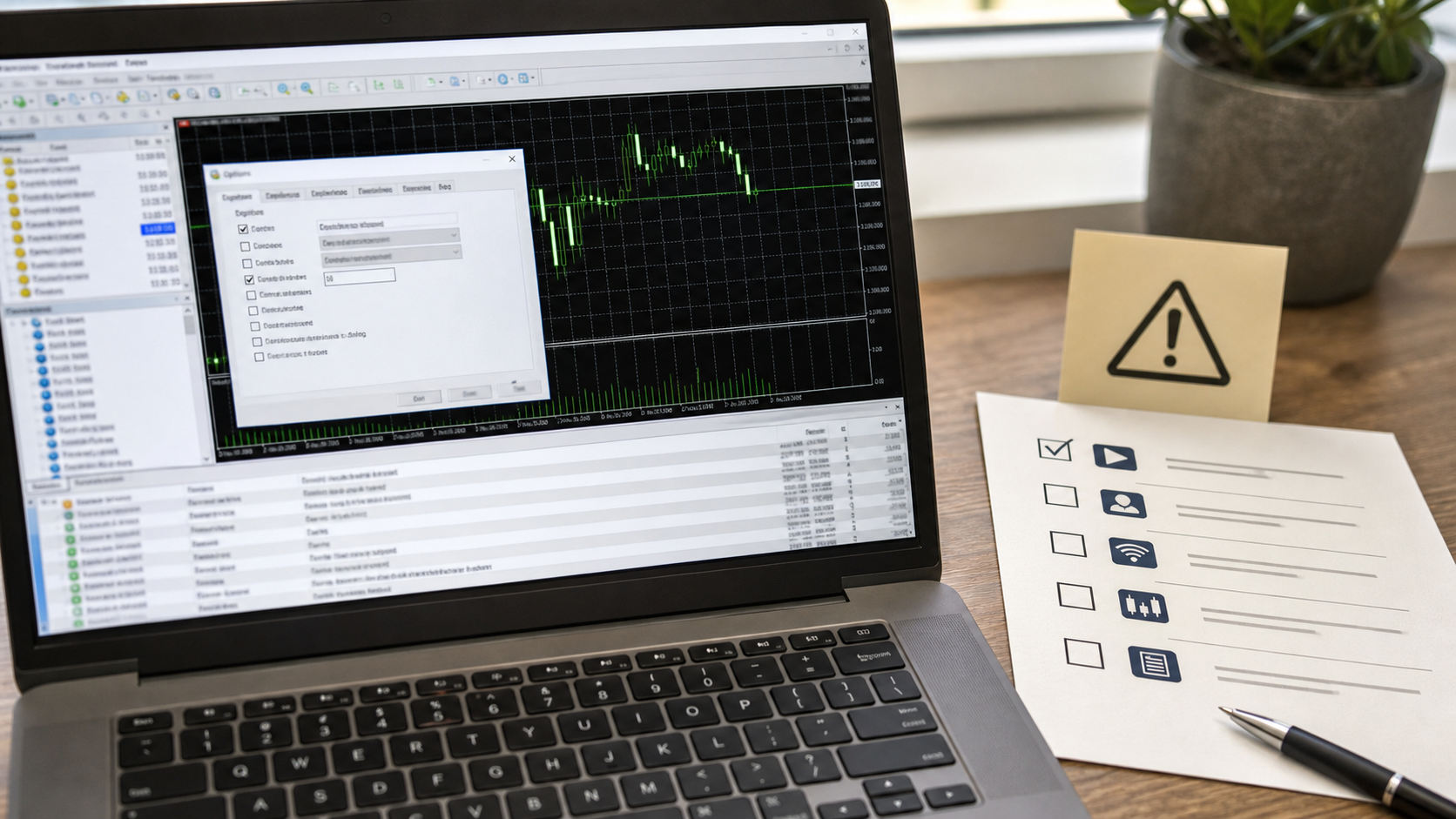
- MT4上部の自動売買ボタンがオンになっている
- EAプロパティで自動売買が許可されている
- EAファイルがExpertsフォルダに入っている
- 対象通貨ペアと時間足がEAの条件と合っている
- エキスパートタブと操作履歴にエラーが出ていない
- 口座タイプ、銘柄名、最小ロットにEAが対応している
海外FX業者では、口座タイプや銘柄グループによって表示名が微妙に変わることがあります。EAが特定の銘柄名だけを前提にしている場合、チャートは開けていても注文対象を正しく認識できないことがあります。また、最小ロットより小さい値、証拠金不足、取引不可時間、最大ポジション制限でも注文は拒否されます。MT4の「エキスパート」と「操作履歴」タブにはヒントが残るため、スクリーンショットだけで判断せず、ログの文言を確認してください。
原因別にさらに細かく見たい場合は、MT4のEAが動かない時の即チェック表で、許可設定、ログ、口座条件、EA仕様の切り分けを整理しています。XMTrading固有の問題なのか、MT4共通の設定ミスなのかを分けて考えると、無駄な再インストールや設定値の変更を避けやすいです。
動かない原因がわからないまま、ロットを上げる、別EAを追加する、DLL許可を増やす、リアル口座で何度も再設定するのは危険です。まずデモ口座か最小ロットで、ログを見ながら原因を一つずつ切り分けてください。
EAが動くようになったら、次は「どの口座で、どの資金量で、どの環境に置いて動かすか」を決めます。ここを飛ばすと、設定は正しいのにスプレッドや手数料、PC停止、VPS費用、禁止事項で失敗しやすくなります。XMTradingのEA設定は、MT4内の作業だけで完了ではなく、口座選びと運用ルールまで含めて完成と考えましょう。
XMTradingのEA設定と口座選び
口座タイプを選ぶ
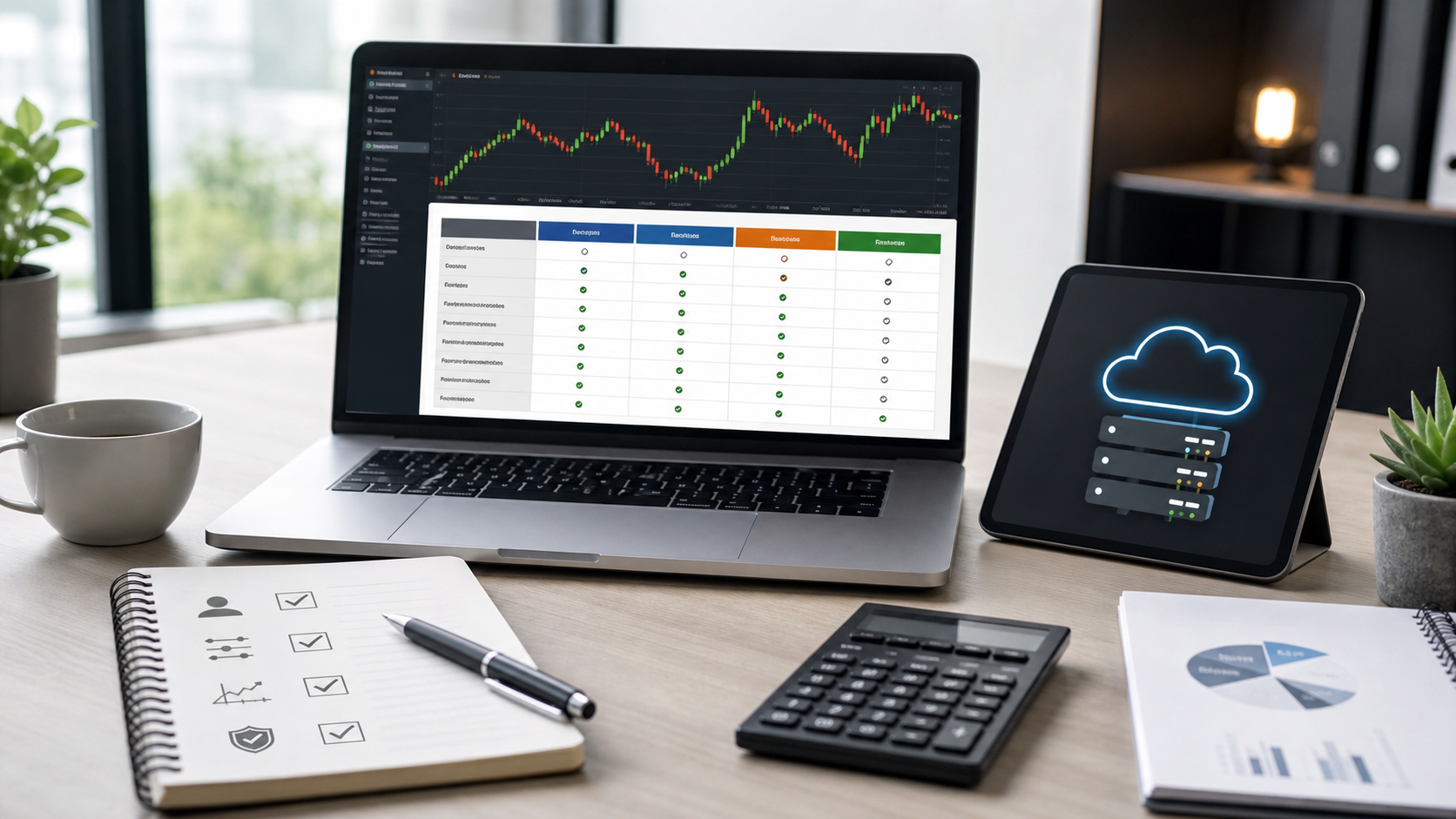
XMTradingでEAを動かす場合、口座タイプはかなり重要です。同じEAでも、スプレッド、取引手数料、最小取引サイズ、ボーナス条件、銘柄表記が違うと、結果が変わります。短期売買系EAは、1回あたりの利幅が小さいため、スプレッドや手数料の影響を受けやすいです。一方で、長期保有系EAや検証段階では、コストよりも少額で試せることや、資金に余裕を持てることが重要になる場合があります。
XMTradingには複数の口座タイプがあり、Standard、Micro、KIWAMI極、Zeroなどを使い分ける形になります。具体的なスプレッド、レバレッジ、手数料、ボーナス条件は変更されることがあるため、この記事では「どの観点で選ぶか」に絞ります。最終的な条件は、必ずXMTrading公式サイトや会員ページの最新表示で確認してください。
| 口座タイプ | EA運用で見る点 | 向きやすい使い方 |
|---|---|---|
| Standard | 扱いやすさとボーナス条件 | 初めての本番運用候補 |
| Micro | 小さい取引単位 | 少額リアル検証 |
| KIWAMI極 | 低コスト条件 | 短期売買EAの候補 |
| Zero | スプレッドと手数料の合計 | コストを細かく計算できる人 |
初心者が迷うなら、最初はデモ口座でEAの動作確認をして、その後にMicro口座やStandard口座で少額テストする流れが現実的です。いきなり低スプレッド口座へ資金を集中させるより、EAのロジック、損益のブレ、最大ドローダウン、連敗数を把握してから移行した方が判断しやすいです。口座タイプは後から同じ口座内で自由に変えられないことがあるため、必要なら追加口座を使い分ける考え方になります。
KIWAMI極とZeroを比べる
EA運用でよく比較されるのが、KIWAMI極口座とZero口座です。どちらも取引コストを意識する人向けですが、見方は少し違います。KIWAMI極はスプレッドを抑えた運用を狙いやすく、Zeroはスプレッドだけでなく取引手数料まで含めて総コストを計算する必要があります。スプレッドの数字だけを見て決めると、実際の売買回数や手数料込みの結果とズレることがあります。
短期売買EAでは、エントリーと決済のたびにコストが積み上がります。1日数回程度のEAなら大きな差にならないこともありますが、スキャルピング寄りで何十回も売買するEAでは、スプレッド、手数料、スリッページの合計が成績に直結します。EA販売ページのバックテストが良くても、想定スプレッドと実際の口座条件が違うと再現性が落ちるため、同じEAを複数口座で比較するのも有効です。
| 比較項目 | KIWAMI極 | Zero |
|---|---|---|
| 見るべきコスト | 主にスプレッド条件 | スプレッドと手数料の合計 |
| 考え方 | 初心者でも比較しやすい | 売買回数から細かく計算する |
| 向きやすいEA | 短期から中期まで幅広く検討 | 高頻度売買で総コストを詰めたい場合 |
| 注意点 | 最新条件の確認が必要 | 手数料込みで損益を見る必要 |
私なら、最初からZero口座だけで判断するのではなく、まずKIWAMI極やStandard、MicroでEAの挙動を確認し、売買回数と平均利幅が見えてからZeroを比較します。理由は、初心者の段階では手数料込みの期待値を正確に出しにくいからです。もちろん、取引回数、通貨ペア、平均利幅、スリッページを記録できる人ならZeroも候補になります。大事なのは「低スプレッドなら勝てる」と短絡的に決めないことです。
また、XMTradingに限らず、価格遅延やサーバー負荷を狙うような使い方、規約上問題になり得るロジックには注意が必要です。EAが利用できることと、どんな自動売買ロジックでも許されることは別です。特に超短期で価格差を狙うタイプ、複数口座間で不自然な取引をするタイプ、サーバーへ過度な負荷をかけるタイプは、稼働前に規約とサポートで確認した方が安全です。
Micro口座で少額テスト
EA初心者がリアル環境を確認するなら、Micro口座は使いやすい選択肢です。Micro口座は取引単位を小さくしやすいため、Standard口座より実資金の変動を抑えながら、リアル環境の約定、スプレッド、ログ、メンタル面を確認できます。デモ口座では注文の流れを安全に見られますが、実資金の変動や実際の約定感までは完全に同じとは言えません。少額リアル検証を挟む意味はあります。
ただし、Micro口座でもリスクがゼロになるわけではありません。ナンピンやマーチンゲールを使うEAは、小さいロットで始めても、ポジション数が増えれば含み損が大きくなります。また、EAによってはMicro口座の銘柄表記、最小ロット、ロット計算に対応していないことがあります。EA説明書にMicro口座対応や最小ロット対応が書かれているか、必ず確認してください。
- まずデモ口座で注文と決済を確認する
- リアル口座では最小ロットから始める
- 最低でも複数回の売買履歴を見る
- 最大含み損と連敗数を記録する
- 停止する条件を先に決める
少額テストで見るべきなのは、利益額ではなく「想定通りに動いているか」です。設定した時間にだけ注文するか、損切りが入るか、スプレッドが広い時に止まるか、複数ポジション時にロットが増えすぎないか。このあたりを確認せずに資金を増やすと、バックテスト上は良くてもリアル運用で崩れやすいです。
Micro口座で問題がなければ、EAの特性に合わせてStandard、KIWAMI極、Zeroへ移すかを検討します。移行する時も、ロットを一気に上げるのではなく、資金管理ルールを決めて段階的に増やす方が現実的です。EA運用は「設定できたら勝手に増える」ものではなく、設定後の観察、停止、見直しまで含めた運用方法ですね。
VPSで安定稼働させる
EAはMT4が起動している間だけ動きます。自宅PCでMT4を開いている場合、PCの電源が切れる、スリープする、回線が不安定になる、Windows Updateで再起動する、といった理由でEAも止まります。ポジション保有中にEAが止まると、予定していた決済、トレーリング、追加エントリー、停止処理が実行されない可能性があります。24時間に近い形で安定させたいなら、VPSの利用を検討します。
XMTradingにはVPS関連の案内がありますが、無料条件、月額料金、対象取引量、必要残高などは変更される可能性があります。そのため、この記事では金額や条件を固定して覚えるより、申し込み前に会員ページと最新規約を確認することをおすすめします。条件に届かない場合や、複数EAを動かしたい場合は、外部VPSのメモリ、CPU、再起動時の自動復旧、サポート体制も比較しましょう。
- 自宅PCをつけっぱなしにしなくてよい
- スリープや回線切断による停止リスクを下げやすい
- 複数EAの稼働環境をまとめて管理しやすい
- 再起動後の復旧ルールを作りやすい
ただし、VPSを使えばEAが勝てるわけではありません。VPSはEAを止めにくくする環境であり、ロジック自体を改善するものではないからです。損失を出すEAを24時間動かせば、損失が自動で積み上がるだけです。VPSを契約する前に、デモ口座と少額リアル口座で、売買回数、最大含み損、連敗、停止条件を確認しておきましょう。
外部VPSも比較したい場合は、FX自動売買のVPS比較と選び方で、EA運用向けに見るべきスペックを整理しています。XMTradingの条件に届かないうちは、月額費用だけでなく、メモリ不足でMT4が重くならないか、再起動後にMT4とEAを自動復旧できるか、サポートへ日本語で相談できるかも見るとよいです。
XMTradingのEA設定まとめ
XMTradingのEA設定は、PC版MT4へログインし、EAファイルをMQL4のExpertsフォルダへ入れ、チャートにセットして自動売買を許可する流れです。作業だけを見れば難しくありませんが、実際には口座タイプ、ロット、通貨ペア、VPS、禁止事項、停止ルールまで確認して初めて安全に近づきます。スマホアプリだけではEAを常時稼働できない点も、最初に押さえておきたいポイントです。
口座タイプは、初心者ならデモ口座から始めて、Micro口座やStandard口座で少額テストし、取引コストを詰めたい段階でKIWAMI極やZeroを比較する流れが現実的です。VPSは本番運用で役立ちますが、EAの収益性を保証するものではありません。まずEAの挙動を検証し、最大含み損や連敗数を把握してから、安定稼働のために導入するのがよいと思います。
- デモ口座で注文と決済を確認した
- リアル口座では最小ロットから始めた
- スプレッドと手数料込みで成績を見た
- VPSやPC停止時の対応を決めた
- 利用規約と禁止事項を確認した
EAは感情に左右されずに売買できる便利な仕組みですが、相場急変、スプレッド拡大、約定遅延、設定ミスのリスクは残ります。設定直後は毎日ログを見て、慣れてきたら週単位で成績と稼働状況を確認すると、早い段階で異常に気づけます。損益だけでなく、注文回数、平均保有時間、最大含み損も見てください。正確な情報はXMTrading公式サイトをご確認ください。また、FX取引には投資元本を失うリスクがあり、税務や投資判断の最終的な判断は専門家にご相談ください。