MACDを使ったEAの作り方!ノーコードで自作

「MACDを使ったEAを作りたいけど、プログラミングがわからない」という方は多いと思います。私も最初はMQL4のコードを見て、「これは自分には無理だ…」と諦めかけた経験があります。でも今は、コードを一行も書かずにMACDのEAを自作できるノーコードツールがあります。
この記事では、MACDの基本的な仕組みからノーコードでEAを作るための具体的な手順まで、初心者の方でも理解できるようにわかりやすく解説していきます。MACDのEAを自分で作りたいと思っている方は、ぜひ最後まで読んでみてください。
- MACDの仕組みとEAで使えるシグナルの種類がわかる
- プログラミング不要でMACDのEAを自作する具体的な手順を解説
- エントリー・決済ロジックの設定方法と注意点がわかる
- ノーコードEA作成ツール「NoCode EA Studio」の使い方を紹介
MACDとは?EA作りに必要な基礎知識
MACDの計算式と仕組みを理解する
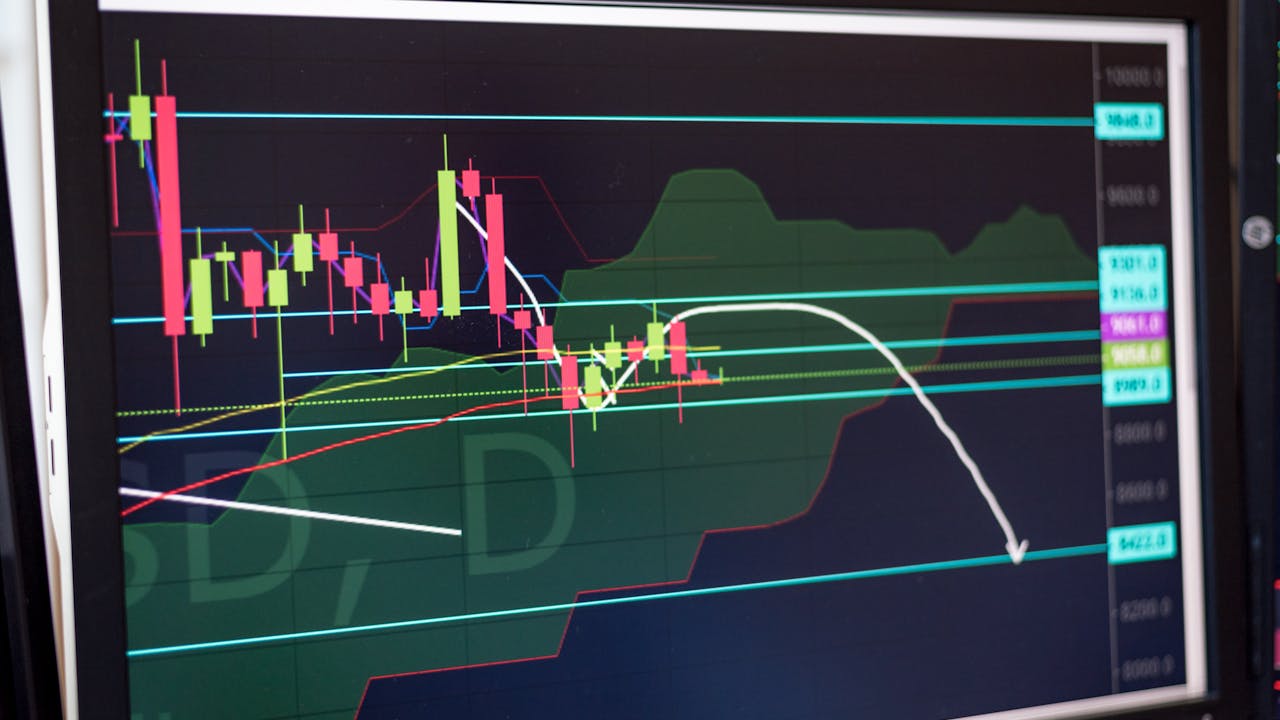
MACDは「Moving Average Convergence Divergence」の略で、日本語では「移動平均収束拡散法」と呼ばれています。名前は難しそうですが、仕組み自体はシンプルです。
MACDの計算は、短期EMA(指数移動平均)から長期EMAを引いた値です。MT4の標準設定では短期EMAが12、長期EMAが26に設定されています。この2本のEMAの差がMACDラインになります。
もう1本の線が「シグナルライン」です。シグナルラインはMACDラインのEMAで、通常は9期間で計算されます。この2本の線の交差(クロス)がEAのエントリーシグナルとして広く使われています。
さらに「ヒストグラム(バー)」という要素もあります。これはMACDラインとシグナルラインの差を棒グラフで表示したもので、相場の勢いを視覚的に把握するのに便利です。ヒストグラムがプラス圏で拡大しているときは上昇トレンドが強く、マイナス圏で拡大しているときは下降トレンドが強いサインです。
MACDはトレンド系とオシレーター系の両方の性質を持つ指標です。相場のトレンド方向を把握しながら、エントリータイミングも計れるため、EA作成において非常に人気の高いインジケーターの一つになっています。
ただし、MACDは遅行性があります。シグナルが出るのは価格変動から少し遅れるため、レンジ相場ではダマシが多くなることを覚えておいてください。EA作成時にはこの特性を踏まえた上でフィルターを加えることが重要になってきます。
MACDのゴールデンクロスとデッドクロス
MACDを使ったEAで最もよく使われるシグナルが「ゴールデンクロス」と「デッドクロス」です。この2つのシグナルを正しく理解することが、EA作成の第一歩になります。
一方、デッドクロスはMACDラインがシグナルラインを上から下に突き抜けるときに発生します。売りシグナルとして使われ、下降トレンドへの転換を示唆します。
EA作成において、このクロスシグナルを使ったロジックは最もシンプルで実装しやすいものの一つです。「MACDがシグナルを上抜けしたら買い、下抜けしたら売り」というルールを設定するだけで基本的なMACDのEAが完成します。
ただし、クロスだけを使ったシンプルなEAはレンジ相場に弱いという弱点があります。トレンドが出ていない相場では頻繁にクロスが発生し、損失が重なりやすくなります。そのため、移動平均線やボリンジャーバンドなど他のインジケーターと組み合わせてフィルタリングする工夫が必要です。
上位記事を見ると、多くのサイトがコードを使って実装する方法を解説しています。でも私がおすすめしたいのは、コードを書かずにこのロジックをGUI操作だけで設定できるノーコードツールを使うアプローチです。プログラミングの知識がなくても同じロジックを正確に設定できます。
| シグナル | 条件 | トレード方向 |
|---|---|---|
| ゴールデンクロス | MACDがシグナルを下から上に抜ける | 買い(ロング) |
| デッドクロス | MACDがシグナルを上から下に抜ける | 売り(ショート) |
| ゼロラインクロス(上) | MACDがゼロラインを上抜け | 買い(強めのシグナル) |
| ゼロラインクロス(下) | MACDがゼロラインを下抜け | 売り(強めのシグナル) |
MACDのパラメータ設定の基本
MACDのEAを作る上で、パラメータ設定は非常に重要です。パラメータが変わると、シグナルの発生頻度や精度が大きく変わります。まずは標準設定の意味を理解しましょう。
MT4の標準MACDパラメータは以下の3つです。
- 短期EMA期間:12(デフォルト)
- 長期EMA期間:26(デフォルト)
- シグナル期間:9(デフォルト)
これらの数字はジョン・マーフィー著「マーケットのテクニカル分析」で広まったものですが、絶対的な正解ではありません。通貨ペアや時間軸によって最適なパラメータは異なります。
EAを作る際は、最初に標準設定でバックテストを行い、その結果をベースにパラメータを調整していくのがおすすめです。ただし、過剰最適化(カーブフィッティング)には注意が必要で、特定の期間に合わせすぎると他の期間でのパフォーマンスが著しく低下することがあります。
また、時間軸の選択も重要です。短い時間軸(M5やM15)では多くのシグナルが発生しますが、ノイズも多くなります。H1やH4など中長期の時間軸のほうが、MACDのシグナルは信頼性が高くなる傾向があります。EAを設計する際は、どの時間軸で動かすかを最初に決めてからパラメータを設定しましょう。
なお、パラメータの最適な値は市場環境によって変化します。正確な情報は公式サイトをご確認ください。また、EA運用に関する最終的な判断は専門家にご相談ください。
MACDと相性のいいフィルター条件
MACDだけのシンプルなEAでも動きますが、実際に運用するとレンジ相場でのダマシが多くなりがちです。そこで重要になるのが「フィルター条件」です。MACDと組み合わせることで勝率を高められる代表的なフィルターを紹介します。
最もポピュラーなのが移動平均線(MA)フィルターです。例えば「200SMAより価格が上にあるときだけ買いシグナルを有効にする」というルールを加えると、大きなトレンドに逆らったエントリーを防ぐことができます。
次にRSIフィルターがあります。RSIが30以下(売られすぎ)でMACDがゴールデンクロスしたときだけ買いエントリーする、といった使い方です。MACDのトレンドフォロー性質にRSIの逆張り性質を組み合わせることで、より精度の高いエントリーポイントを絞り込めます。
時間フィルターも実践的なフィルターです。「東京時間とロンドン時間の重なる時間帯だけ取引する」「週明けすぐと週末は取引しない」などのルールを加えることで、流動性が低い時間帯の不安定なシグナルを避けられます。
またATRフィルターを使って、ボラティリティが一定以上のときだけエントリーする設定も有効です。ATR(Average True Range)が低い状態は相場が動いていないレンジ状態の可能性が高いため、このフィルターを使うと不必要なエントリーを避けることができます。
MACD EA基礎のまとめとリスク管理
ここまでMACDの仕組みからシグナルの種類、パラメータ設定、フィルター条件まで解説してきました。最後に、EA作成で必ず押さえておきたいリスク管理のルールと、この章のポイントをまとめます。どんなに精度の高いエントリーロジックを持っていても、リスク管理が甘いEAは長続きしません。
まず損切り(ストップロス)の設定は必須です。損切りなしのEAは一度の大きな損失で口座を吹き飛ばすリスクがあります。MACDのEAでよく使われる損切り設定は以下のようなものです。
- 固定pipsでの損切り(例:エントリーから50pips逆行したら損切り)
- ATRを使った動的損切り(例:ATR×2をストップロスに設定)
- 直近の高値・安値を損切りラインにする
利確(テイクプロフィット)の設定も重要です。利確なしだと含み益が利益に変わる前に逆転してしまうことがよくあります。MACDのデッドクロスで決済するという出口ロジックを設定する方法もありますが、シンプルに固定pipsで利確するのも有効です。
ロット管理も忘れずに設定しましょう。固定ロットでEAを動かすのが最もシンプルですが、口座残高に対して一定のリスク割合(例:1トレードにつき口座残高の1%)でロットを自動計算するポジションサイジングも使えます。
最大ポジション数の制限も設定しておくと安心です。連続してシグナルが出た場合に無制限にポジションを持ち続けないよう、同時に持てるポジション数の上限を設定しておきます。一般的には1〜3ポジションを上限に設定することが多いです。
MACDのEAをノーコードで自作できる無料ツール「NoCode EA Studio」はこちら。
▶ NoCode EA Studio を無料で使う
ノーコードでMACDのEAを自作する手順

NoCode EA Studioの基本操作と構成
「NoCode EA Studio」はブラウザ上で動作するノーコードのEA作成ツールです。プログラミングの知識がなくても、GUI操作だけでMACDを使ったEAを自作できます。まずは基本的な使い方と画面構成を把握しましょう。
NoCode EA Studioにアクセスすると、ダッシュボード画面が表示されます。画面は大きく分けて「エントリー条件設定」「決済条件設定」「リスク管理設定」「EA出力」の4つのセクションで構成されています。
インジケーターの選択は「インジケーター追加」ボタンから行います。ドロップダウンメニューからMACDを選択すると、パラメータ設定画面が表示されます。ここで短期EMA、長期EMA、シグナル期間の3つの数値を入力します。
インジケーターを追加したら、次に「条件設定」に進みます。MACDのゴールデンクロスを条件にする場合は、「MACD > シグナル(前のバーでは MACD < シグナル)」という条件を設定します。NoCode EA Studioではこの条件をドロップダウンと数値入力だけで設定できるので、コードを書く必要はありません。
操作に慣れるまで少し時間がかかるかもしれませんが、直感的なUIなので触っていれば自然と覚えられます。わからないことがあれば公式のヘルプドキュメントやチュートリアル動画を参照してみてください。正確な情報は公式サイトをご確認ください。
ツールを使いこなすポイントは「まず動くEAを1つ作り切ること」です。完璧なEAを最初から作ろうとするより、シンプルなロジックで1つ完成させてバックテストを回すことで、仕組みへの理解が深まります。
MACDのエントリー条件を設定する方法
NoCode EA StudioでMACDのエントリー条件を設定する具体的な手順を解説します。ここではゴールデンクロスを買いシグナルとして設定する例を使って説明します。
「インジケーター追加」ボタンをクリックし、一覧からMACDを選択します。パラメータ(短期12、長期26、シグナル9)を入力してOKをクリックしてください。
「買いエントリー条件」セクションで条件を追加します。「MACD Line(現在バー) > Signal Line(現在バー)」かつ「MACD Line(1本前のバー) < Signal Line(1本前のバー)」を設定します。これがゴールデンクロスの条件です。
「売りエントリー条件」セクションで同様にデッドクロスの条件を設定します。「MACD Line(現在バー) < Signal Line(現在バー)」かつ「MACD Line(1本前のバー) > Signal Line(1本前のバー)」を入力します。
エントリー条件の設定が完了したら、フィルター条件の追加も検討してみてください。例えば「移動平均線フィルター」を追加する場合は、インジケーター一覧からMAを選択し、「価格 > MA200」という条件を買いエントリー条件に追加します。
複数の条件を追加する場合は「AND条件」と「OR条件」の使い分けに注意してください。「条件AかつB」という場合はANDを選択し、「条件AまたはB」という場合はORを選択します。エントリー条件の精度を高めるにはAND条件を使ってフィルターを重ねるのが基本です。
条件設定後は必ずプレビュー機能でシグナルの発生タイミングを確認することをおすすめします。設定通りのタイミングでシグナルが表示されているか視覚的に確認できます。想定と違う動きをしている場合は、条件の「>」と「<」が逆になっていないか、バーの指定が間違っていないかを確認してみてください。
決済ロジックとストップロスの設定
エントリー条件の次は決済ロジックを設定します。決済の方法はいくつかありますが、ここでは実践でよく使われる3つのパターンを紹介します。
パターン1:固定pipsでの利確・損切り
最もシンプルな方法です。「100pips利益が出たら利確、50pips損失が出たら損切り」のように固定値を設定します。NoCode EA Studioでは「テイクプロフィット」と「ストップロス」の欄にpips数を入力するだけです。
パターン2:MACDのデッドクロスで決済
買いエントリー後にMACDがデッドクロスしたタイミングで決済するロジックです。「買いポジションの決済条件」に売りエントリーと同じ条件(デッドクロス)を設定します。トレンドが続く限りポジションを保持するため、大きなトレンドを取りやすい反面、利益が減る前に決済できないこともあります。
パターン3:トレーリングストップ
利益が出るにつれてストップロスを上に移動させる方法です。「最大利益から30pips以上逆行したら決済」のような設定ができます。トレンドの恩恵を受けながら一定の利益を確保できる手法です。
ストップロスは必ず設定してください。ストップロスなしでEAを動かすことは口座を守る観点から非常に危険です。バックテストでは問題なく見えても、実際の相場では想定外の大きな動きが発生することがあります。スプレッドやスリッページの影響も考慮して、少し余裕を持ったストップロスを設定することをおすすめします。
バックテストで有効性を確認する手順
EAの設定が完了したら、必ずバックテストを行って有効性を確認しましょう。どれだけ理論的に正しそうなロジックでも、実際の過去データで検証するまでは本番運用してはいけません。
バックテストの基本的な手順を説明します。NoCode EA Studioで作成したEAをMT4用のMQL4ファイルとして出力し、MT4のストラテジーテスターに読み込んで実行します。
- バックテストはどれくらいの期間で行えばいいですか?
最低でも3年分のデータでテストすることをおすすめします。1〜2年だと特定の相場環境に偏ったデータになる可能性があります。5年以上のデータで検証できれば、より信頼性が高まります。
- バックテストで良い結果が出ればフォワードテストは不要ですか?
いいえ、フォワードテスト(デモ口座での実際の運用テスト)も必ず行ってください。バックテストは過去データへの最適化のリスクがあります。フォワードテストで1〜3ヶ月程度運用して、バックテストと近い結果が出ることを確認してから本番運用に移行しましょう。
バックテストで確認すべき主な指標は「プロフィットファクター(PF)」「最大ドローダウン」「トレード回数」「勝率」の4つです。
PFが1.3以上、最大ドローダウンが20%以下、トレード回数が十分多い(少なすぎると統計的信頼性が低い)という条件を目安にしてみてください。ただし、これはあくまで目安であり、最終的な判断は専門家にご相談ください。
バックテスト後に結果が芳しくない場合は、ロジックの見直しやフィルター条件の変更、パラメータの調整を行います。この試行錯誤のプロセスこそがEA開発の醍醐味でもあります。ノーコードツールを使えばコードを書き直す必要がないため、このサイクルを素早く回せるのが大きなメリットです。
ノーコードEA自作のまとめと次のステップ
ここまでMACDを使ったEAの基礎知識から、ノーコードツールでの実際の作成手順まで解説してきました。最後に要点を整理して、次のステップについても触れておきます。
MACDのEAを自作する上で最も重要なのは「シンプルさ」です。最初から複雑なロジックを作ろうとせず、MACDのクロスだけのシンプルなEAを1つ完成させ、バックテストで検証することから始めましょう。そこから少しずつフィルターや最適化を加えていくのが遠回りに見えて実は一番の近道です。
- MACDの仕組み(クロス・ゼロライン・ヒストグラム)を理解する
- NoCode EA Studioでエントリー・決済・リスク管理を設定する
- バックテストで3年以上の期間を検証する
- デモ口座でフォワードテストを1〜3ヶ月行う
- 良好な結果が確認できたら少額から本番運用を始める
ノーコードでEAを作れるようになると、アイデアをすぐに形にして検証できるようになります。「MACDとRSIを組み合わせたらどうなるか」「時間フィルターを加えると結果が変わるか」といったアイデアを素早く試せるのがノーコードツールの大きな強みです。
次のステップとして、作ったEAをさらに改良することをおすすめします。複数の通貨ペアや時間軸でバックテストを行い、どの環境で最もパフォーマンスが高いかを確認してみてください。また、MACDと相性のいい他のインジケーターを組み合わせて、ロジックのバリエーションを増やしていくことも楽しいプロセスです。
MACDのEA作り方に悩んでいた方が、この記事を読んでノーコードで実際にEAを作れるようになってくれたら嬉しいです。まずは無料で使える「NoCode EA Studio」で、シンプルなMACDクロスEAを1つ作ることから始めてみてください。
EA自作の全体像を把握するにはEA自作を初心者が始める完全ガイドもあわせてご覧ください。