
MT4の回線不通を直す手順とFX自動売買の再開確認
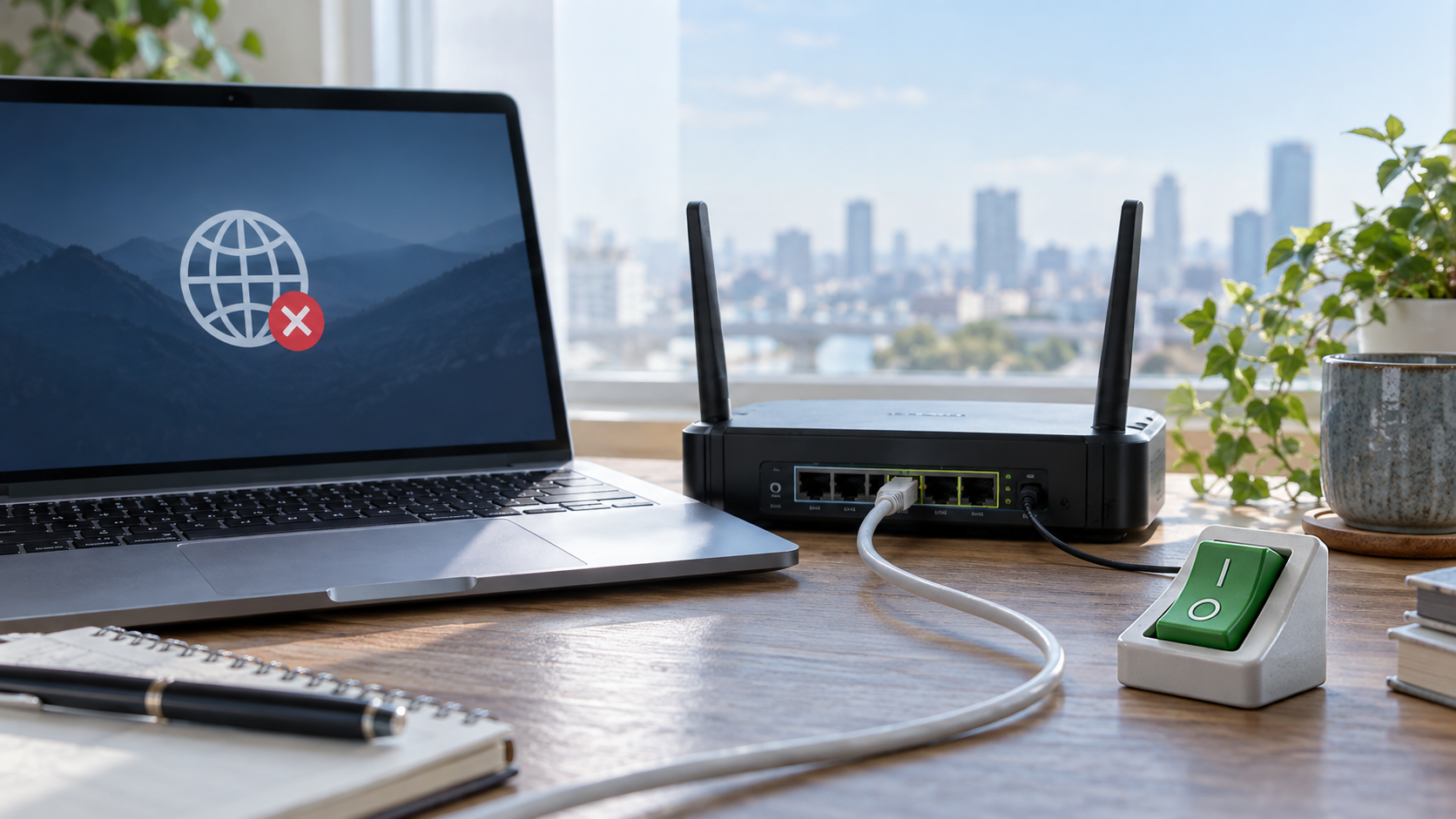
MT4の右下に「回線不通」と出たら、まず注文を繰り返さず、MT4を動かしている端末の通信、取引サーバー、口座のログイン情報を順に確認します。自宅のインターネットが切れたとは限らず、接続先や口座情報の取り違えでもログインできないことがあります。
FX自動売買では、接続表示が戻ることと、EAを再開してよいことを分けるのが大切です。切断前の注文結果、現在のポジション、端末側で動く決済処理を確認してから売買の許可を戻します。この記事ではPC版MT4を中心に、回線不通の復旧から再開判断までの手順を説明します。
- 端末の通信障害とMT4だけの接続障害を分ける見方
- 取引サーバーとアクセス先の再確認・再スキャンの違い
- 切断中に止まるEAの決済と残る注文の確認方法
- 注文結果と稼働端末を照合してから自動売買を戻す順序
MT4の回線不通を切り分けて復旧する
再起動の前に注文と表示を確認する
最初に、右下のメッセージと発生した時刻を確認します。「回線不通」なのか「無効な口座」なのか、起動直後だけ表示されるのか、使っている途中で切断したのかを分けてください。今までの設定を変えていない途中の切断と、初回ログインの失敗では、先に調べる場所が変わります。
右下の通信表示が見えない場合は、上部の「表示」から「ステータスバー」を表示します。Titan FXの公式ログイン案内では、数値が表示されるログイン成功時と、回線不通・無効な口座の表示を区別しています。色だけで判断せず、メッセージと数値も確認しましょう。
運用中の口座なら、切断する直前に新規注文、決済、ストップロスの変更を実行していなかったかも振り返ります。送信した直後に画面が止まったときは、注文結果を確認するまで同じ操作を繰り返しません。切断したMT4に残る取引表示だけでは、その後の口座状態まで確認できないためです。
復旧中の意図しない自動発注を避けるため、操作できるならMT4の自動売買をいったん無効にして状態を点検します。ただし、これでポジションが決済されたり、予約注文が取り消されたりするわけではありません。MetaQuotesのEA設定ヘルプでは、自動売買を無効にするとEAやスクリプトの売買操作が禁止され、プログラム自体は動作すると説明されています。
EAが端末から決済する方式なら、売買許可を止めることはその決済にも影響します。保有ポジションがある場合は、再起動の前に管理方法を確認し、必要に応じてFX会社が用意する別の公式取引手段やサポートで現在の注文を確かめます。確認用の端末へ同じEAを追加して走らせる操作は、ここでは行いません。
MT4を動かす端末の通信を調べる
次は、MT4が稼働しているPCでブラウザを開き、通常のウェブサイトを新しく読み込めるか確認します。スマホがインターネットへ接続できても、PCの通信確認にはなりません。VPSでEAを動かしているなら、VPS内のブラウザで確認するのがポイントです。手元のPCだけを調べて終えないようにしてください。
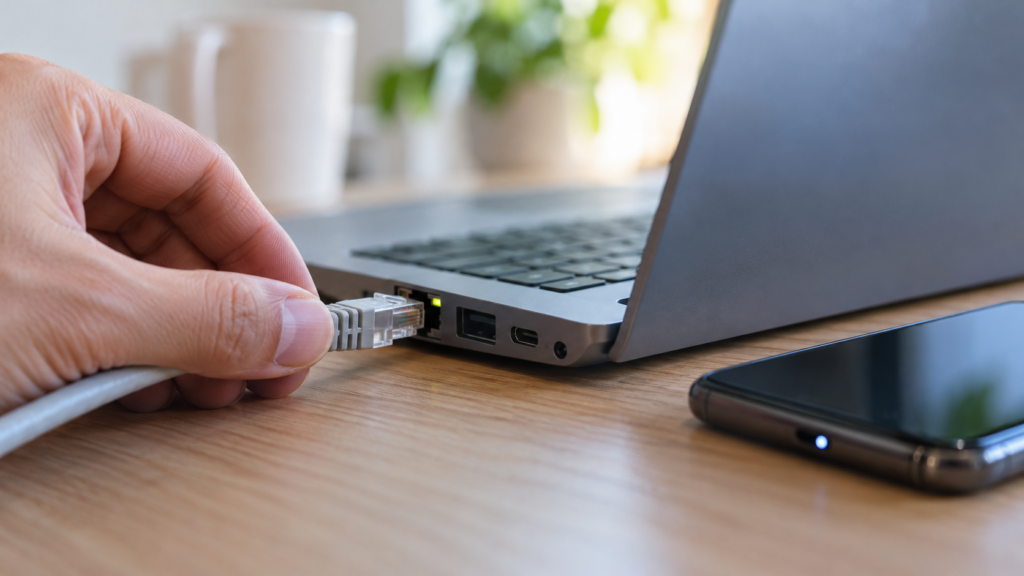
FXTRADING.comの公式接続トラブル案内も、ウェブサイトの閲覧による通信確認と、ネットワーク保護・ルーターの点検を案内しています。PCでもウェブサイトが開かないなら、LANケーブル、Wi-Fiの接続先、ルーターや回線事業者の障害情報を確認し、MT4の口座情報を変更する前に通信の復旧を優先します。
ブラウザは動くのにMT4だけ回線不通なら、インターネット全体の停止とは分けて考えます。ウェブ閲覧と取引サーバーへの接続は同じ検査ではないため、ブラウザが使えるだけでMT4の通信経路まで正常と断定できません。次に取引サーバー、認証情報、端末の保護設定を順に確認しましょう。
切り分けのため別のネットワークを利用する場合は、変更前後で「同じPC・同じMT4・同じ口座」を保って比較します。回線変更とパスワード変更を同時に行うと、どちらが原因だったか分かりにくくなります。別回線で接続できるなら元の回線や経路の点検材料になりますが、それだけでルーター故障とまでは決められません。
セキュリティソフトやファイアウォールについては、ブロック履歴と公式端末の通信許可を確認します。保護機能の全停止や、用途の分からない広い例外設定を復旧手順にしないでください。管理されたPCやネットワークなら管理者に確認し、必要な設定範囲を絞ります。プロキシを使う環境はMetaQuotesのサーバー設定ヘルプに沿って管理者から接続条件を確認します。
取引サーバーを確認して再スキャンする
ネットが使える場合は、ログイン先の取引サーバーを照合します。サーバーは似た名称でも口座が属する先が異なり、本番用とデモ用も区別が必要です。メールや正規の会員ページで、自分の口座に指定されたサーバー名を確認し、つながりそうな別口座用サーバーを順番に試す方法は避けましょう。
サーバー名の読み方は会社ごとに違います。例えば外為ファイネストの「回線不通」公式FAQでは、MT4ライブ口座とデモ口座で接続先を区別しています。この説明を他社の口座へ当てはめず、自分の会社の案内に従ってください。サーバー移行や提供終了の告知があれば、単なる再接続で直る問題かも変わります。
PC版では「ファイル」から「取引口座にログイン」を開き、確認したサーバーを選びます。候補に必要な名前がない場合は、利用会社の公式手順でサーバー一覧を再読み込みします。Titan FXの公式復旧手順には、「デモ口座の申請」の画面でブローカーをスキャンし、必要なサーバーの追加を確認してからキャンセルする方法が示されています。
この場合のスキャンは、接続先一覧を見つけるための操作です。新しいデモ口座を作って既存口座の代わりに使う手順とは違います。利用会社のサーバーが一覧に現れたことを確認したら、元の口座番号と指定サーバーでログインをやり直します。口座を変えて接続できても、元の口座を復旧したことにはなりません。
右下の通信表示からアクセス先を選べる端末では、同じ取引サーバーへ接続するためのアクセスポイントと、口座が属する取引サーバーを混同しないようにします。会社の公式案内にある再スキャンや接続先変更だけを試し、知らないIPアドレスをネット記事から拾って入力しないでください。画面や操作名が違う場合は、使っている会社のPC版マニュアルを優先します。
設定が正しいのに接続できない場合は、FX会社の公式サイトで障害・メンテナンス情報を確認します。自分の口座が属するサーバー、対象時間、対象サービスが一致するかを見るのが大切です。会社側の障害ならPCを再インストールしても原因は解消しません。復旧案内を確認し、保有注文に関する対応は会社へ問い合わせます。
認証エラーは通信の問題と分ける
ログインID、取引用パスワード、サーバーは一組で確認します。会員ページに入るパスワードとMT4の取引用パスワードは別の場合があり、会員ページへ入れたことだけでMT4の認証情報が正しいとはいえません。大文字と小文字、末尾の空白、別の口座番号をコピーしていないかも照合します。
外為ファイネストの公式FAQでは、マイページ用のパスワードでは取引プラットフォームへログインできないことを説明しています。またTitan FXの公式ログイン確認手順ではMT4用とMT5用の口座を区別しています。アプリの見た目が似ていても、別プラットフォームの口座を入力しないようにしてください。
「無効な口座」と表示される、久しぶりのデモ口座に入れない、正しい番号が会員ページにないといった場合は、口座状態の確認が必要です。休眠やデモ期限の条件は会社ごとに異なるため、表示だけで期限切れと断定しません。この記事では通信復旧を主題とし、口座の再作成や検証成績の引き継ぎまで一度に進めないことを勧めます。
パスワード自体が分からないときは、思いつく文字列を試し続けず、MT4のパスワードを忘れたときの復旧手順で正規の再設定方法を確認してください。回線不通を直すためだけに、分かっているパスワードを毎回変更する必要はありません。
レートは更新されるのに注文できない場合は、閲覧専用の投資家パスワードで接続していないかも確認します。MetaQuotesのログイン権限の説明では、投資家パスワードは分析・閲覧に利用できる一方、取引はできないとされています。この状態は「通信が戻っていない」のとは違うため、回線の再設定へ戻らず取引権限を調べます。
更新と問い合わせを次の手段にする
通信、接続先、認証情報、障害情報を確認しても直らない場合は、いったんMT4を通常終了し、同じ端末から再起動します。再起動前には、現在の口座・チャート・EAの設定を把握しておきます。複数のMT4があるなら、復旧したいものと違うショートカットを開かないよう、利用会社と口座を再確認してください。

「旧バージョン」や更新に関する案内がある場合は、利用会社の公式配布元から更新方法を確認します。再インストールは、手元の設定やEAの保存場所を確認してから行う後段の作業です。原因が分からないままconfigフォルダーを削除したり、口座情報やチャート設定を一括初期化したりする操作を最初の手段にはしません。
上書きでも設定を失う可能性がある点は、OANDA証券の旧バージョン対処マニュアルにも注意が示されています。ただしこれは更新時の注意を示す資料で、現在利用できる同社のMT4サービスを保証するものではありません。自分の会社の現行サポートで提供状況と更新手順を確認します。
問い合わせる場合は、「回線不通です」だけでなく、発生日時、会社と取引サーバー、OS、MT4のバージョン、初回か突然の切断か、ブラウザ通信の結果、再ログイン後の表示をまとめます。売買中の切断なら、注文番号と送信時刻、現在の結果を確認できているかも伝えると、通信と注文の調査を分けやすくなります。
操作履歴には端末の操作や接続に関する記録、エキスパートにはEAの動作に関する記録が残ります。MetaQuotesの操作履歴ヘルプとエキスパートのヘルプで対象を確認できます。提出する範囲を整える具体的な方法は、MT4のログ保存と問い合わせ資料の作り方を参照してください。
パスワードを問い合わせ本文やスクリーンショットへ載せる必要はありません。会社の正規窓口に、調査で必要と案内された情報だけを渡します。接続が戻らないまま新しいMT4や別口座を増やすと、どの環境の問題かを説明しにくくなるので、確認した元の環境を基準に問い合わせましょう。
MT4の回線不通後にFX自動売買を再開する確認

端末側の決済とサーバー注文を分ける
回線不通になると、EAが新しい価格を受け取り、必要な注文や変更を取引サーバーへ送る流れに支障が出ます。ただし、口座上のポジションまで消えたり、市場の値動きが止まったりするわけではありません。切断中にどの処理が影響を受けるかを、注文を実行する場所で分けて確認します。
MetaQuotesのトレーリングストップの公式説明では、標準トレーリングは端末側で動き、ストップロスとテイクプロフィットはサーバー側の注文として区別されています。端末を閉じた場合、トレーリングの更新は止まりますが、最後に設定できたストップロスは残ります。回線断で価格受信や変更送信ができない場合も、端末による追従更新を当てにしない運用が必要です。
EA内で利益額を計算して成行決済する「仮想的な利確」、一定時刻に手仕舞いする機能、複数ポジションの合計損益で決済する機能も、そのEAから取引命令を送る方式なら通信へ依存します。EAの設定画面に損切り額が書かれているだけで、同額のストップロス注文がサーバーへ登録されているとは判断できません。
| 確認するもの | 回線不通時に見る点 | 復旧後の照合 |
|---|---|---|
| サーバーに設定済みのS/L・T/P | 端末の停止と注文の有効性を分ける | 現在のポジションに価格が登録されているか |
| 指値・逆指値の予約注文 | 切断しただけで取消済みと考えない | 未約定か、約定済みか、削除済みか |
| 標準トレーリングストップ | 端末からの追従更新を当てにしない | 最後に登録されたS/Lと再開後の変更 |
| EA独自の成行決済・注文変更 | 端末と通信に依存する仕様を確認する | 停止中の条件成立と現在の管理対象 |
MT4の「取引」タブでは、ポジション、予約注文、S/L、T/Pなどを照合できます。MetaQuotesの取引タブの説明では、S/Lが未設定なら0と表示されることも示されています。切断した端末の古い表示で確認を終えず、接続が戻って更新された情報を使いましょう。
サーバーに登録された注文があっても、希望価格での約定や損失上限を保証するものではありません。MetaQuotesの注文種別ヘルプも執行価格はブローカーが決めると説明しています。SLがあるから保有状態を調べなくてよい、という判断にはせず、停止中に注文がどうなったかを取引履歴まで確認します。
結果不明の注文を繰り返さない
復旧で特に気をつけたいのは、注文の送信と切断が重なった場合です。「画面が更新されなかった」「EAログにエラーが出た」という理由だけで、注文が受け付けられていないと決めつけません。まず通信を戻し、取引タブと口座履歴で、該当する注文や決済の結果を照合します。
MQL4の公式エラーコード一覧には、取引サーバーとの未接続を表す6、取引タイムアウトを表す128、市場が閉じていることを表す132が別々に載っています。同じ「注文できない」でも原因は異なります。数字だけを見て注文を再送するのではなく、発生時刻と操作内容を組み合わせて判断してください。

例えば、買い注文を送った直後に切れたなら、復旧後に同じ銘柄・売買方向・数量・時刻のポジションがないか調べます。決済の途中で切れたなら、元の注文番号がまだ保有一覧にあるか、履歴へ移ったかを確認します。同じ通貨ペアの注文が複数あれば、銘柄名だけで照合せず番号を基準にします。
この確認は、エラーコードだけから注文結果を断定しないための復旧手順です。取引履歴を確認しても結果が分からない場合は、注文番号や送信時刻をFX会社へ伝えて調べてもらいます。注文がなかったことを確認できていない状態で、穴埋めのつもりの新規注文や反対売買を行うと、元の注文との関係が分からなくなるためです。
EAが通信エラー後に自動で再試行するか、再起動後に既存注文を読み直すかは個別の仕様です。自動売買を許可する前に、マニュアルや開発元で再開時の注文管理を確認します。「一度止めたので内部状態もすべてリセットされた」「同じマジックナンバーなら重複しない」といった推測で再開しないことが大切です。
自宅PCとVPSの稼働先を照合する
VPSを利用している場合、手元のPCとVPSは別のMT4実行環境です。自宅PCのMT4だけが回線不通になったのか、実際にEAを走らせるVPSのMT4も切断したのかを先に確認します。画面へリモート接続できないことと、VPS内で取引サーバーへ接続できないことも分けて調べます。
復旧作業では、「この口座のこのEAを動かすのは、どの端末か」を一つに決めて確認します。VPSの動作を調べずに自宅PCへ同じEAを付けて有効にすると、既存の稼働環境との管理範囲が重なる可能性があります。これは端末構成から生じる運用上の注意で、同時ログインしただけで必ず注文が重複するという意味ではありません。
同じ口座を複数のEAで管理する構成なら、対象銘柄、マジックナンバー、手動注文を管理するか、他のEAの注文を管理するかを照合してください。復旧のために管理番号を変更すると、保有ポジションとの対応が変わるEAもあり得ます。元の番号を把握し、開発元の説明なしに変更しないようにします。
接続復旧と一緒にVPS移行、ロット変更、EA更新まで進めると、再開後の問題を追いにくくなります。今回は元の環境で接続と注文管理を確認し、構成変更は別の作業として検証する方が判断しやすいですね。稼働先を移す場合は、元のEAの停止を確認したうえで移行後の動作をデモで確かめます。
売買許可を戻す前に再開条件をそろえる
ログインが成功したら、口座番号と取引サーバーが元の組合せかを確認し、取引時間中に対象銘柄の気配値が更新されるかを見ます。右下の通信データ表示が戻っても、別口座だったり、確認したい銘柄が休場していたりすれば、EA再開に必要な確認が終わったとはいえません。

週末や銘柄の休場中は、値動きがないことだけで再び回線不通と判断しないでください。反対に、以前のチャートが見えるだけで復旧とも判断できません。接続表示、ログイン先、操作履歴、取引時間を合わせて確認します。新規注文が出るかどうかの試験を、本番口座への注文で代用する必要はありません。
次に、現在の保有ポジションと予約注文、SL・TP、切断前後の履歴を照合します。自分が把握していない数量や注文がある場合は、EAの売買許可を戻す前に理由を確かめます。停止中に予約注文が約定したり、サーバー側の決済が行われたりしていれば、切断前のポジション一覧と一致しないことがあります。
- 元の口座番号・取引サーバーへ接続している
- 切断前後の注文結果と現在の保有・予約注文を照合できた
- EAの稼働端末と既存注文を管理する条件が確認できた
- 対象銘柄・時間足・設定と端末側の決済仕様が確認できた
- 再開後のログと注文変更を確認できる状態になっている
確認がそろったら、予定した端末だけで自動売買の許可とEA個別の取引許可を見直します。MetaQuotesのEA設定ヘルプには、口座・プロファイル・銘柄や時間足の変更に応じて自動売買を止める設定もあります。復旧中の操作で許可が変わっていないか確認し、再開後はエキスパートと操作履歴に通信・注文のエラーが続いていないか見てください。
接続は正常なのにEAが注文しない場合は、売買条件が成立していない可能性や、別の取引制限も考えます。接続設定を何度も変えず、MT4のEAが動かないときの総合チェックへ進みます。ここから先は通信の復旧と、EAのロジック・許可・注文条件の確認を分けて進めましょう。
再発したときの確認順を決めておく
接続が戻ったら、何を変更したときに改善したかを振り返ります。自宅回線の復旧後なのか、指定サーバーの選び直し後なのか、会社側のメンテナンス終了後なのかによって、次回の確認順が変わります。一度つながっただけで原因が確定したとはせず、同じ症状が繰り返す場合は前後の状況をサポートへ伝えます。
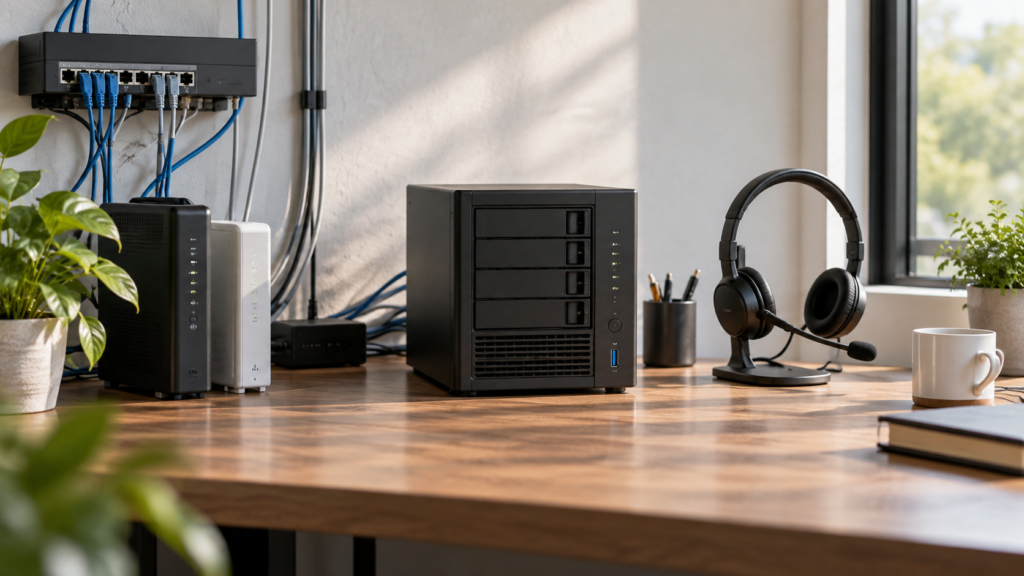
再発を防ぐ運用では、起動端末、接続先、監視する口座、困ったときの公式窓口を整理します。自宅PCならスリープや回線切断、VPSならOS再起動や保守情報など、実際の稼働環境で止まり得る点を確認してください。VPSへ移すだけで取引サーバーの障害や口座情報の間違いまで解決するわけではありません。
EAのテストでは、開発元が案内する方法で一時停止や再接続時の扱いを確認します。実資金のポジションを使って回線をわざと切る試験は、通常の復旧確認には不要です。デモで確認した場合も、そのEAと設定での結果であり、別のEAや別の口座にそのまま当てはめないようにしましょう。
回線不通の改善に、EA作成ツールや売買ロジックの作り直しは直接の解決策になりません。まず通信・接続先・口座の原因を絞り、必要なら回線事業者、VPS事業者、FX会社へ確認します。再接続時の注文管理に課題があると分かった場合に、初めてEAの仕様について開発元へ相談します。
MT4の回線不通は復旧と注文照合を順に行う
MT4の回線不通は、稼働端末の通信、取引サーバー、ログイン情報、口座状態、会社の障害情報を順に確認して切り分けます。設定をまとめて変更せず、一項目ごとに接続表示と操作履歴の変化を見れば、次に調べる場所を判断しやすくなります。
FX自動売買を再開する前には、切断前の注文結果、現在の保有・予約注文、サーバー側のSL・TP、端末側の決済、EAを動かす端末を照合します。結果不明の注文は繰り返さず、確認できない点は公式窓口で解消してから売買許可を戻す。この順番を復旧時の基本にしてください。