
MT4にEAをインストールする方法!入れ方から稼働確認まで解説
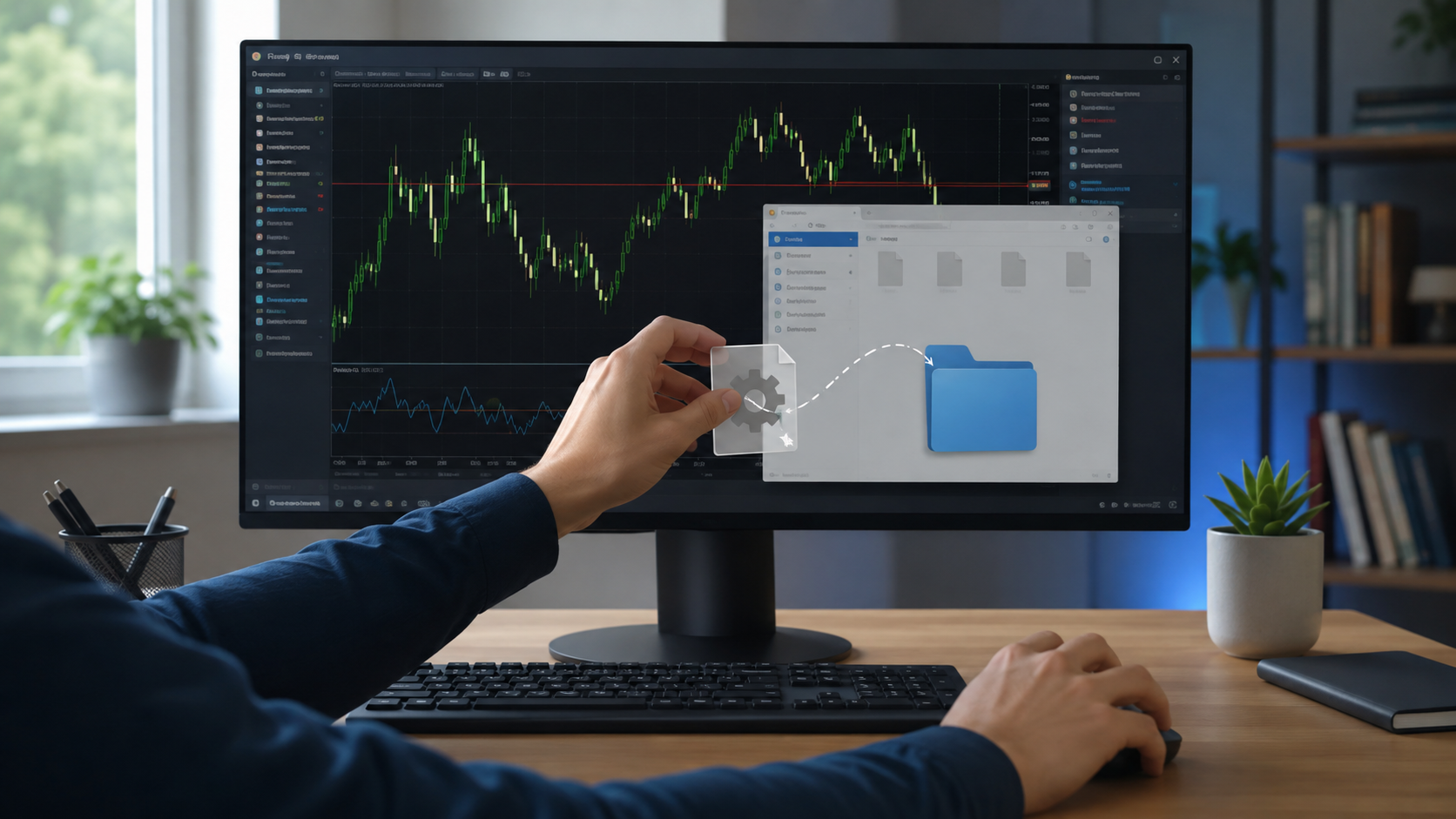
MT4にEAをインストールする流れは、EAファイルを正しいフォルダへ入れ、MT4に認識させ、チャートへ設置して取引を許可するまでです。ファイルをコピーしただけでは稼働しないため、最後の確認までをひと続きの作業として進める必要があります。
この記事では、初めてEAを導入する方に向けて、MT4の画面から迷いにくい順番で説明します。複数のMT4を使っている場合の入れ間違い、チャートへ載せても動かない場合の切り分け、本番口座へ移る前のチェックまで確認できます。
- MT4用EAファイルと付属ファイルの確認方法
- Expertsフォルダへ正しく配置する手順
- 自動売買を許可して稼働を確認する方法
- 表示されない・動かない場合の切り分け方
MT4にEAをインストールする手順
EAファイルと対応環境を確認
最初に、受け取ったEAがMT4用かを確認します。MT4で実行するファイルは主に.ex4、ソースファイルは.mq4です。MT5用の.ex5や.mq5はMT4では使えません。mq4しかない場合はMetaEditorでコンパイルし、エラーなくex4が生成されることを確認してから進めます。
EA本体にインジケーター、DLL、設定ファイル、説明書が付属していることもあります。ファイルごとに保存先が異なるため、全部をExpertsへ入れず、配布元の説明を優先してください。出所が不明なEAやDLLは、本番用PCやVPSへ入れない方が安全です。
| ファイル | 役割 | 主な確認先 |
|---|---|---|
| .ex4 | MT4で実行するEA | MQL4\Experts |
| .mq4 | EAのソースコード | MetaEditorでコンパイル |
| インジケーター | EAが参照する指標 | MQL4\Indicators |
| DLLなど | 外部機能 | 説明書の指定先 |
まだEAを用意していないなら、売買条件を先に組み立ててからファイルを書き出します。ノーコードで条件を作れる環境なら、MQLを一から書かずにEA化し、この記事の手順でMT4へ配置できます。
EAを自作したいなら
NoCode EA Studioなら、MQLの知識なしでMT4・MT5対応の自動売買ロジックをブラウザ上で作成できます。
ExpertsへEAをコピー
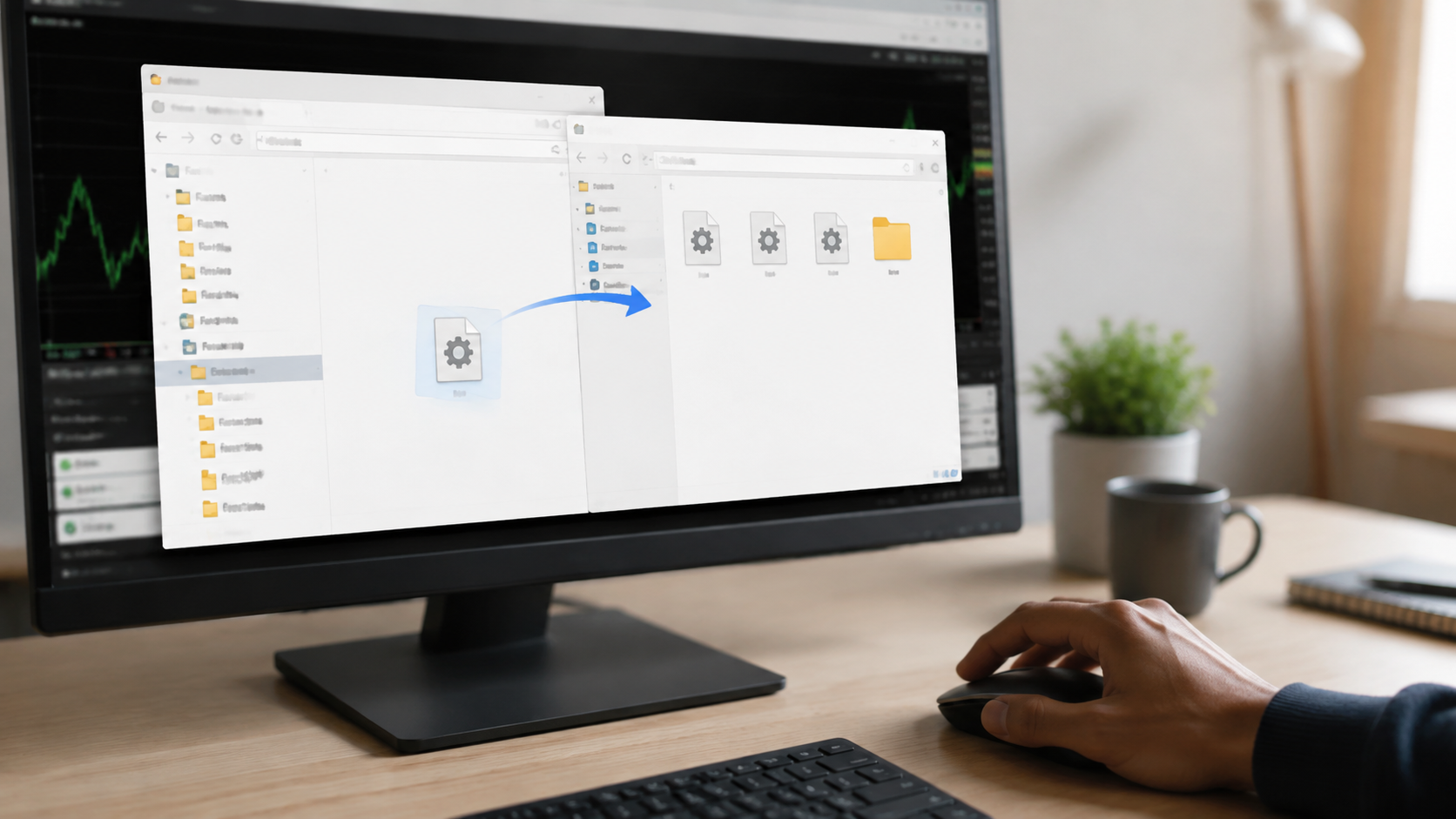
EAの保存先は、起動しているMT4のデータフォルダ内にあるMQL4\Expertsです。WindowsのProgram Filesから探すより、MT4上部の「ファイル」から「データフォルダを開く」を選ぶ方が確実です。表示されたフォルダでMQL4、Expertsの順に開き、ex4またはmq4をコピーします。
ブローカー別や口座別にMT4を複数インストールしている場合、それぞれのデータフォルダは別です。別のMT4へコピーすると、いま見ているナビゲーターにはEAが出ません。必ずEAを使うMT4を先に起動し、そのMT4からデータフォルダを開いてください。
EAを動かすMT4で「ファイル」から「データフォルダを開く」を選びます。
MQL4フォルダの中にあるExpertsを開きます。
元ファイルを残したまま、EA本体をExpertsへコピーします。
ナビゲーターへEAを反映
ファイルをコピーしたらMT4を再起動します。再起動後、ナビゲーターの「エキスパートアドバイザ」を展開し、追加したEA名が表示されるか確認してください。急いでいる場合はナビゲーターを右クリックして「更新」でも反映できることがありますが、初回は再起動の方が確認漏れを減らせます。
EAが表示されないときは、再コピーを繰り返す前に、保存先とファイル形式を見直します。特に多いのは、別のMT4のデータフォルダへ入れた、MT5用ファイルだった、ZIPを展開していない、mq4のコンパイルに失敗している、というケースです。
起動中MT4のデータフォルダか、MQL4\Expertsに入っているか、MT4用ファイルか、コンパイルエラーがないかの順に確認します。原因を一つずつ切り分けると、同じコピー作業を繰り返さずに済みます。
チャートにEAを設置して許可
ナビゲーターに表示されたEAを、指定の通貨ペアと時間足のチャートへドラッグ&ドロップします。EAごとに推奨する通貨ペアや時間足があるため、配布元の説明を確認してください。1つのチャートへ設置できるEAは1つなので、複数EAを使う場合はチャートを分けます。

設定画面が開いたら、EA個別の「Allow live trading」を確認します。そのうえでMT4全体の自動売買ボタンと、「ツール」から開くオプション内のエキスパートアドバイザ設定も確認します。個別設定だけ、または全体設定だけを有効にしても、取引許可はそろいません。
MetaTrader 4公式ヘルプのEA共通設定では、自動売買の許可、口座・プロファイル・通貨ペアや時間足の変更時に自動売買を停止する保護設定、DLLやWebRequestの扱いを確認できます。DLLとWebRequestはEAが必要とし、配布元を信頼できる場合だけ許可しましょう。
- EA指定の通貨ペアと時間足を選ぶ
- EA個別のライブ取引を許可する
- MT4全体の自動売買を有効にする
- DLLとWebRequestは必要な場合だけ許可する
MT4にEAをインストール後の確認
稼働サインとログを確認
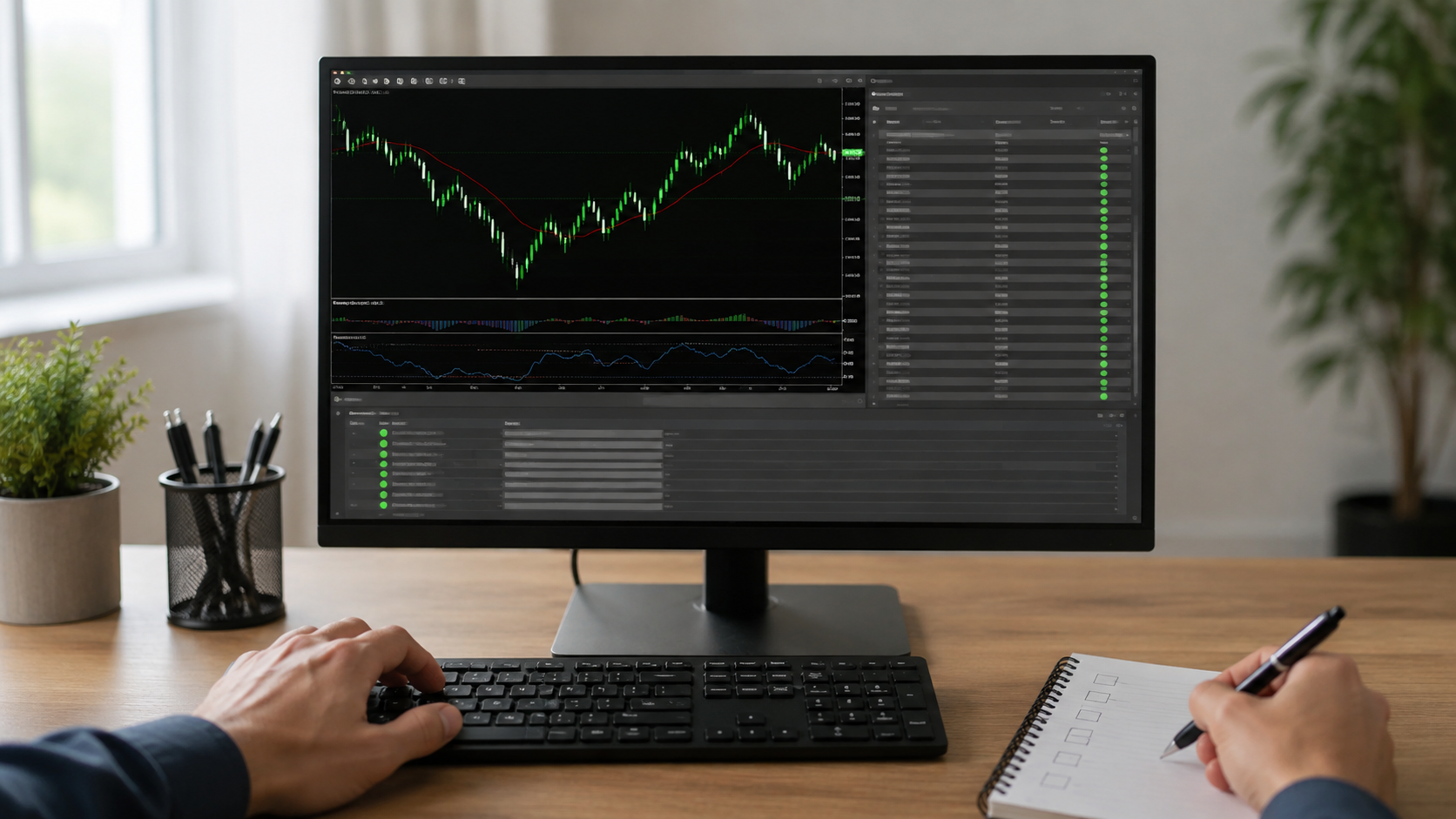
チャートへEAを設置したら、チャート上にEA名と稼働状態を示すアイコンが表示されているかを確認します。MT4の表示仕様や設定によって見え方は変わりますが、EA名が出ていなければ設置自体が完了していません。取引不許可を示す表示なら、全体設定とEA個別設定をもう一度見直します。
正常表示でも、条件が成立するまで注文しないEAはあります。稼働サインだけで故障と判断せず、ターミナル下部の「エキスパート」と「操作履歴」を開き、EAを設置した時刻以降のメッセージを確認してください。古いエラーと現在のエラーを混同しないよう、時刻も一緒に見ます。
| 確認場所 | わかること | 次の対応 |
|---|---|---|
| チャート右上 | EAの設置・許可状態 | 表示と許可を確認 |
| エキスパート | EAの初期化や条件判定 | 最新メッセージを読む |
| 操作履歴 | 端末・注文のエラー | エラー番号と時刻を確認 |
| 自動売買ボタン | MT4全体の許可 | 停止状態なら有効化 |
動かない原因を順番に切り分け
EAが動かない場合は、「表示」「許可」「条件」「注文」の順に確認します。ナビゲーターに出ないならファイル配置、チャートに載るが取引できないなら許可設定、エラーはないが注文しないならエントリー条件、注文拒否なら口座やロットなどの取引条件を疑います。
通貨ペア名に口座固有の末尾記号が付く、指定時間外、スプレッド上限を超えている、必要証拠金が足りない、他EAとマジックナンバーが重なる、といった原因もあります。複数の設定を同時に変えると改善理由がわからなくなるため、一項目ずつ確認してください。
- 別のMT4のExpertsフォルダへ入れている
- 全体またはEA個別の取引許可がオフ
- 指定外の通貨ペア・時間足・稼働時間
- 口座残高・ロット・スプレッドなどで注文拒否
症状別にさらに確認したい場合は、MT4のEAが動かない原因と確認手順で、表示から注文エラーまで順番に切り分けられます。
バックテストとデモで検証
インストールできたことと、安全に運用できることは別です。本番口座へ載せる前に、ストラテジーテスターでバックテストし、デモ口座でも実際の価格配信下で動作を確認します。最終損益だけではなく、取引回数、最大ドローダウン、連敗、保有時間、エラーの有無も見てください。
テスト条件は、本番で使う予定の通貨ペア・時間足・入力値に合わせます。設定を変えた場合は、何を変えたかを一つずつ比較しましょう。過去データで良い結果が出ても将来の利益は保証されないため、バックテストは危険な挙動や設定ミスを見つける工程として使うのが現実的です。
VPS移行と本番前チェック
EAはMT4が起動し、端末がインターネットへ接続している間に動きます。自宅PCの電源オフ、スリープ、回線断で監視は止まるため、長時間運用するならVPSを検討します。VPSへ移す場合も、VPS内のMT4からデータフォルダを開き、同じ手順でEAを配置してください。
VPSでは、MT4やEAの数に見合うCPU・メモリ、再起動後の復旧、Windows Update、接続を切った後もMT4が動くかを確認します。料金だけで選ばず、実際のEA構成で数日間デモ稼働し、ログや注文処理に問題がないことを見てから本番へ移る方が安心です。
- EAがナビゲーターとチャートに表示される
- 全体設定とEA個別設定の両方を確認した
- ログに解消していないエラーがない
- バックテストとデモ口座で挙動を確認した
- 常時稼働ならVPSの停止・復旧手順を決めた
VPSの候補を環境別に比べたい方は、FX自動売買向けVPSの比較も参考にしてください。
Expertsへの配置、MT4への反映、チャート設置、取引許可、ログ確認、テストの順に進めれば、どこで止まっているかを切り分けられます。焦って本番口座へ進まず、確認結果を一つずつ積み上げましょう。