MT4のEA設定とバックテストの正しい手順

MT4でEAを動かしてみたいけど、設定の手順がよくわからない——そういう方は結構多いんじゃないかと思います。私も最初はファイルをどこに置けばいいのかすら迷いましたし、設定画面がたくさんあって何から触ればいいのか戸惑いました。
この記事では、MT4のEA設定の手順と、稼働前に必ずやっておきたいバックテストのやり方を、実際に手を動かしながら覚えられるように書いています。画面の操作に迷いやすい部分は特に丁寧に解説しているので、初めてEAを触る方にも参考にしてもらえると思います。
なお、EAの運用には相場リスクが伴います。正確な情報は公式サイトをご確認ください。最終的な判断は専門家にご相談ください。
この記事のポイントをまとめるとこんな感じです。
- EAファイルはMT4の「Experts」フォルダに配置する
- MT4オプションで「自動売買を許可する」を必ず有効にする
- バックテストはストラテジーテスターで実行できる
- プロフィットファクター1.5以上を目安に結果を判断する
MT4のEA設定を正しく行う手順

EAファイルをMT4に配置する方法
まずEAをMT4に認識させるために、専用のフォルダへファイルを置く必要があります。MT4のメニューバーから「ファイル」→「データフォルダを開く」をクリックしてください。エクスプローラーでフォルダが開きますので、「MQL4」→「Experts」の順にたどります。このExpertsフォルダが、EAファイルを置く正しい場所です。
入手したEAのファイル(拡張子が「.ex4」または「.mq4」のもの)をこのフォルダにコピーします。コピーが完了したら、MT4に戻って「ナビゲーター」パネルを開きましょう。メニューバーの「表示」→「ナビゲーター」で表示できます。ナビゲーター内の「エキスパートアドバイザー」の左にある「+」をクリックして展開すると、先ほど置いたEAが一覧に表示されるはずです。
もしEAが表示されない場合は、ナビゲーターの「エキスパートアドバイザー」を右クリックして「更新」を選ぶと反映されます。それでも認識されない場合は、MT4を完全に再起動してみてください。再起動後も表示されない場合は、ファイルの配置先が間違っている可能性が高いです。フォルダのパスをもう一度確認してみましょう。「MQL4」フォルダの直下ではなく「Experts」フォルダ内である点に注意してください。
ちなみに複数のEAを使う場合も全部このExpertsフォルダに入れればOKです。ファイルが増えてきたら整理のためにサブフォルダを作っても認識してくれます。EAのバージョンアップ版が出たときは古いファイルと新しいファイルを区別しやすいように名前に日付を入れておくと管理しやすいですよ。
MT4オプションの自動売買設定を確認する
EAをチャートに配置しても、MT4のオプション設定が正しくないと自動売買が動きません。ここは初心者の方が見落としやすい設定なので、最初にしっかり確認しておきましょう。
MT4のメニューバーから「ツール」→「オプション」を開きます。「エキスパートアドバイザー」タブを選択してください。ここで「自動売買を許可する」にチェックが入っていることを確認します。このチェックが外れていると、EAをチャートに入れても注文が一切出ません。非常に重要な設定なので必ず確認してください。
同じ画面に「DLLの使用を許可する」という項目もあります。使用するEAがDLLファイルを必要としている場合はここにもチェックが必要です。EAの説明書やreadmeファイルに「DLL使用:あり」などの記載があることが多いので確認してみてください。ただし出所不明なEAのDLLを有効にするのはセキュリティ上のリスクがあるので、信頼できるEAに限って有効化するようにしましょう。
設定を保存したらOKを押して閉じます。MT4ツールバーにある「自動売買」のボタン(緑色のプレイボタンのようなアイコン)が「有効」状態になっているかも確認しておくと安心です。このボタンがグレーアウトしているときは自動売買が無効な状態です。EAをチャートに配置した後も、このボタンがオンであることを毎回確認する習慣をつけることをおすすめします。なお一部のFX業者ではサーバー側でEAの使用を制限していることがあります。口座の種類によっては自動売買が利用できない場合もあるので、EA運用を始める前に使用する業者のサポートページで確認しておくと安心です。
チャートにEAをセットする手順
オプション設定が終わったら、いよいよEAをチャートに設置します。まずEAを稼働させたい通貨ペアのチャートを開きましょう。時間足もEAが想定している足(例:M15やH1など)に合わせておく必要があります。どの時間足で動かすべきかはEAの説明書に記載されているはずです。時間足を間違えると期待した動作にならないので注意してください。
チャートが開いたら、ナビゲーターの「エキスパートアドバイザー」からセットしたいEAをドラッグして、チャートの上にドロップします。するとEAの設定ダイアログが表示されます。「全般」タブで「自動売買を許可する」にチェックを入れて、「OK」を押せば設置完了です。
EAを稼働させたい通貨ペアと時間足のチャートを表示させます
ナビゲーターのエキスパートアドバイザーからEAをチャート上にドラッグして離します
「全般」タブで「自動売買を許可する」にチェックを入れてOKを押します
チャートの右上にEA名と「スマイルマーク(ニコちゃんマーク)」が表示されていればEAが正常に稼働中のサインです。逆に顔のマークが「×」や悲しそうな表情になっている場合は、自動売買が無効になっているか設定に問題があります。この場合は前述のオプション設定とツールバーの自動売買ボタンを再確認しましょう。EAを複数チャートで動かしている場合は、それぞれのチャートのマークを定期的に確認するのが大切ですね。またMT4の「エキスパート」タブには、EAが出力したメッセージやエラーが記録されています。EAの動作ログを確認したい場合はこのタブを活用すると原因の特定がしやすくなります。設置直後にメッセージが出ていないかチェックしておくと安心です。
EAのパラメーター設定で見るべき項目
EAをチャートに設置するときに出てくる「パラメーターの入力」タブには、EAの動作を細かく調整するための数値が並んでいます。ここをきちんと設定することが、EA運用の品質に直結します。パラメーターの意味を理解しないまま初期値で動かしてしまうと、意図しない大きなポジションが建ってしまうこともあるので注意が必要です。
最もよく見るのがロットサイズの設定です。初期設定では0.1ロットや1.0ロットになっていることがありますが、口座の証拠金に対して大きすぎると一度の損失が致命的になります。最初は0.01ロット(1000通貨)など最小ロットから始めるのが無難ですね。慣れてきたら証拠金の1〜2%のリスクに収まるロットサイズを計算して設定するのが基本的なリスク管理の考え方です。
次に確認したいのがマジックナンバーです。複数のEAを同時に動かす場合、マジックナンバーが同じだと互いのポジションを誤認識してしまうトラブルが起きます。各EAに固有の番号を設定しておくことが大切です。例えば「EA-A:10001」「EA-B:10002」のように管理しやすい番号を付けておくと後から確認しやすくなります。
ロットサイズは証拠金の1〜2%リスクに収まる値に設定する。マジックナンバーはEAごとに必ず異なる番号を付ける。MaxSpreadが使用ブローカーのスプレッドより大きい値になっているか確認する。複利設定(MM)が有効になっているかどうかも必ず確認すること。
MaxSpread(最大スプレッド)の設定も忘れがちなポイントです。この値が低すぎると、スプレッド拡大時に注文が通らなくなってしまいます。使っているFX会社の平均スプレッドより余裕を持った値を設定しておきましょう。また複利設定(MM機能)が搭載されているEAの場合、これが有効になっているとロットが自動的に増えていくので、初期設定のまま放置すると予想以上に大きなポジションになる可能性があります。
MT4のEA設定でよくある失敗と対処法
MT4のEA設定でつまずきやすいポイントをまとめておきます。「設定したはずなのに動かない」という状況はほとんどがこのいずれかに当てはまります。一つずつ確認するだけで大体解決できますよ。
一番多いのが「自動売買が無効になっている」パターンです。前述のオプション設定だけでなく、MT4ツールバーの「自動売買」ボタンがオフになっていることがよくあります。チャートのスマイルマークがしかめっ面になっていたらまずここを確認してください。MT4を再起動したあとに自動売買ボタンがリセットされることもあるので、再起動後は必ずボタンの状態を確認する習慣をつけましょう。
次に多いのが「通貨ペアや時間足のミスマッチ」です。EAがH1チャート用に作られているのに、M5チャートに設置してしまうケースです。EAの仕様書を読んで対応チャートを確認するのは必須作業ですね。また通貨ペアもEAが想定しているものと一致していないと正常に動かないことがあります。例えばUSDJPYを想定したEAをEURUSDで動かしてもうまく機能しないことが多いです。
- EAが「エラー」でポジションを取らないのはなぜですか?
ブローカーが自動売買を許可していないか、自動売買ボタンがオフになっているケースが大半です。また「取引を許可する」設定が口座レベルで制限されていることもあります。MT4のジャーナルタブでエラーコードを確認すると原因を特定しやすいですよ。
- 複数のEAを同じチャートに設置できますか?
1つのチャートに設置できるEAは1つだけです。複数のEAを同時稼働させたい場合は、それぞれ別のチャートウィンドウを開いて設置してください。
「証拠金不足」エラーも発生しやすいです。ロットサイズが口座の残高に対して大きすぎると、注文自体が弾かれます。小さいロットから始めて、余裕があれば徐々に増やすというアプローチが安全ですね。MT4のジャーナルタブには取引のログが記録されているので、エラーが出た際はここを確認するとエラーコードと発生原因がわかりやすく表示されます。
EAバックテストのやり方と結果の見方
ストラテジーテスターの起動と基本設定
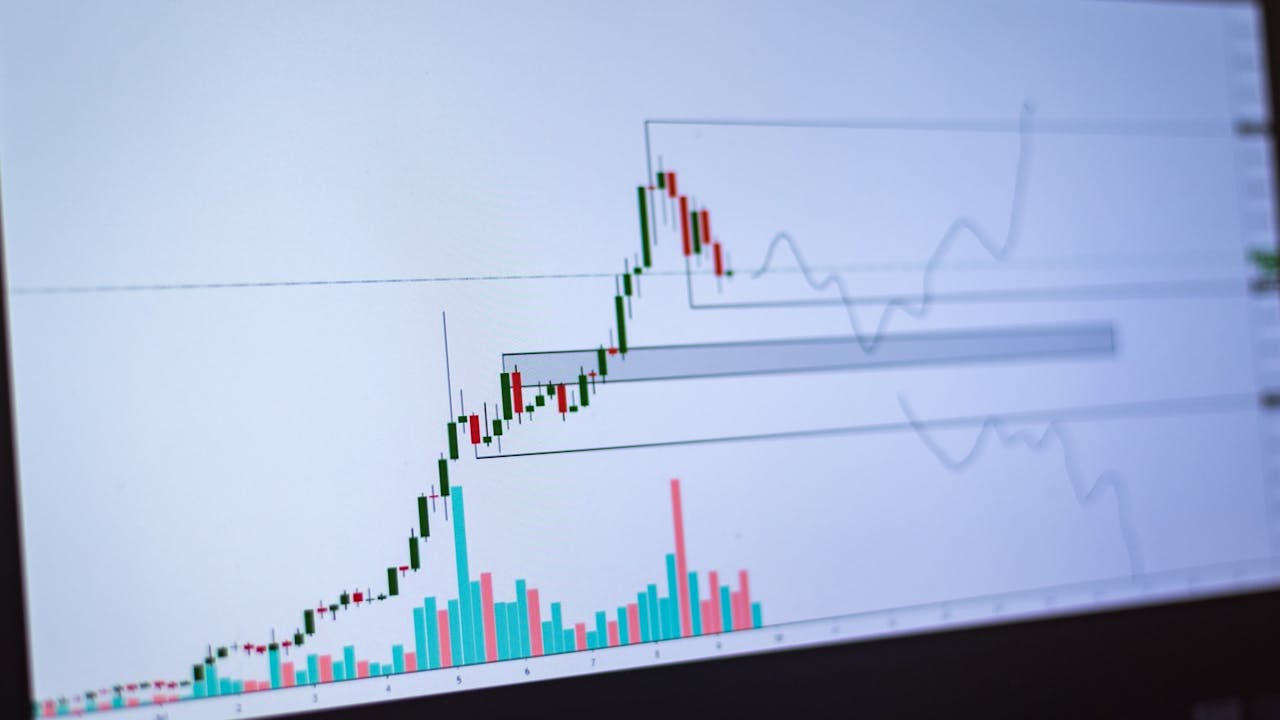
EAバックテストのやり方の基本は、MT4に搭載されている「ストラテジーテスター」を使うことです。MT4のメニューバーから「表示」→「ストラテジーテスター」を選択するか、キーボードの「Ctrl + R」で起動できます。画面下部にストラテジーテスターのパネルが開きます。
パネル上部の「エキスパートアドバイザー」のプルダウンから、テストしたいEAを選択します。次に「通貨ペア」でバックテストする対象の通貨ペアを選び、「期間」で時間足を指定します。この通貨ペアと時間足は、EAが想定している設定と必ず合わせてください。ここがずれているとバックテストの結果が実際の稼働時とまったく異なるものになってしまいます。
「モデル」の選択は「全ティック」が最も精度が高い検証になります。ただし処理に時間がかかるのが難点で、長期間のバックテストだと数十分〜数時間かかることもあります。まず短い期間で動作確認をしてから、本格的に長期間のテストをするという流れがいいかと思います。「コントロールポイント」モードは処理が速い反面、精度が落ちます。最終的な判断には「全ティック」での結果を使うのが望ましいです。
「スプレッド」の設定も見落としがちなポイントです。「現在の設定を使用」にしておくと、テスト実行時のスプレッドが使われます。ブローカーの実際のスプレッドを入力しておくと、より現実に近いシミュレーション結果が得られますよ。スプレッドが実際より低い値でテストをすると、バックテストでは良い結果が出ても実際の取引では想定より成績が落ちるという事態になりかねません。特にスキャルピング系のEAは数pipsの差が成績に大きく影響するので、スプレッドの設定は慎重に行いましょう。
ヒストリカルデータで精度を上げる方法
MT4のデフォルト状態では過去データの量が少なく、バックテストの期間が短くなってしまいます。精度の高いバックテストをするためには、ヒストリカルデータ(過去価格データ)を別途用意する必要があります。データ量が不足していると、統計的に意味のある結果が得られないまま「合格」「不合格」を判断してしまうリスクがあります。
MT4のメニューバーから「ツール」→「ヒストリーセンター」を開いてください。ここで通貨ペアと時間足を選択して「ダウンロード」ボタンを押すと、MetaQuotes社のサーバーからデータを取得できます。ただし提供データの量は限られているため、10年以上のデータが必要な場合は外部の無料ヒストリカルデータを活用する方法もあります。
Ducascopyなどのサイトから過去データをCSV形式でダウンロードし、MT4にインポートする方法が一般的ですね。インポート方法はMT4のヒストリーセンターから「インポート」ボタンを押してCSVファイルを選択するだけです。このひと手間をかけるだけでバックテストの信頼性が格段に上がります。
データのインポートが完了したら、ストラテジーテスターの「日付と時間を使用」にチェックを入れて、テスト期間の開始日と終了日を設定します。取得したデータの期間内に収めるようにしてください。インポートしたデータの品質によってはテスト結果に「9を含む足」が混入することがありますが、これはデータが欠落しているサインなので、そうした箇所が多い場合はデータを取り直したほうがいいですね。
バックテストの実行と結果レポートの読み方
各種設定が終わったら「スタート」ボタンを押してバックテストを実行します。「ビジュアルモード」にチェックを入れると、実際にチャートが動きながらトレードの様子を確認できますが、処理速度は大幅に落ちます。まず結果だけを速く確認したい場合はビジュアルモードのチェックを外してください。処理が完了すると「結果」タブと「グラフ」タブと「レポート」タブに結果が表示されます。
テストが完了したら「レポート」タブを開きます。ここに最も重要な指標が表示されます。注目すべき数値はいくつかあります。「結果」タブでは個々の取引の詳細が一覧表示され、どの取引で利益が出てどの取引で損失が出たかを細かく確認できます。特定の時期や特定の時間帯に集中して損失が出ているようであれば、相場環境との相性を疑ったほうがいいかもしれません。
| 指標名 | 目安の基準 | 意味 |
|---|---|---|
| プロフィットファクター | 1.5以上 | 総利益÷総損失。高いほど優秀 |
| ドローダウン | 20%以下 | 最大の資産下落幅。低いほど安全 |
| 勝率 | 参考程度 | 高くても損小利大なら問題ない |
| 総トレード数 | 100以上推奨 | 少ないと統計的に信頼性が低い |
プロフィットファクター(PF)が1.5以上あれば一定の優位性があると判断できます。1.0を下回ると損失が利益を上回っている状態なので、そのEAは使い物にならないということですね。ドローダウンは20%を超えてくると精神的にも厳しくなりますし、資金管理上もリスクが高くなります。バックテストのグラフタブでは資産曲線(エクイティカーブ)を視覚的に確認できます。なだらかな右肩上がりになっているかどうかも重要なチェックポイントです。急激な落ち込みの後に回復するギザギザしたグラフは、大きなドローダウンを繰り返している証拠であり、本番運用に向かないケースが多いです。また勝率だけを見て判断するのは危険で、損益比(平均利益÷平均損失)も合わせて確認することで、そのEAの運用スタイルが把握できます。
バックテスト結果の各指標を正しく評価する方法はバックテスト結果の読み方ガイドで詳しく解説しています。
オーバーフィッティングに注意したEAの評価法
バックテストの結果が良くても、実際のリアルトレードでは成績が大きく落ちることがあります。その原因の一つが「オーバーフィッティング(過学習)」です。過去データに最適化されすぎたEAは、現在の相場環境に適応できないんですよね。バックテストが「完璧すぎる結果」を出しているEAほど、実際の運用でがっかりするケースが多いです。
オーバーフィッティングが疑われる代表的なサインとして、バックテストの勝率が90%を超えるほど高すぎる場合や、最適化ツールでパラメーターを特定の値に絞り込みすぎた場合などが挙げられます。「過去に完璧すぎるEA」は現実世界では機能しないことがほとんどです。特定の相場パターンにだけ最適化されていると、相場環境が変わった瞬間に機能しなくなります。
オーバーフィッティングを避けるためには、最適化に使用した期間とは別のデータ(アウトサンプル)でもテストを行う「ウォークフォワードテスト」という手法が有効です。例えばデータ全体の70%でパラメーター最適化を行い、残り30%のデータで検証する、といった方法ですね。両方で安定した成績が出るEAは、オーバーフィッティングの可能性が低いと判断できます。また無料や格安で配布されているEAの中には根拠のない成績をアピールしているものもあるので、バックテストを自分で実施して確認することが大切です。
バックテストで合格したEAも、すぐにリアル口座では動かさないこと。まずはデモ口座でフォワードテスト(実際の相場データで検証)を最低1〜3ヶ月行ってから、リアル運用に移行するのが正しい手順です。
パラメーターをさらに追い込みたい方はEAのパラメーター最適化ガイドを参考にしてください。
EA設定とバックテストを終えた後の流れ
MT4のEA設定とバックテストのやり方が一通り理解できたら、次のステップへ進みましょう。バックテストで一定の成績が確認できたEAは、デモ口座でのフォワードテストを経て、リアル口座での稼働に移行していくのが正しい流れです。この順番を省略してすぐにリアル口座で動かすのは非常にリスクが高いので、面倒でも段階を踏むことが大切です。
デモ口座でのフォワードテストは最低でも1ヶ月、できれば3ヶ月程度続けることをおすすめします。バックテストでは読めない「リアルタイムのスプレッド拡大」「サーバーの接続遅延」「スリッページ」なども体験できますし、MT4が起動し続けていないとEAが止まるという運用上の問題も把握できます。VPS(仮想専用サーバー)を使ってMT4を24時間稼働させる方法についても、リアル運用に移行する前に調べておくとよいでしょう。
リアル口座に移行した後も定期的にEAの成績を確認する習慣をつけましょう。相場環境が大きく変わったときにはEAの成績も変化しますし、場合によってはパラメーターの見直しや稼働停止の判断も必要になります。MT4のEA設定とバックテストのやり方をしっかり理解しておくことで、こうした見直し作業もスムーズにできるようになります。月に一度はバックテストを最新データで再実施してプロフィットファクターやドローダウンに変化がないか確認すると、早い段階でEAの劣化に気づけます。また複数のEAを分散して運用することで、1本が不調になっても全体の資産への影響を抑えやすくなります。EA選定や運用戦略については、正確な情報は公式サイトをご確認ください。最終的な判断は専門家にご相談ください。