
MT4ヒストリカルデータの入れ方|CSVインポートと反映されない原因

MT4でEAをバックテストするとき、「ヒストリカルデータはどこから入れるべきか」「CSVを入れたのに反映されないのはなぜか」と迷う人は多いと思います。バックテスト結果がきれいに見えても、使っている過去データの期間、時間足、通貨ペア、スプレッド前提がずれていると、EAの実力をかなり見誤ります。
この記事では、MT4ヒストリカルデータの入れ方を、データ元別の選び方、ヒストリーセンターでの取得、CSVインポート、反映されない原因、90%品質を見るときの注意までまとめます。単にデータを増やすだけでなく、バックテスト前にどこを確認すればよいかまで整理していきます。
- MT4ヒストリカルデータのデータ元別の違いがわかる
- ヒストリーセンターとCSVインポートの手順を整理できる
- 反映されない原因を通貨ペア・時間足・期間ごとに切り分けられる
- 90%品質の数字だけで判断しない見方がわかる
MT4ヒストリカルデータの基本
ヒストリカルデータとは
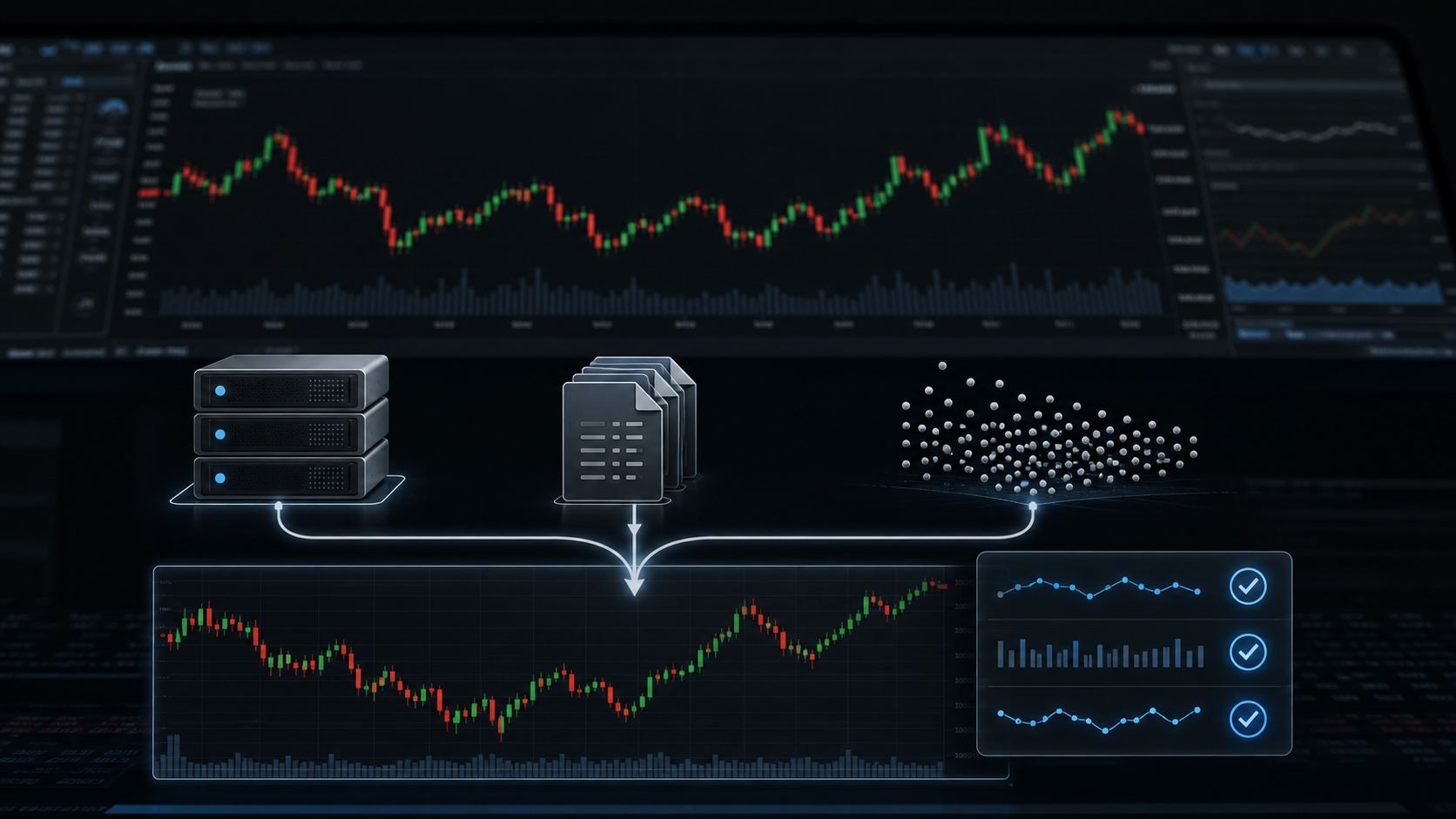
MT4ヒストリカルデータとは、過去の価格情報を時間足ごとに保存したデータです。ローソク足の始値、高値、安値、終値、出来高などが含まれ、チャート表示やEAのバックテストに使われます。普段チャートを開いていると自然に蓄積されているように感じますが、実際には通貨ペア、時間足、ブローカー、表示している期間によって保持される量が変わります。
EAのバックテストでは、この過去データをもとに「もし過去にこのロジックを動かしていたら、どのような売買になったか」を再現します。つまり、データが薄い、途中で抜けている、サーバー時間が違う、スプレッドの前提が甘い、といった状態だと、検証結果もその分だけ不安定になります。バックテストは未来の利益を保証するものではありませんが、土台になるデータが雑だと判断材料としてかなり弱くなります。
特に短期売買EAでは、データの違いが結果に出やすいです。1時間足や4時間足の大きな流れを見るEAなら多少の誤差で済むこともありますが、1分足や5分足で細かく売買するEAでは、ローソク足1本の高値安値、スプレッド、約定前提の違いが成績に影響します。スキャルピング系、ナンピン系、細かい決済を繰り返すEAほど、ヒストリカルデータの確認を後回しにしない方がいいですね。
一方で、ヒストリカルデータを入れれば必ず正確な検証になるわけでもありません。実運用ではスリッページ、約定拒否、経済指標時のスプレッド拡大、VPSや通信環境の影響もあります。MT4ヒストリカルデータは「検証の入り口を整えるもの」と考え、バックテスト結果、フォワードテスト、少額運用の確認を分けて見るのが現実的です。
データ元別の違い
MT4ヒストリカルデータの入れ方を考えるときは、まずデータ元を分けると整理しやすいです。よく使われるのは、MT4のヒストリーセンターから取得する標準データ、ブローカーが配布するCSVやHST、外部サービスや有料データ、チャートを過去へスクロールしてサーバーから取得する方法です。それぞれ操作の手軽さと検証向きの用途が違います。
| データ元 | 向く用途 | 主な手順 | 注意点 |
|---|---|---|---|
| MT4ヒストリーセンター | 最初の検証、操作練習 | F2またはツールから開き、通貨ペアと時間足を選んで取得 | ブローカーの実配信データと完全一致しない場合がある |
| ブローカー配布CSV | 利用口座に近い条件の検証 | 配布ファイルを取得し、ヒストリーセンターのインポートから読み込む | 通貨ペア名、サーバー時間、列順、区切り文字を確認する |
| 外部データ・有料データ | 長期検証、細かい足の検証 | CSVやHSTを用意し、必要な時間足へ展開して使う | 提供元の仕様、タイムゾーン、スプレッド前提を記録する |
| チャートスクロール取得 | 手軽な確認、直近データ補完 | Auto Scrollを切り、Homeキーや過去スクロールで読み込む | 取得できる期間が通貨ペアや時間足で変わる |
初心者が最初に試すなら、まずヒストリーセンターで標準データを取得し、操作の流れをつかむのが扱いやすいです。そのうえで、検証したいブローカーや通貨ペアが決まっているなら、ブローカーが配布しているCSVを使うか、同じ口座タイプのMT4でデータを取得する方が実運用に近づきます。MetaQuotes公式ヘルプでも、ヒストリーセンターのデータはチャート表示、テスト、EA最適化に使われる一方、ダウンロードしたデータがブローカーサーバーの履歴と異なる場合があると説明されています。
取得前に確認する設定
データを取得する前に確認したいのが、MT4の最大バー数です。MT4には「ヒストリー内の最大バー数」と「チャートの最大バー数」という設定があり、ここが小さいままだと、せっかく過去データを取得しても十分に表示・利用できないことがあります。メニューの「ツール」から「オプション」を開き、「チャート」タブで確認できます。
長期バックテストを行う場合は、最大バー数を大きめにしてから取得やインポートを行うのが基本です。ただし、何でも最大にすればよいわけではありません。大量の履歴データを保持すると、チャート表示、MT4の起動、ストラテジーテスターの動作が重くなることがあります。VPSで複数MT4を動かしている場合や、古いPCで検証している場合は、データ量と動作の軽さのバランスも見てください。
- 検証する通貨ペア名が口座側の表記と一致しているか
- EAが参照する時間足のデータも用意できているか
- 最大バー数を増やしたあとMT4を再起動したか
- 本番稼働用MT4と検証用MT4を混同していないか
通貨ペア名の確認も重要です。ブローカーによっては「USDJPY」ではなく「USDJPY.」「USDJPYm」のようなサフィックスが付くことがあります。データを入れた銘柄と、ストラテジーテスターで選んだ銘柄が違えば、データは入っているのに反映されていないように見えます。特にゴールド、指数、仮想通貨CFDなどは表記ゆれが起きやすいので、実際にEAを動かすチャート名を基準にしましょう。
データ品質の見方
ヒストリカルデータを入れたら、ストラテジーテスターの結果画面でモデリング品質、バー数、取引回数、テスト期間を確認します。MT4のバックテストでは、テスト終了後に「モデリング品質」という表示が出ます。これは過去データをどれくらい細かく使って価格の動きを再現できたかの目安です。品質が低い場合、検証結果の信頼度も下がりやすいと考えてください。
ただし、90%に近い数値が出たから安心、という見方は危険です。MT4の標準的なバックテストでは、M1データをもとにティックの動きを補完している部分があり、実際のスプレッド変動、約定、スリッページ、経済指標時の急変を完全に再現できるわけではありません。90%という表示は、検証の最低限の目安にはなりますが、「実運用でも同じ成績が出る」という意味ではないですね。
| 確認項目 | 見る理由 | 注意点 |
|---|---|---|
| モデリング品質 | 価格再現の粗さを把握する | 90%でも過信しない |
| テスト期間 | 相場局面の偏りを見る | 短すぎる期間は偶然に寄りやすい |
| バー数 | データ量の不足を確認する | 期間に対して少なすぎる場合は再取得する |
| 売買回数 | 結果の母数を確認する | 数回の取引だけで判断しない |
| スプレッド | 短期EAの成績差を把握する | 固定値が甘いと利益がよく見えやすい |
特に短期EAでは、データ品質とスプレッドの影響が大きくなります。1回あたりの利益幅が小さいロジックほど、少しの価格差やスプレッド差で勝ち負けが変わります。逆に、日足や4時間足を使うゆったりしたEAでは、細かいティック再現よりも、長い期間で複数の相場局面を通して確認できているかが大切になります。
バックテスト結果の見方に不安がある場合は、MT4 EAバックテスト結果の見方も合わせて確認すると、プロフィットファクター、最大ドローダウン、勝率の読み方を整理できます。ヒストリカルデータを整える作業と、結果を正しく読む作業はセットです。どちらか片方だけでは、EAの判断を誤りやすくなります。
バックテスト前の注意点
MT4ヒストリカルデータを整えたあとでも、バックテスト前に確認しておきたいことがあります。まず、検証するEAの設定とデータ期間が合っているかです。長期トレンドを狙うEAを数か月だけテストしても傾向は見えにくいですし、短期スキャルピングEAをスプレッド固定で軽く回しただけでは実運用との差が大きくなりやすいです。EAの性格に合わせて、検証期間とデータ粒度を決める必要があります。
次に、スプレッド設定です。MT4のストラテジーテスターでは、現在値や指定値を使ってテストできますが、実運用のスプレッドは常に一定ではありません。特に早朝、経済指標、流動性が薄い時間帯はスプレッドが広がりやすく、短期EAの成績を大きく変えることがあります。ヒストリカルデータがきれいでも、スプレッド前提が甘いと、バックテストだけよく見える状態になりがちです。
90%品質は、検証を始めるための目安にはなりますが、実運用の約定や変動スプレッドまで保証する数字ではありません。短期EAほど、90%のバックテストだけで最終判断しない方が安全です。
また、同じデータで何度も最適化すると、過去にだけ合うパラメーターを選びやすくなります。これはオーバーフィッティングと呼ばれる状態で、バックテスト上はきれいでも、実運用では伸びないことがあります。期間を分けて検証する、最適化に使っていない期間で再テストする、デモ口座でフォワードテストする、といった工程を入れると、過去データへの依存を少し下げられます。
MT4 EAパラメーター最適化の手順では、設定を詰めるときの考え方を整理しています。ヒストリカルデータを入れたあとに最適化へ進む場合は、「利益が最大の設定」だけを選ばず、ドローダウン、取引回数、期間の偏りも見てください。検証の目的は、過去最高の数字を探すことではなく、実運用に耐えそうな条件を絞ることです。
検証条件を整理しながらEAロジックを作りたい場合は、NoCode EA Studioのアプリを開いて無料で触れます。データ準備、バックテスト、パラメーター確認を分けて考えると、作ったEAを見直すときにも原因を追いやすくなります。
MT4ヒストリカルデータの入れ方
ヒストリーセンターで取得
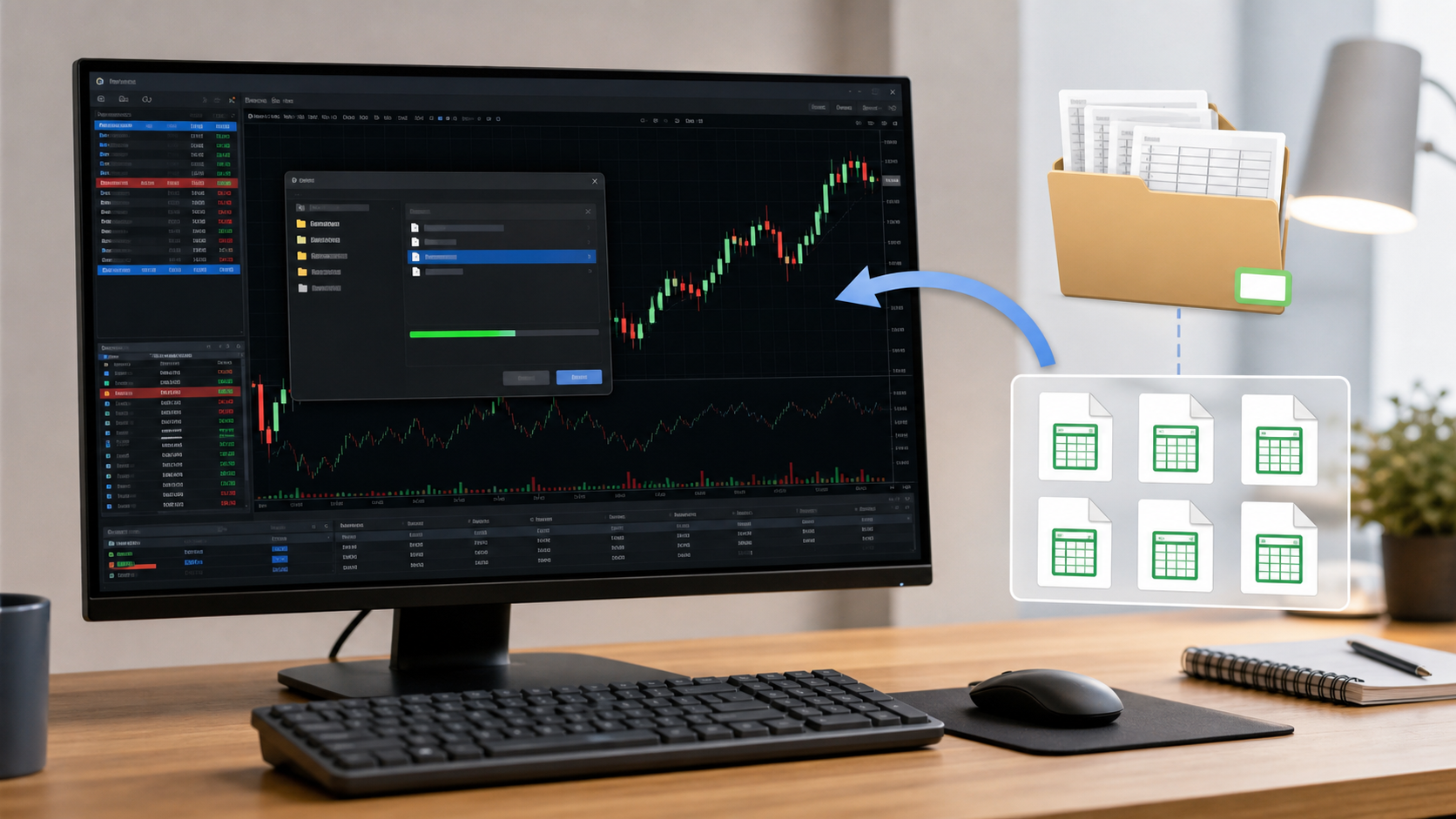
MT4ヒストリカルデータの入れ方として、まず試しやすいのはヒストリーセンターから取得する方法です。MT4のメニューで「ツール」から「ヒストリーセンター」を開くか、F2キーで開きます。対象の通貨ペアと時間足を選び、ダウンロードや更新を行うと、MT4側に保存されている過去データを増やせます。
MetaQuotes公式ヘルプでは、ヒストリーセンターで過去データを管理でき、CSV、PRN、TXT、HTM、HST形式のデータをインポートできると説明されています。標準データを使う場合は、対象の銘柄を選んで「Download」を押す流れです。外部データを使う場合も、同じヒストリーセンター画面から「Import」を使うため、まずはこの画面の位置を覚えておくと楽です。
MT4の「ツール」から「ヒストリーセンター」を開くか、F2キーで起動します。
EAのバックテストで使う銘柄と時間足を選びます。サフィックス付きの銘柄は表記を合わせます。
チャートで過去へスクロールできるか、テスターで指定期間を選べるかを確認します。
取得後は、チャートを開いて過去にスクロールできるか確認します。さらにストラテジーテスターで対象期間を指定し、テストが開始できるか見てください。期間を広げてもデータがない状態になる場合は、通貨ペアの選択ミス、時間足の不足、最大バー数の設定不足、再起動前の反映待ちなどが考えられます。焦って何度も上書きするより、ひとつずつ原因を切り分けた方が早いです。
MT4の基本設定やバックテストの流れにまだ不安がある場合は、先にMT4のEA設定とバックテストの正しい手順を確認しておくとスムーズです。ヒストリカルデータだけを整えても、EAの設置場所、許可設定、テスターの期間指定が間違っていると正しい検証にはなりません。
CSVをインポートする手順
外部のヒストリカルデータを使う場合は、CSVファイルをMT4へインポートします。ヒストリーセンターで対象の通貨ペアと時間足を選び、「インポート」からCSVファイルを指定する流れです。ここで大事なのは、CSVの列がMT4の想定に合っているかです。一般的には日時、始値、高値、安値、終値、出来高のような価格情報が必要ですが、データ提供元によって列順や区切り文字が違うことがあります。
| 手順 | 確認すること | ミスが出やすい点 |
|---|---|---|
| CSVを用意する | 対象通貨ペア、期間、時間足 | ブローカーや銘柄名が違う |
| ヒストリーセンターを開く | インポート先の銘柄と時間足 | USDJPYとUSDJPYmを混同する |
| インポート画面で参照する | 区切り文字、スキップ行、列順 | ヘッダー行や余計な列を読み込む |
| OK後に再起動する | チャートとテスターの両方 | 開いたままのチャートだけ見て判断する |
CSVの日時形式も確認しましょう。日付と時刻が別列になっているのか、ひとつの列になっているのか、区切り文字がカンマなのかタブなのかで読み込み結果が変わります。サーバー時間がGMT+2やGMT+3、あるいは日本時間になっているデータもあります。短期EAでは時間のずれがエントリー条件に影響することがあるため、必要に応じてインポート画面の時間シフトも確認してください。
- 通貨ペア名だけ合っていてサーバー時間が違う
- CSVの列順がMT4の想定と違う
- M1だけ入れて他の時間足の確認を忘れる
- 古いHSTと新しいCSVが混在している
インポート後は、必ずチャートで見た目を確認します。極端に大きいヒゲが出ていないか、価格がありえない水準になっていないか、途中に長い空白がないかを見ます。バックテストだけ回して数字を確認するより、まずチャートとして自然かどうかを見た方が異常に気づきやすいです。見た目に違和感があるデータは、どれだけ結果がよくても検証材料として使わない方がいいかなと思います。
最大バー数を増やす設定
長期間のMT4ヒストリカルデータを使いたいのに、チャートを過去へ戻れない場合は、最大バー数の設定を見直します。MT4の「ツール」から「オプション」を開き、「チャート」タブにある「ヒストリー内の最大バー数」と「チャートの最大バー数」を大きめに設定します。この設定が小さいままだと、取得したデータがあっても表示や検証に十分使えないことがあります。
設定後は、MT4を閉じて再起動し、対象通貨ペアのチャートを開き直します。古いチャートを開いたままにしていると、設定変更やデータ入れ替えが画面上で分かりにくいことがあります。時間足を切り替える、チャートを再表示する、テスター側で銘柄と期間を再選択する、といった操作も合わせて確認しましょう。
本番稼働用MT4に大量のデータを入れたり、既存HSTを削除したりすると運用環境に影響します。可能なら、バックテスト専用のMT4を別に用意して、データ入れ替えや最適化は検証環境で行う方が安全です。
また、M1だけを整えればすべての時間足が完全に整う、とは考えない方が安全です。EAが使う時間足、テスターで指定する時間足、内部で参照する時間足によって必要なデータは変わります。複数時間足を参照するEAなら、使われる可能性がある時間足も確認しましょう。バックテスト結果が途中で止まる、売買回数が少なすぎる、特定期間だけ取引しない場合は、参照している時間足のデータ不足も疑えます。
最大バー数を増やしても、MT4やPCのメモリが不足していると動作が重くなります。チャートをたくさん開いている、インジケーターを多く入れている、複数EAを同時に動かしている環境では、検証前に不要なチャートを閉じておくとよいです。データ量を増やすことと、検証環境を軽く保つことはセットで考えましょう。
反映されない原因
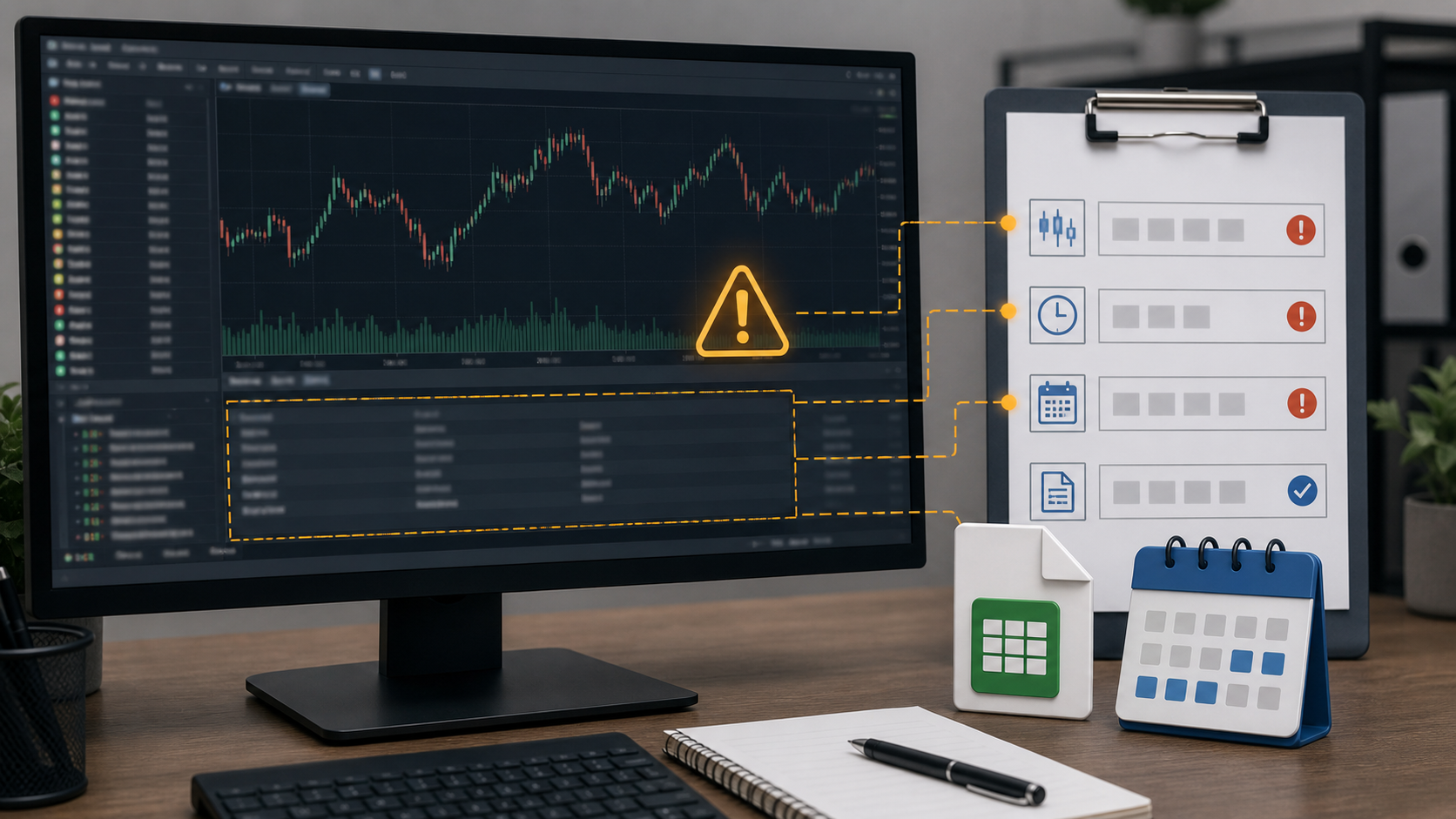
MT4ヒストリカルデータが反映されないときは、原因をひとつずつ分けて確認します。よくあるのは、通貨ペア名の違い、CSV形式のズレ、最大バー数不足、MT4を開いたまま直接ファイルを置き換えた、テスター側で別の銘柄や時間足を選んでいる、といったケースです。データを何度も入れ直す前に、まずは設定と対象が合っているかを見直しましょう。
| 症状 | よくある原因 | 確認する場所 |
|---|---|---|
| チャートに古い期間が出ない | 最大バー数不足、再起動前 | オプションのチャート設定、チャート再表示 |
| テストがすぐ終わる | 対象期間にデータがない | ストラテジーテスターの期間指定 |
| 取引回数が極端に少ない | EAが参照する時間足の不足 | EA設定、複数時間足、M1以外の履歴 |
| CSVを入れたのに変わらない | 銘柄名・時間足・区切り文字のズレ | インポート先、CSV列、セパレーター |
| 別のMT4でテストしている | データを入れた環境と検証環境が違う | データフォルダ、ログインサーバー名 |
特に多いのは、データを入れたMT4とバックテストしているMT4が違うケースです。複数のブローカーMT4を入れている場合や、検証用と本番用を分けている場合、見た目のアイコンが似ていて取り違えることがあります。MT4の「ファイル」から「データフォルダを開く」を使い、実際にどのフォルダを見ているか確認すると切り分けしやすいです。
それでも反映されない場合は、MT4を再起動し、ストラテジーテスターの通貨ペア、時間足、期間指定を再確認します。バックテストの対象期間が、入れたデータの範囲外になっているだけのこともあります。また、CSV側の日時が未来や別タイムゾーンにずれていると、チャート上では入っているのに、指定期間では見つからないように見える場合もあります。
MT4ヒストリカルデータまとめ
MT4ヒストリカルデータは、EAバックテストの土台になる過去価格データです。ヒストリーセンターで標準データを取得する方法と、外部CSVをインポートする方法があり、まずは標準データで流れをつかみ、必要に応じてブローカー配布データや外部データを使うのが扱いやすいです。大事なのは、データを入れることそのものではなく、検証したいEAの通貨ペア、時間足、期間に合ったデータを用意することです。
バックテストの精度を上げたいなら、最大バー数、対象通貨ペア、CSV形式、日時、スプレッド、モデリング品質をまとめて確認しましょう。どれかひとつだけ整えても、他の条件がズレていると結果は安定しません。特に短期EAでは、少しのデータ差やスプレッド前提の違いで成績が変わるため、見た目の利益だけで判断しないことが大切です。
- データ元を決めてからインポートする
- 通貨ペア名と時間足をテスター側と合わせる
- 最大バー数と再起動を先に確認する
- 90%品質だけでなく期間・売買回数・スプレッドを見る
- 反映されないときは銘柄・時間足・期間・フォルダを順番に切り分ける
MT4ヒストリカルデータを入れたあとは、バックテストだけで終わらせず、デモ口座や少額リアル運用でフォワードテストも行うのがおすすめです。過去データでよく見えるEAでも、現在の相場や約定環境に合わないことはあります。ヒストリカルデータは検証の出発点として使い、最終判断は複数の確認材料を合わせて行ってください。
慣れてきたら、検証ごとに「データ元、対象期間、スプレッド、EA設定、最適化の有無」を揃えて比較しましょう。同じEAでも、データ条件が違えば結果は変わります。条件を残して比較できる状態にしておくことが、過去データに振り回されずにEAを改善する近道です。