FX
MT4のショートカットキーでFX自動売買を確認する操作と注意点

MT4のショートカットキーは、画面を開く操作と、自動売買の状態を変える操作を分けて覚えると使いやすくなります。最初はCtrl+D、Ctrl+T、Ctrl+Nのような表示用のキーから始め、Ctrl+Eやチャートを閉じるキーは確認を伴う操作として扱いましょう。
FX自動売買では、キーを速く押すことより「どのMT4の、どのチャートに作用したか」を見届けることが大切です。この記事ではWindows版デスクトップMT4の標準操作を中心に、用途別の早見表、ホットキーの追加、反応しないときの確認順をまとめます。MacやVPSからの操作は、キー入力を受け取る環境によって違うため後半で分けて説明します。
- 確認用ウィンドウと状態変更のキーを分けて覚えられる
- チャート移動と価格・日時の照合を組み合わせられる
- 追加ホットキーと標準キーの競合を調べられる
- VPSやノートPCで反応しない原因を順番に絞れる
MT4のショートカットキーでFX自動売買を確認する
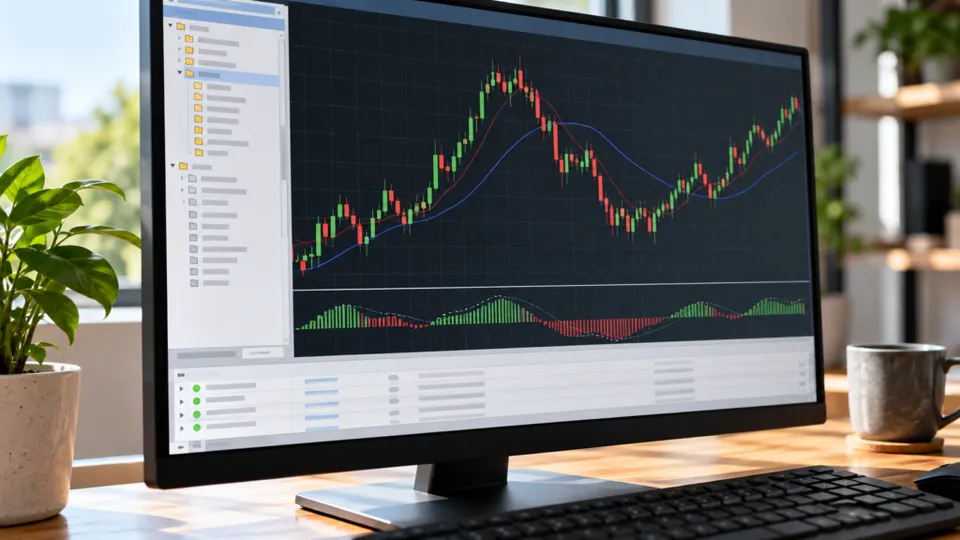
まずは画面を開くキーから使う
ショートカットを覚え始めるときは、表示の開閉だけを行うものを先に選びます。データウィンドウはチャート上の足の値、ターミナルは取引やログ、ナビゲーターは口座やEAの一覧を確認する入口です。画面が足りないからといって、EAを外したりチャートを閉じたりする必要はありません。
下の表は、検証中に使いやすいキーを目的でまとめたものです。同じキーで開閉するウィンドウは、押す前に現在の表示を見ます。すでに開いているのに続けて押すと閉じてしまい、「反応しない」と感じることがあるからです。最初は一度押して結果を見る、という間隔を作ると迷いにくくなります。
| 目的 | 標準キー | 押した後に見る場所 |
|---|---|---|
| 足の価格や指標値を確認 | Ctrl+D | データウィンドウと対象足の日時 |
| 注文やログを確認 | Ctrl+T | ターミナルの選択中タブ |
| EAや指標の一覧を開く | Ctrl+N | ナビゲーター内の対象名 |
| 銘柄一覧を開く | Ctrl+M | 気配値表示の銘柄名 |
| テスターを表示 | Ctrl+R | ストラテジーテスターの設定欄 |
| 表示中の指標を調べる | Ctrl+I | インディケータ一覧 |
| 描画オブジェクトを調べる | Ctrl+B | 表示中のライン等一覧 |
| オプションを開く | Ctrl+O | 変更する設定タブ |
例えばEAの数値がチャートと合わないときは、Ctrl+Dで値を読む画面を開き、Ctrl+Tでログの時刻を確認します。ここで大事なのは、キーだけを覚えるのではなく、比較する日時と銘柄も揃えることです。データウィンドウの詳しい読み方は、MT4のデータウィンドウで価格と指標値を確認する方法で整理しています。
これらは操作の入口であり、開いたウィンドウの内容が自動的に正しい比較対象になるわけではありません。複数のMT4を起動している場合は、口座とサーバーを確認してから使います。検証口座のつもりで本番口座のログを見ていないか、ウィンドウの位置だけで判断しないようにしましょう。
チャートの移動は日時とセットにする
過去の判定を調べるときは、矢印キー、PageUp、PageDown、Home、Endを使って表示位置を移動できます。Homeはチャートの始点、Endは終点への移動です。ただし、画面を過去に移せることと、必要な履歴がすべて読み込まれていることは別です。左端に着いたからといって、その銘柄の全期間が保存されているとは判断できません。
通常のチャートではF12で表示を一足分左へ、Shift+F12で一足分右へ送ります。「進む」「戻る」という呼び方は人によって捉え方が変わるので、最初は足の日時がどちらへ変わったかを確認してください。ノートPCでは同じキーが音量や明るさの機能になっている場合もあり、後述するFnキーとの組み合わせを確認します。
Enterで開く高速ナビゲーション欄では、銘柄や時間足、日時を入力して移動できます。例えば時間足にはH1、日時には年・月・日を含む形式を使います。実際に受け付ける書式は公式ヘルプと画面で確認し、入力後はチャート左上の銘柄・時間足と、データウィンドウの日時を照合します。銘柄名に末尾記号がある口座では、その正式名称を指定する必要があります。

過去へ移動した直後に最新足へ戻ってしまうなら、まず自動スクロールの状態を見ます。履歴が消えたと決めつけて、データを入れ直す段階ではありません。表示が戻る現象なのか、そもそも指定した日時の足がないのかを分けると、余計な設定変更を減らせます。
また、ビジュアルテスト中のF12は通常チャートの使い方と文脈が異なります。再生操作を調べたい場合は、MT4のビジュアルモードで判定を追う手順を確認してください。本記事のチャート操作表だけで、テスターの再生条件まで変更しないようにします。
F7とF8は開く設定が違う
F7はチャートに設定されたEAのプロパティ、F8はチャートのプロパティを呼び出すキーです。入力パラメーターを確認したいのにF8を押しても、EAのロット数や判定条件は出てきません。画面が開いたら、まずダイアログの名前を見て目的に合っているか確かめましょう。
F7では対象チャートにEAが設定されていることが前提です。別のチャートがアクティブだったり、そのチャートにEAがなかったりすると、期待した設定画面が出ない場合があります。先にチャートをクリックし、銘柄、時間足、EA名を確認してから押すと、複数チャートでの取り違えを防ぎやすくなります。
設定値を見るだけなら、変更して確定する必要はありません。入力値を触った可能性があるときは、そのままOKを押す前に元の値と比較します。パラメーターの変更はEAの再初期化や動作条件に関係するため、閲覧のつもりの操作が運用変更にならないようにしてください。
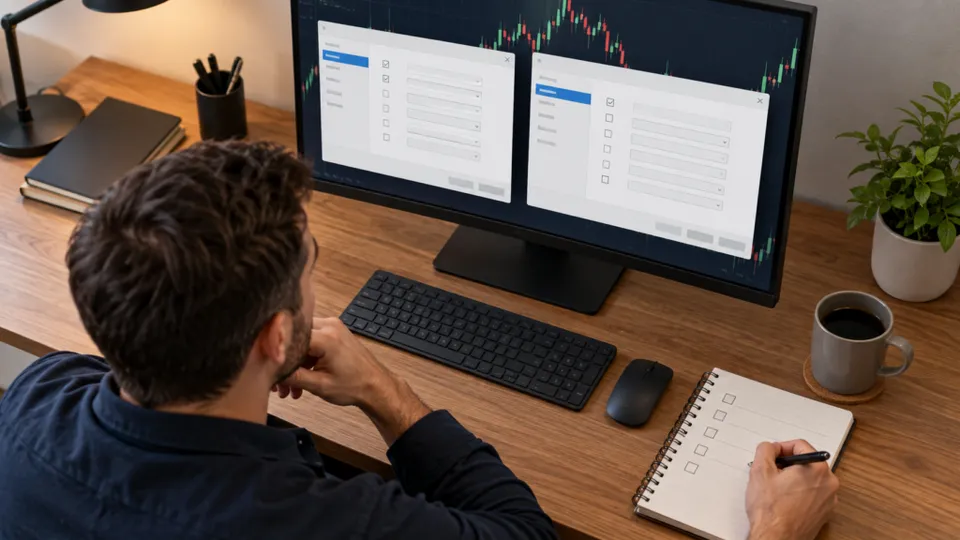
F4はMetaEditorを呼び出す入口です。そこで表示されるソースコードを変更してコンパイルしても、別のMT4に置かれたEAまで一緒に更新されるわけではありません。編集したファイルと稼働中のファイルの対応を確認する作業が別に必要です。ショートカットの役割を「設定画面を開く」「編集画面を開く」と区切って理解すると、キーを押しただけで更新が済んだと思い込まずに済みます。
F9は新規注文ウィンドウを開きます。表示用の便利なキーではありますが、そこから先は取引操作につながるため、本番口座で練習するキーには含めないほうがよいでしょう。ウィンドウが開くことと注文が送信されることは別でも、誤操作を避けるには建玉のないデモ環境で確かめるのが基本です。
状態を変えるキーは確認を挟む
Ctrl+Eは自動売買の許可を切り替えるキーです。いま有効か無効かを確かめず、停止させるつもりで繰り返し押すと、最後には再び許可した状態になることもあります。停止確認には、押した回数よりツールバーの状態とEAの動作記録を使います。
自動売買の許可を無効にしても、保有中のポジションが自動的に決済されるという意味ではありません。EAが新しい取引を送れなくなることと、既存注文が消えることを分けて考えてください。サーバーに置かれた注文と、端末内のEAだけが担っている管理処理でも、停止による影響は違います。
Ctrl+WまたはCtrl+F4はアクティブなチャートを閉じ、Alt+F4はMT4自体を閉じる操作です。表示領域を広げる目的なら、全画面表示のF11や不要なパネルの開閉で足りる場合があります。EAを載せたチャートや端末を閉じる前には、誰が既存ポジションを管理するのか確認します。

Deleteは選択された描画オブジェクトを削除する操作です。ナビゲーターなど別の場所に入力先があると、同じキーでも対象が変わるため、チャート上で試すつもりの操作を一覧画面へ送らないようにします。オブジェクトを消したときのCtrl+Zも、注文の取り消しや決済の巻き戻しを行う万能な操作ではありません。
こうしたキーは「危険だから一切使わない」ではなく、変更対象を指さし確認できる状態で使うのが現実的です。検証用のチャートを一つ用意し、操作前の状態、押すキー、期待する変化を決めます。変化を確認できなければ次のキーへ進まず、まず入力先を調べると原因が混ざりません。
MT4のショートカットキーを設定・点検する
追加ホットキーは標準との競合を見る
よく使う指標やEAなどには、ナビゲーターの対象項目を右クリックし、ホットキー設定から呼び出し用の組み合わせを割り当てられます。口座グループはこの割り当ての対象外です。すべてのメニュー操作を自由に書き換える機能だと考えず、ナビゲーター内のプログラムを呼ぶ設定として使いましょう。
追加したホットキーは標準の組み合わせより優先されます。例えば標準でオプションを開くCtrl+Oに指標を割り当てると、そのキーで従来の設定画面を呼び出せなくなります。公式ヘルプにもこの優先関係が示されているため、「昨日まで効いたキーが別の動作をする」ときは割り当てを確認する価値があります。
設定前には、候補の組み合わせが標準機能、Windows、リモート接続のどこで使われているかを調べます。割り当てた後は検証チャートをアクティブにし、対象プログラムが一つだけ呼ばれるか確認してください。EAやスクリプトを呼び出す組み合わせは、誤って連続実行した場合の影響も説明書で確かめます。
解除したいときは対象のホットキー設定へ戻り、割り当てを外してから標準機能へ戻るか確認します。ナビゲーターの削除はプログラムファイルの削除につながる操作があるため、ホットキーを消すつもりで項目自体を削除しないようにしましょう。戻し方まで確認してから、常用するキーへ加えると安心です。
割り当ての詳細はMetaQuotes公式のナビゲーター解説で確認できます。独自設定を増やすほど覚える内容も増えるので、まずは標準キーで不足する一つの操作だけに絞ると、競合の発見も容易になります。
反応しないときは入力先を調べる
キーが効かないときは、まずマウスで同じ機能を開けるか確認します。メニューからも開けないなら、そのチャートにEAがないなど機能側の条件を調べます。メニューでは開けるのにキーだけ反応しないなら、入力先、Fnキー、独自割り当て、外部ソフトとの競合を順番に見ます。
入力先の例として、検索欄やパラメーター欄にカーソルがある状態があります。このときキーは文字入力として扱われたり、開いているダイアログの操作に使われたりします。一度ダイアログを閉じ、目的のチャートをクリックしてから、状態を変えない表示用のキーで確認してください。
ノートPCのFキーには、音量や画面の明るさなど別の機能が割り当てられている場合があります。Fnを同時に押す必要があるか、機種のファンクションキー設定を確認します。機種によって動作が違うため、Fnを押せば必ず直るとは決めつけず、どちらの機能が呼ばれたかを見ます。
| 症状 | 最初に分けること | 次に確認する点 |
|---|---|---|
| 文字欄だけ変化する | チャートへ入力が届いているか | ダイアログを閉じて対象チャートを選ぶ |
| Fキーで音量等が変わる | PC側の機能キー動作か | Fn併用と機種の設定 |
| 別の指標が起動する | 追加割り当てがあるか | ナビゲーターのホットキー設定 |
| VPSの外側だけ反応する | 接続元がキーを受け取っているか | リモート接続画面の入力設定 |
| ウィンドウが一瞬で消える | 同じキーを二度押していないか | 一回押して開閉状態を確認 |
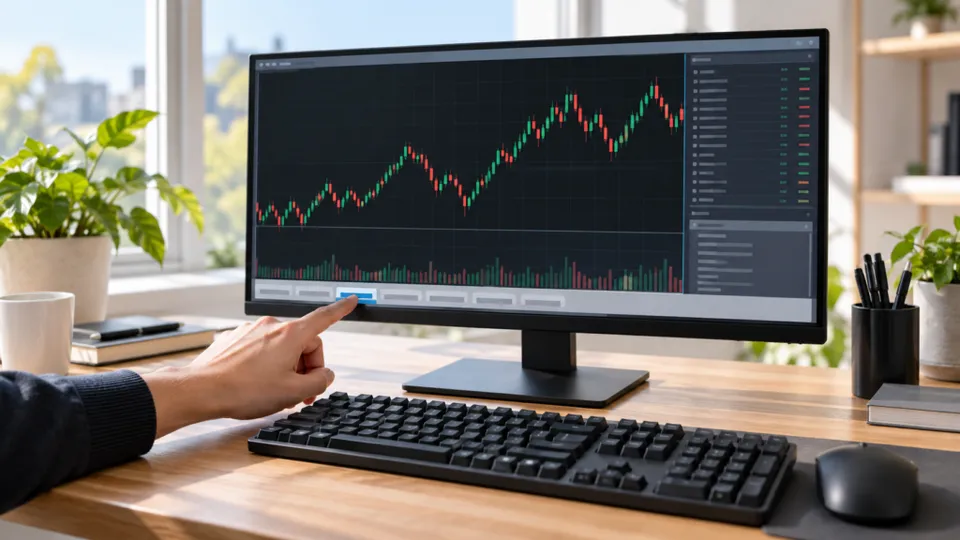
改善しない場合でも、初手でMT4の再インストールや全設定の初期化をする必要はありません。どのキーが、どのウィンドウで、どの操作の後から効かないのかを整理すれば、比較する範囲を狭められます。画面全体が固まっている場合はショートカットの問題と分け、稼働中の注文への影響を確認したうえで復旧を考えます。
VPSとMacは実行環境を区別する
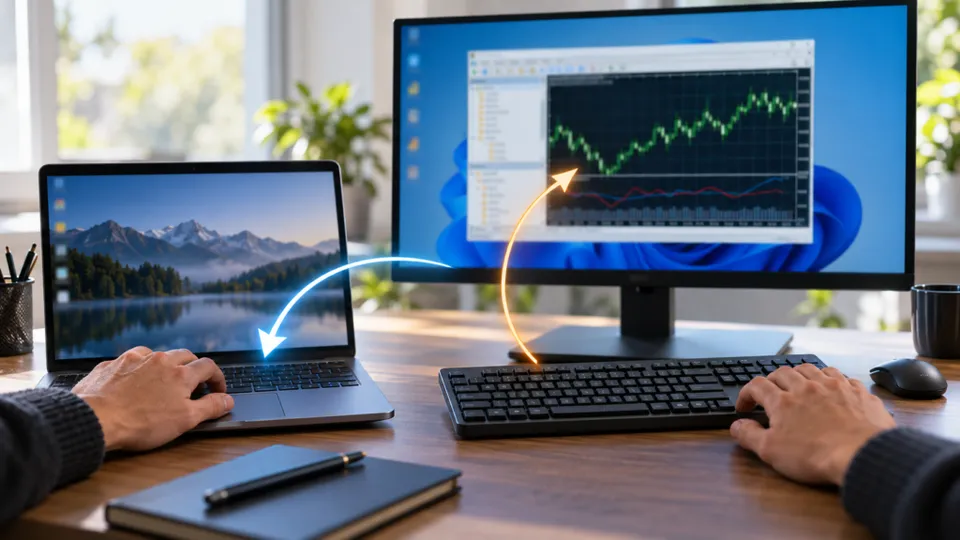
VPS上のWindows版MT4を操作しているなら、実行しているのは接続先のWindows環境です。手元のMacやスマートフォンは操作の入口であり、端末側で押した組み合わせがそのままVPSへ届くとは限りません。リモート画面が選択されているか、特殊キーの送信方法がどう設定されているかを確認します。
特にAlt+F4のような終了キーは、接続元のアプリに作用するのか接続先に届くのかで結果が変わります。運用中の環境で試すのではなく、まず表示用のCtrl+Dなどで入力の届き先を確認しましょう。それでも不明な場合は、使用しているリモート接続アプリの公式説明を参照します。
Mac上の互換実行環境で動くMT4と、ブラウザで動く取引画面、iPhoneやAndroidのMT4アプリも別の製品環境です。Windows版の一覧にあるキーが、すべて同じように使えるとは判断しません。CommandとControlを機械的に置き換える説明だけで済ませず、使用している配布元と環境の案内を確認してください。
外付けキーボードを接続している場合は、キーボード配列とアプリ側の認識も確認対象です。どの環境で再現したかを伝えるときは、PCの種類、MT4の実行場所、接続アプリ、対象キーを揃えます。口座のパスワードや接続用の秘密情報を共有する必要はありません。
MT4のショートカットキーを使う確認順
実際の確認作業では、まず対象のMT4、口座、チャートを選びます。次にCtrl+Dで足の情報、Ctrl+Tで注文やログを開き、必要なら過去の日時へ移動して比較します。画面を開いたことを作業完了にせず、確認したい値と日時が一致したところまでを一つの区切りにしましょう。
練習には、稼働中のEAを載せていないデモ用チャートを使います。表示用のキーを一つ押して結果を確認し、元の画面へ戻せることまで確かめます。次に必要なキーを一つ足す進め方なら、反応しないときにどの変更が原因だったかを追いやすくなります。
作業後は、余分なダイアログが閉じているか、予定したチャートが残っているか、自動売買の許可が意図した状態かを確認します。Ctrl+Eを触った場合は許可状態を、F7で入力を触った場合は値を、それぞれ別に見直してください。すべてを一つのキーで元に戻そうとしないことが、再開時の取り違えを減らします。
本記事のキー対応はMetaQuotes公式の高速ナビゲーションとホットキー一覧を基準にしています。追加割り当てや利用環境による違いがある場合は、公式の標準動作と手元の設定を分けて確認してください。キーを全部覚える必要はなく、自分の確認手順で実際に使うものを選べば十分です。
ショートカットはFX自動売買の検証を助ける操作方法です。売買ロジックの有効性や将来の利益を示すものではありません。まず「対象を選ぶ、画面を開く、値を照合する、状態を見届ける」という順番を作り、その中で必要なキーだけを使うようにしましょう。
EA作成ツールの検証範囲を確認する
生成コードの動作テスト・コンパイル結果と、その限界 →記事内の戦略や個別のEAの収益性を検証した結果ではありません。学んだルールを、形にしてみよう。
EA作成ツールを開く ↗