
MT4の複数起動でFX自動売買の口座を分ける手順と確認点

MT4のアイコンをもう一度押しても、別口座用の画面が増えない。FX自動売買を口座ごとに分けたいときは、MT4を別々のフォルダへインストールし、それぞれの起動先とログイン先を確認する必要があります。
大切なのは、ウィンドウを二つ並べることだけではありません。どのMT4がどの口座を担当しているかを識別し、同じ口座へ意図せず同じEAを重ねて動かさないところまでが準備です。
この記事では、Windows版MT4を同じPCへ追加する手順から、データフォルダの照合、デモでの稼働確認までを説明します。すでに動いている端末の設定を保ちながら、新しい端末を一つずつ増やす進め方です。
- 口座切り替えと独立したMT4の同時起動を使い分ける基準
- 既存環境へ重ねずに追加インストールする確認順
- ショートカット・保存先・口座を対応させる識別方法
- 二重稼働を避けてデモ確認から運用へ進むチェック表
MT4の複数起動でFX自動売買を分ける準備
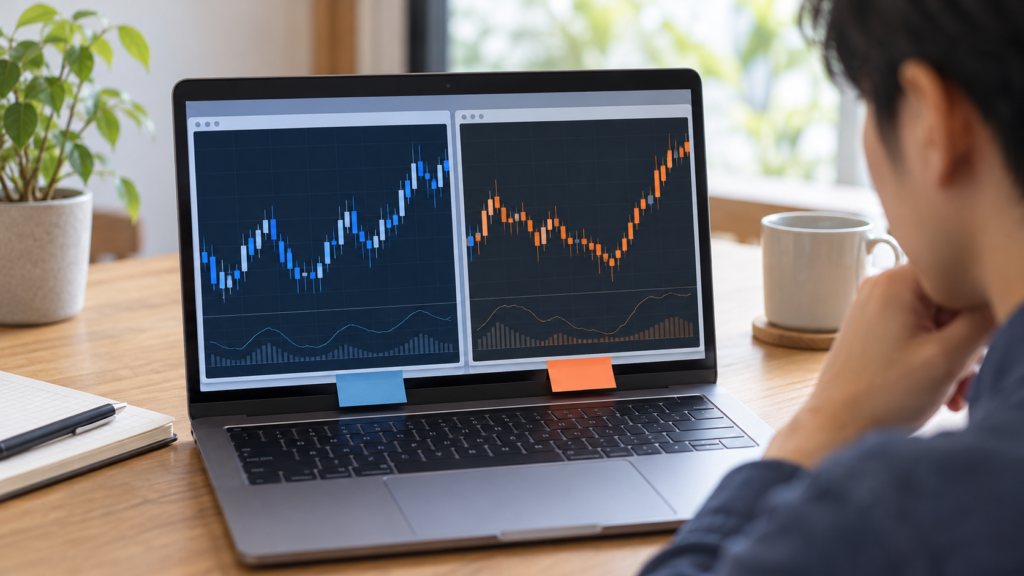
別口座を同時に動かすときに使う
一つのMT4へ複数口座を登録し、必要なときにログインを切り替える使い方と、MT4を複数起動する使い方は異なります。前者は見たい口座を切り替える方法、後者は独立した端末をそれぞれ起動して並行利用する方法です。別口座でEAを同時に動かしたいなら、口座ごとの端末を用意する考え方が分かりやすいですね。
開発元のMetaQuotes公式ヘルプは、同じディレクトリから二つの端末を同時に起動できず、複数の端末には別々のインストール先が必要と説明しています。デスクトップ上のアイコンをコピーするだけでは、実行するプログラムの場所は変わりません。
| したいこと | 選ぶ方法 | 先に確認する点 |
|---|---|---|
| 別口座でEAを同時稼働 | 別フォルダのMT4を用意 | 端末ごとの口座番号とサーバー |
| 同じ口座でEAを使い分け | 同一MT4内の別チャートも候補 | EAの注文識別と合計リスク |
| 口座の残高を順番に確認 | ログインの切り替えも候補 | 切り替え前後のEA売買許可 |
| チャートを広く並べて分析 | ウィンドウ配置の調整も候補 | 端末追加が本当に必要か |
たとえば、口座Aでは既存のEAを動かし、口座Bでは別のEAをデモ検証したいなら、端末Aと端末Bに役割を固定します。単にチャートを二つ見たいだけなら、先に一つの端末で表示を整理できないか考えると、管理する環境を増やしすぎずに済みます。
同じ口座で複数EAを動かす設計は、MT4で複数EAを同時稼働する際の番号・負荷・停止ルールで扱っています。本記事は、別口座用の端末を追加して識別する手順に絞ります。
既存端末と追加先の役割を決める
インストーラーを開く前に、いま使っている端末を「既存」、これから作る端末を「追加」と分けて考えます。既存端末でポジションを管理中なら、新しい環境を作るためだけに売買設定を変えたり、終了したりする必要はありません。まず既存の起動先を確認し、追加先を別に決めます。
デスクトップの既存ショートカットを右クリックしてプロパティを開き、「リンク先」のプログラムの場所を確認してください。この段階でフォルダを移動・改名するのではなく、現在使っている場所を把握します。稼働中のフォルダを先に変える進め方は避け、追加インストール側の保存先を変えるほうが確認箇所を絞れます。
名前は「MT4-A-本番」「MT4-B-デモ」のように、端末の識別子と用途を組み合わせると見分けやすくなります。複数の本番口座がある場合は、FX会社の略称や口座番号の末尾を加えてもよいでしょう。デスクトップの表示名へパスワードや口座番号全桁を入れる必要はありません。
追加先を決めるときは、既存端末と同じFX会社の口座か、別のFX会社の口座かも整理します。複数端末やEAの利用が、そのFX会社の取引条件に適合することも確かめます。別会社の口座なら、その会社が案内するMT4の配布元、利用条件、接続サーバーを確認します。非公式の再配布サイトから実行ファイルを集める方法は取らず、現在利用するサービスの案内に沿ってください。
この時点では、追加したいEAの対応口座・対応するMT4・利用可能な口座数も確認します。ファイルが手元にあっても、新しい口座で利用できるとは限りません。口座認証型の製品や利用数制限のある製品は、追加端末の準備とライセンスの確認を分けて進める必要があります。
別フォルダへ追加インストールする
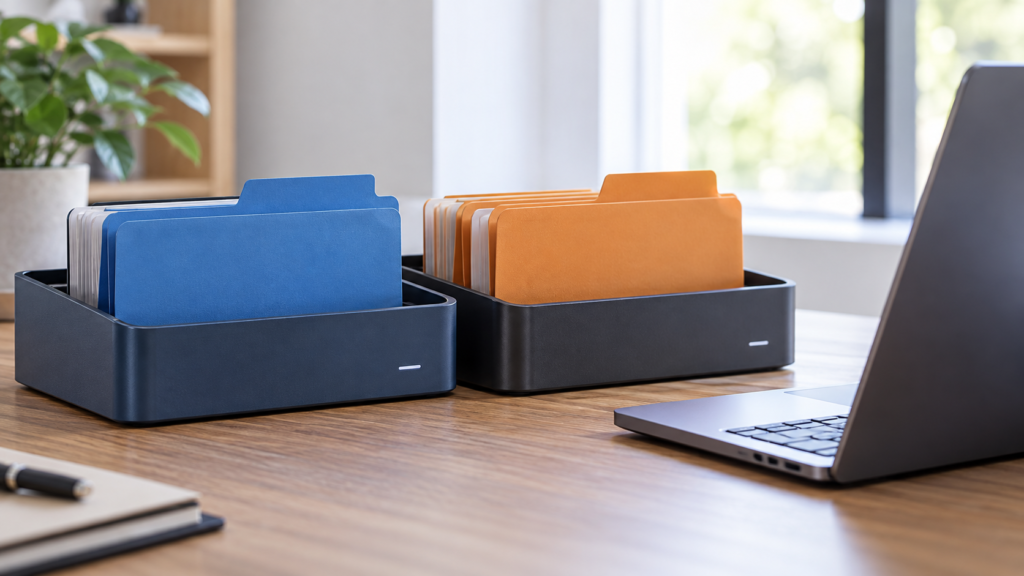
ここでは、配布元のインストーラーで別フォルダを指定する方法を使います。すでにあるフォルダを複製する方法も見かけますが、プログラム本体と利用中のデータの場所が分かれている環境では、コピーしただけで期待した設定がそろうとは限りません。新しい端末を作る目的なら、初期状態から割り当てるほうが確認しやすくなります。
利用するFX会社の公式案内から、Windows版のMT4インストーラーを入手します。MT5ではなくMT4であることも確認してください。元のショートカットは、追加前に識別できる名前へ変更しておきます。Titan FXの公式FAQでも、異なる保存先の指定と既存ショートカットの名称変更が案内されています。
セットアップ画面で「設定」など、インストール先を変更する項目を開きます。すぐに既定のまま進まず、保存先の欄がどこにあるかを確認します。配布版によって画面構成が違う場合は、そのFX会社の手順を参照してください。
既存のフォルダ名と完全に同じにならないよう、末尾へ用途や識別子を加えた別フォルダを指定します。たとえば既存が「Broker MT4」なら追加を「Broker MT4 DemoB」とする考え方です。これは命名例なので、実際に表示された既存パスとの違いを照合します。
プログラムグループを指定できる場合は、スタートメニューでも区別できる名前にします。保存先をもう一度確認してからインストールを進めます。同じ場所への更新を求めるなど、想定外の表示が出たら、そのまま上書きせず一度戻って確認します。
完了後に自動で立ち上がった端末は、まだEAを載せない状態にします。新しいショートカットを分かりやすく改名し、そのプロパティの「リンク先」が追加先のterminal.exeを指していることを確認します。

既存と新規のショートカットを並べたら、表示名だけで判断せず、両方のリンク先を照合します。二つとも同じterminal.exeを指していたら、アイコンは二つでも独立した端末にはなりません。新しく作ったインストール先にある実行ファイルから、追加用ショートカットを作り直します。
この確認が済むまで、タスクバーへ同じようなアイコンをいくつも固定しないほうが無難です。どれを押したか見失いやすいため、最初は名前を付けたショートカットから順に起動します。二つのウィンドウが存在することと、二つの異なるプログラムを起動したことを、別々に確かめるのがコツです。
追加先が分からなくなったときは、既存フォルダを削除してやり直そうとしないでください。まずショートカットのリンク先と、インストーラーで指定した場所を見直します。既存を保ったまま追加側だけを整理できれば、取引中の環境を巻き込まずに原因を絞れます。
起動先とデータフォルダを照合する

次に、新しいMT4の「ファイル」から「データフォルダを開く」を実行します。ここで開くのが、その端末で使うEAや設定を扱うための基準となる場所です。エクスプローラーで見つけた似たフォルダへ勘でファイルを置くのではなく、必ず対象のMT4から開いてください。
通常の構成では、プログラムのインストール先と利用データの保存先は別になることがあります。公式ヘルプは、データフォルダ内のorigin.txtで対応するインストール先を確認できると説明しています。これを参照すると、長い英数字のフォルダ名だけで見分ける必要がなくなります。ファイルは対応確認のために開き、内容を書き換えないでください。
既存端末でも同じ操作を行い、追加端末とは別の保存先を見ていることを確認します。一方を開いた直後にもう一方を開くと、エクスプローラーのどのウィンドウがどちらか混乱しやすいので、先に一つを確認してから次へ進むとよいですね。
| 照合するもの | 端末Aの例 | 端末Bの例 |
|---|---|---|
| 役割 | 既存の本番運用 | 追加のデモ検証 |
| ショートカット名 | MT4-A-本番 | MT4-B-デモ |
| リンク先の親フォルダ | 既存用のフォルダ | 追加用の別フォルダ |
| データフォルダ | Aから開いた保存先 | Bから開いた別の保存先 |
| origin.txtの対応先 | Aのインストール先 | Bのインストール先 |
| ログイン先 | 口座Aと指定サーバー | 口座Bと指定サーバー |
この表の名前は説明例です。自分の環境では、端末の識別子、用途、起動先、口座末尾、サーバー名が対応するよう整理します。ログイン情報の全文やパスワードを一覧へ書く必要はありません。あとで再起動したときも、どのアイコンからどの環境を開くかを再現できることが目標です。
保存先を一つのフォルダへまとめるために、既存端末へ突然ポータブル指定を追加する必要はありません。通常モードでも別インストールの対応関係は確認できます。保存方式そのものを比較したい場合は、MT4のポータブルモードと保存先を確かめる方法で、起動指定と権限の条件を別に確認してください。
売買を許可せず口座を割り当てる
起動先が確認できたら、追加端末の自動売買を無効にした状態でログイン先を設定します。「ファイル」の取引口座へのログインなどから、口座番号、必要なパスワード、FX会社が指定するサーバーを入力します。口座番号が正しくても、接続先サーバーが違えば期待する口座へ接続できないため、三つを一組で確認します。
ログイン後は、ナビゲーターのアカウント表示などで口座番号を確かめます。取引タブの残高や保有中の注文も補助確認にはなりますが、残高だけで判断しないでください。複数口座へ似た金額を入れていると、違いが分かりにくいためです。
閲覧用の投資家パスワードで入った場合は、口座の状態を確認できてもEAによる取引は許可されません。これはMetaQuotesのログイン権限の説明で確認できます。後でEAが取引しない場合も、端末が壊れたと決める前に、どの権限でログインしたかを確かめましょう。
追加端末を売買不許可のまま一度終了し、専用ショートカットから起動し直します。先ほどの口座とサーバーへ接続するか、同じデータフォルダが開くかを再確認してください。保存設定によって直前の口座へ自動ログインすることがあるため、初回だけ正しい口座を選べば終わりとは考えないほうが安心です。
ここで既存端末と追加端末を並べ、口座Aと口座Bの表示を一つずつ読み取ります。デモ用と本番用を取り違えずに起動でき、保存先も区別できたら、環境の分離は確認できています。まだ売買結果の検証はしていないので、この段階で本番の稼働確認まで済んだとは扱いません。
MT4の複数起動後に誤発注を防ぐ確認

EAを載せる前に開始条件をそろえる
新しい端末へEAを入れるときは、その端末から開いたデータフォルダを使います。説明書に沿って、必要なEA本体と付属ファイルを配置してください。最初は必要なチャートだけを開き、使うEA、対象銘柄、時間足、入力値が把握できる状態にします。以前の端末のプロファイルをまとめて読み込む前に、まず最小構成で確認する順序です。
EAをチャートへ適用するときも、端末全体の自動売買とEA個別の取引許可を、最初は無効にして確認します。公式ヘルプでは、端末全体と各EAの許可が別に扱われています。ツールバーだけを見て判断せず、EAのプロパティも開き、意図した許可状態と入力値を照合してください。根拠は端末全体のEA設定とEAをチャートへ適用する際の設定で確認できます。
| 開始前の項目 | 開始できる条件 | 一致しなければ行うこと |
|---|---|---|
| 口座・サーバー | 割り当てた口座へ接続している | 売買不許可のままログイン先を修正 |
| EAと利用条件 | 指定口座での利用が認められている | 販売元や配布元の条件を確認 |
| 銘柄・時間足 | 説明書や検証条件と一致する | 銘柄の末尾表記も含めて修正 |
| 入力値 | ロット・リスク設定を口座ごとに確認済み | 読み込んだ設定を実値で見直す |
| 既存の実行場所 | 同じ口座・EAの担当先が明確 | 他PCやVPSの状態も確認 |
| 停止方法 | 担当端末の売買を止める手順が分かる | 開始前に操作対象を再確認 |
ロットや残高比率は、元の口座の設定をそのまま正解として使わないでください。たとえば、残高の異なる口座へ固定ロットをそのまま移すと、口座全体に対する負担も変わります。自動ロット型でも、計算に使う項目や上限がEAごとに違うので、入力欄の名前と説明書を確認します。
FX会社や口座種別が違う場合は、通貨ペアの末尾表記、最小取引量、注文条件なども照合します。ここでは全社共通の数値を当てはめず、その口座の仕様を使ってください。インストールが成功したことは、移行元と同じ条件で取引できることの証明にはなりません。
DLLや外部通信を要求するEAでも、複数起動のためにすべての許可を一括で有効にする必要はありません。使用するEAの正規の説明に必要性と接続先が示されているかを確かめ、追加端末ごとに必要な設定だけを行います。許可を変えた後は、すでに適用済みのEA個別設定も改めて確認します。
同じ口座の別端末も確認する

別フォルダへ分けても、同じ口座で同じEAを同時に動かすと、注文が重複する可能性があります。端末の分離は保存場所と起動単位を分ける仕組みなので、それだけで注文の重複を防ぐ機能が付くわけではありません。今回の目的なら、口座Aは端末A、口座Bは端末Bへ担当を固定して始めるのが明快です。
確認する範囲は、いま目の前にあるPCだけではありません。以前使っていたノートPC、WindowsのVPS、別のWindowsユーザーで起動した環境、MetaTraderの仮想ホスティングなど、同じ口座のEAが動く場所が残っていないかを見ます。分からない実行場所がある状態では、新しい端末の売買を許可しないでください。
特にMetaTrader内蔵の仮想ホスティングは、単に遠隔のWindows画面へ接続する一般的なVPSと同じ仕組みではありません。MetaQuotesの移行説明では、仮想端末は自動売買が許可され、移行時は同じ口座・EAの二重取引を避けるためローカル側の自動売買が無効化されると案内されています。ローカルのボタン表示だけで、仮想端末の停止まで確認したことにはできません。
マジックナンバーを変えれば二重発注を防げる、とも考えないでください。MQL4のOrderSend仕様では、magicは注文の識別子として使える引数です。別の端末からの同じ売買判断を、全EA共通で一回に制限する仕組みとは異なります。EAが他の注文をどう認識するかは、そのEAの仕様に依存します。
同じ口座で複数の実行場所を使う必要がある運用は、販売元や開発元の対応条件を確認してから設計します。閲覧のためだけに開いた端末にも、以前のEAが残っていないか確認しましょう。使うつもりのないEAはチャートから外すなど、後から売買を許可したときに動かない状態まで整理しておきます。
デモで一台ずつ動作と負荷を確かめる

最初の確認は、利用条件に合うデモ口座と、その口座で使えるEAで行います。まず追加した端末だけを確認対象にし、口座、サーバー、銘柄、時間足、入力値を読み直してから、必要な売買許可を有効にします。既存の本番端末の設定を、検証のためにまとめて変更しないようにしてください。
チェックするのは、取引タブの注文、EAのメッセージを確認するエキスパート欄、接続状況や起動時の情報を確認する操作履歴欄です。EAの初期化に失敗していないか、対象外の口座という表示がないか、通信が続いているかを見ます。発注条件を満たしていないEAもあるため、数分待って注文がないだけで不具合とは決められません。
反対に、注文が一回出ただけで十分ともいえません。デモで想定外の銘柄へ発注していないか、設定したロットか、同じタイミングで同じ注文が重なっていないかを見ます。最初に「どの条件でどの注文を想定するか」をEAの仕様から整理しておくと、結果を評価しやすくなります。
二つの端末を並行起動したら、WindowsのタスクマネージャーなどでCPUとメモリ、ディスクの利用状況も確認します。何個まで動くかは、端末数だけで決まりません。開くチャートやインジケーター、EAの計算内容、バックテストの同時実行などで負荷が変わるため、ここでは一律の上限台数や必要メモリを断定しません。
普段の時間帯だけでなく、EAが処理を行うタイミングにも確認します。一方の画面操作が固まる、反応が遅くなる、メモリの余裕が乏しくなる場合は、さらに端末を増やす前に構成を見直します。不要なチャートを閉じるなど一つずつ変更し、必要なデータまで削ってEAの前提を崩さないようにします。
最後に、デモの追加端末を終了して、専用ショートカットから再起動します。ログイン先、データフォルダ、EA、入力値、売買許可を確認できれば、再開時に同じ構成を再現できています。最初からWindowsの自動起動へ登録してしまうより、手動でこの確認を終えてから起動管理を考えるほうが、誤って別端末を開始する余地を減らせます。
デモで動いたことは、将来の利益や本番での約定を保証しません。本番口座へ切り替える場合は、デモの確認をそのまま完了扱いにせず、接続先、取引条件、入力値、他の実行場所をもう一度確認します。運用可能な損失範囲と停止条件も、口座を増やす前に決めておきましょう。
起動できない原因を順番に絞る
追加したMT4が開かないときは、いきなり再インストールを繰り返すより、何が起きているかを分けて見ます。「二つ目が増えない」「別の口座にならない」「EAが見当たらない」「EAが取引しない」では、確認する場所が違います。既存環境を残したまま、追加側の一項目ずつを照合してください。
| 症状 | まず見る場所 | 次の確認 |
|---|---|---|
| 二つ目の画面が増えない | 二つのショートカットのリンク先 | 別インストール先の実行ファイルか |
| 違う口座を開いてしまう | ナビゲーターの口座表示とログイン先 | サーバーと専用ショートカットの対応 |
| 追加したEAが見つからない | 対象端末から開くデータフォルダ | EAの置き場所と必要な付属ファイル |
| EAが取引しない | 端末・EA個別の許可とメッセージ | 閲覧権限、口座認証、取引条件 |
| 二重に注文したように見える | 同口座で稼働する全端末 | 同じEA、コピー取引、注文条件 |
| 並行起動すると重い | タスクマネージャーと各端末の構成 | 不要な処理を一つずつ減らして再確認 |
EAが見つからない場合も、同名のデータフォルダを順番に埋めて回る方法は避けます。動かしたいMT4から保存先を開き、その端末での配置だけを確認します。必要なら配布元が案内する再読込や再起動を行い、エラーがあれば実際のメッセージに沿って調べてください。
注文が想定より多い場合は、追加端末の自動売買を無効にして調査することを考えます。ただし、既存ポジションの管理への影響を先に確認し、他の実行場所も含めて担当を見直します。似た注文があっても、同一EAの重複起動なのか、コピー取引なのか、EAが仕様どおりに複数注文したのかは、注文内容と記録を見ないと判断できません。
設定を直すために、取引中のMT4のデータフォルダを丸ごと消したり、既存ファイルへまとめて上書きしたりしないでください。復元が必要な作業へ進む場合は、MT4のバックアップ対象と安全に復元する手順を確認し、追加端末の作成とは別の作業として扱います。
MT4の複数起動は対応を確かめて開始する

MT4の複数起動は、別のフォルダへインストールした端末を、それぞれのショートカットから開くのが基本です。そのうえで、起動先、データフォルダ、口座・サーバー、担当するEAがつながっていることを確認します。アイコンの名前だけで見分けようとせず、実体をたどれる状態にしておくことが大切です。
- 二つのリンク先が別フォルダの実行ファイルを指している
- 各MT4から開いたデータフォルダとorigin.txtの対応を確認した
- 口座とサーバーを読み取り、デモと本番を識別できる
- 同じ口座・EAが別のPCやVPSなどで重複稼働していない
- EAの利用条件と入力値を確かめ、デモの注文と負荷を確認した
- 再起動後も同じ構成を確認でき、停止する端末を選べる
まだ一つでも対応が曖昧なら、追加端末の売買を許可せず、その項目だけを確認してください。別口座のFX自動売買を始める準備は、ウィンドウが増えた時点ではなく、どこで何が動くかを説明できる時点まで進めてから完了としましょう。