
MT4の日本時間設定はできる?時差換算とEAの時間指定を解説

MT4の表示時間が日本時間とずれていて、チャートや取引履歴をどう読めばよいか、EAへ何時を入力すればよいか迷っていませんか。結論からいうと、MT4本体の時刻は取引サーバー基準なので、端末の設定だけで日本時間へ変更することはできません。
日本時間で確認したいときは、利用口座のGMTオフセットを調べて換算するか、PC版では表示用インジケーターを使います。EAではさらに、そのEAがサーバー時間と日本時間のどちらを基準にしているかを確認してから入力する必要があります。
この記事では、MT4の日本時間設定で混乱しやすいPC版・スマホ版・履歴画面の違いを整理し、夏時間と冬時間の換算、EAの時間指定、日付またぎ、バックテストまで実例で解説します。
- MT4本体の時刻を日本時間へ変更できない理由
- GMT+2・GMT+3を日本時間へ直す換算方法
- PC版・スマホ版・履歴時刻を確認する順番
- EAとバックテストで時間ずれを防ぐ設定手順
MT4の日本時間設定と確認方法
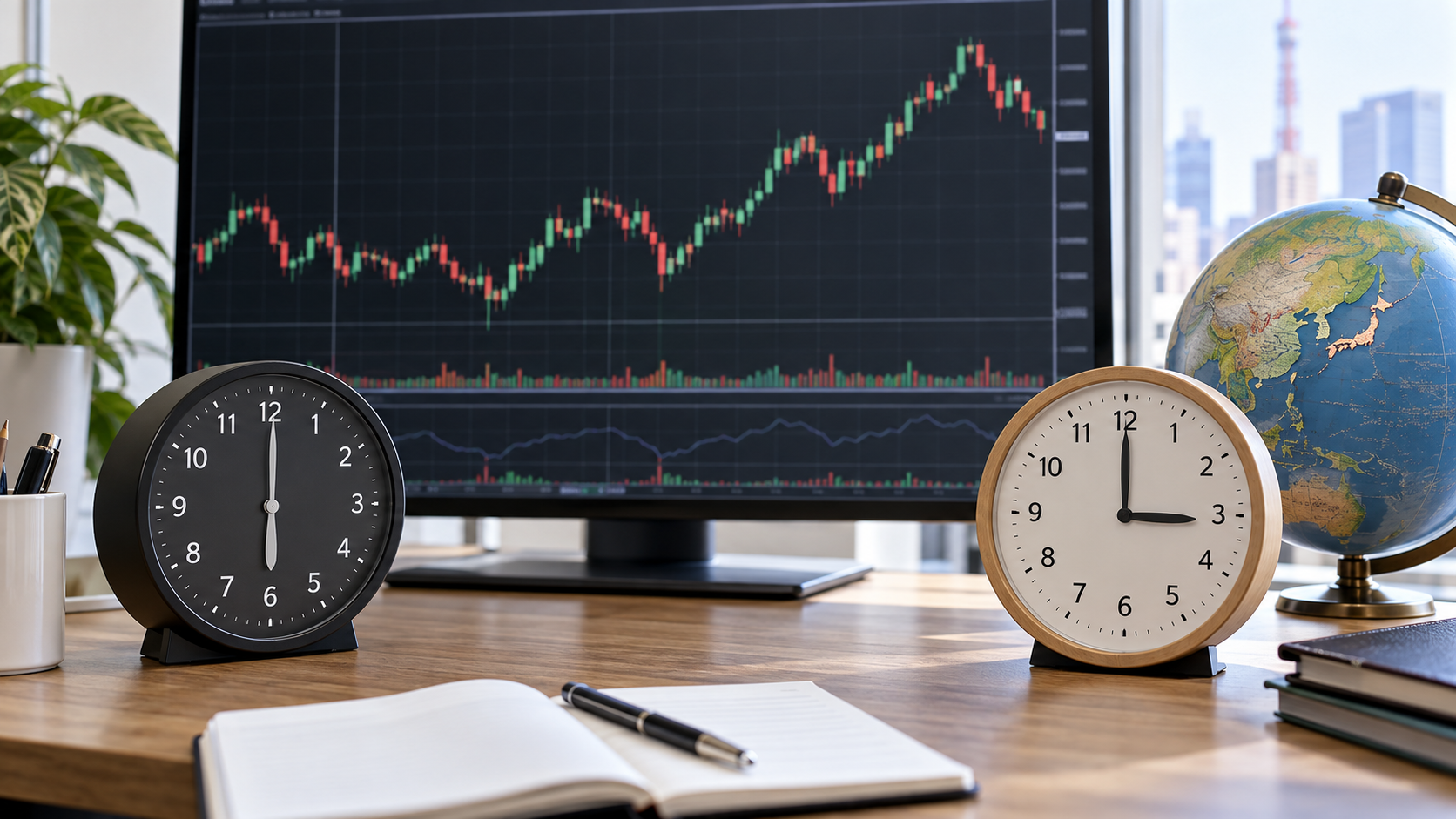
まずは、画面に出ている時刻が何を基準にしているかを分けましょう。チャートの時間軸、EAが取得する現在時刻、スマホの履歴期間は、見た目が似ていても同じルールとは限りません。
MT4本体の時刻は変えられない
MT4のチャート下部に表示される時刻は、FX会社が運用する取引サーバーの時間です。WindowsやMac、スマホのタイムゾーンを日本へ合わせても、ローソク足の区切りやチャートの時刻は日本時間へ変わりません。
MQL4のTimeCurrent公式リファレンスでも、TimeCurrentは最後に受信したレートのサーバー時刻を返し、パソコンの時刻設定には依存しないと説明されています。ストラテジーテスターでは、ヒストリカルデータに沿ってこの時刻が再現されます。
MT4とEAの役割から確認したい場合は、MT4でEA自動売買を始める基礎も読むと、チャート・EA・VPSの関係を整理できます。
日本時間への換算式と早見表
日本標準時はGMT+9です。利用口座のサーバーがGMT+2なら7時間、GMT+3なら6時間をMT4の表示時刻へ足すと、日本時間へ換算できます。
| MT4表示 | GMT+2の日本時間 | GMT+3の日本時間 |
|---|---|---|
| 0:00 | 7:00 | 6:00 |
| 9:00 | 16:00 | 15:00 |
| 15:30 | 22:30 | 21:30 |
| 18:00 | 翌日1:00 | 翌日0:00 |
| 23:00 | 翌日6:00 | 翌日5:00 |
海外FXのMT4では冬時間にGMT+2、夏時間にGMT+3を採用する口座が見られますが、すべての業者に共通するわけではありません。切り替え日も業者によって異なるため、口座開設先の公式案内と現在のチャート時刻を照合してください。
足した結果が24時以上なら翌日です。日本時間では土曜日でも、サーバー側では金曜日という場面があるため、曜日フィルターや週末停止は時刻だけで判断しないようにします。
PC版は表示機能を追加する
PC版MT4で日本時間を見ながら分析したい場合は、日本時間表示用のカスタムインジケーターを追加する方法が実用的です。現在時刻だけでなく、カーソル位置のローソク足を日本時間で確認できるタイプもあります。
ただし、配布元が不明なファイルを本番環境へ入れるのは避けましょう。利用中のMT4ビルド、GMTオフセット、夏時間の自動補正に対応しているかを確認し、最初はデモ口座で表示を合わせます。
FX会社の公式案内とMT4の現在時刻を見比べ、夏時間か冬時間かを確認します。
MT4の「データフォルダを開く」からMQL4、Indicatorsの順に開き、ファイルを配置します。
MT4を更新または再起動し、表示された時刻を日本の現在時刻と見比べます。
- 不明なDLL許可を求める配布物は避ける
- 1時間ずれたら夏時間設定を見直す
- 表示が合ってもEAの入力値は別に確認する
スマホの履歴時刻も照合する
スマホ版MT4では、PC版のようにMQL4のカスタムインジケーターを追加できません。チャートはサーバー時間を基準に読み、日本時間が必要なら時差を換算するのが基本です。

取引履歴では、個々の約定時刻に加えて「今日」など期間の区切り方にも注意します。スマホのタイムゾーンを期間表示へ反映すると案内しているFX会社もあるため、チャート時刻と履歴の抽出期間が同じ基準だと思い込まない方が安全です。
| 確認したいもの | 確認方法 |
|---|---|
| ローソク足の時刻 | PC版と同じサーバー時間か照合 |
| 注文・約定時刻 | 同じ注文番号をPC版・取引報告書と照合 |
| 「今日」の期間 | スマホのタイムゾーンと業者マニュアルを確認 |
| EAの稼働時刻 | PC版のEAパラメーターとログを確認 |
MT4の日本時間設定をEAへ反映

チャートを日本時間で読めても、EAの時間指定が自動で日本時間へ変わるわけではありません。EAへ入力する前に、パラメーターがサーバー時間・日本時間・GMTのどれを基準にしているかを仕様書で確認します。
EAの基準時刻を先に確認する
EAがTimeCurrentなどのサーバー時間を使う仕様なら、日本時間の希望時刻から時差を引いて入力します。たとえば日本時間9時から15時まで新規エントリーを許可したい場合、GMT+2では2時から8時、GMT+3では3時から9時です。
| 日本時間の条件 | GMT+2の入力例 | GMT+3の入力例 |
|---|---|---|
| 9:00開始 | 2:00 | 3:00 |
| 15:00停止 | 8:00 | 9:00 |
| 22:00開始 | 15:00 | 16:00 |
| 翌2:00停止 | 前日19:00 | 前日20:00 |
反対に、EA側が「日本時間で入力」と明記しているなら換算は不要です。すでに内部で時差補正するEAへ換算後の値を入れると、さらに6〜7時間ずれる二重換算になります。
日またぎと夏時間を設定する
時間指定EAで見落としやすいのが、0時をまたぐ稼働帯です。日本時間22時から翌2時を動かす場合、GMT+2ではサーバー時間15時から19時となり、同じ日の範囲へ収まります。一方、条件によってはサーバー側の日付が前日になるため、曜日判定も同時に変換しなければなりません。
夏時間へ切り替わると、同じ日本時間を狙うサーバー入力が1時間変わることがあります。自動補正機能がないEAは、FX会社の切り替え後にパラメーターを直し、デモ口座で開始・停止時刻を確認してください。
- 口座の現在のGMTオフセット
- 夏時間・冬時間の切り替え日
- 開始時刻と終了時刻を含む範囲
- 日付またぎ時の曜日フィルター
- 停止後に再開する時刻
指標ごとの停止幅を決める考え方は、EAを経済指標前に止める判断と停止ルールで詳しく整理しています。
バックテストで同じ時刻を再現
バックテストでは、テストデータ上のサーバー時間を基準にEAが動きます。TimeCurrentはヒストリカルデータに沿って再現され、TimeLocalもストラテジーテスター内ではTimeCurrentと同じシミュレートされたサーバー時刻になります。
そのため、本番ではパソコンの日本時間を参照し、テストでは同じコードが日本時間になるだろうと考えると条件がそろいません。日本時間で時間帯を指定したいEAは、テストデータのGMTや夏時間を含めて変換方法を設計する必要があります。
- テストデータのGMTを確認する
- 夏時間と冬時間をまたぐ期間を分けて見る
- 同じ開始・停止・曜日条件で比較する
- 実際の約定ログが狙った日本時間か照合する
準備からレポート確認まで通して見直す場合は、MT4のEA設定とバックテストのやり方も参考になります。
時間条件をノーコードで試す
MQL4で日本時間対応を作る場合は、時刻取得、GMT差、夏時間、曜日、日付またぎをコードで管理します。画面上で条件を組み立てるノーコード方式なら、時間フィルターをほかの売買条件と分けて見直せるため、設定漏れを見つけやすくなります。
| 作り方 | 向いている人 | 時間設定の確認 |
|---|---|---|
| MQL4で実装 | コードと時差分岐を保守できる人 | 取得関数とGMT補正を確認 |
| ノーコードで作成 | 条件を画面で整理したい人 | ツールの基準時刻を確認 |
最初は「指定時間だけ新規エントリーを許可する」という小さなEAを作り、デモ口座で開始前・稼働中・停止後の3場面を確認するのがおすすめです。時間が合ってから、指標停止や曜日条件を一つずつ追加すると原因を追いやすいですね。
EAを自作したいなら
NoCode EA Studioなら、MQLの知識なしでMT4・MT5対応の自動売買ロジックをブラウザ上で作成できます。
MT4の日本時間設定まとめ
MT4の日本時間設定は、MT4本体の時計を変更する作業ではありません。チャートはサーバー時間のまま使い、必要に応じてPC版へ補助表示を追加し、EAには仕様に合う基準時刻を入力するのが結論です。
- 利用口座のGMTを公式情報で確認する
- サーバー時刻へ6時間または7時間を足す前に現在の季節を確認する
- 日本時間対応EAでは二重換算をしない
- スマホ履歴はPC版や取引報告書と照合する
- 本番前にデモとバックテストで約定時刻を見る
私なら、口座ごとに「現在のGMT」「日本時間との差」「EAへ入力する開始・停止時刻」の3点を一つの確認表へまとめます。夏時間の切り替え後だけ同じ表を更新すれば、毎回ゼロから計算するよりミスを減らしやすいです。