
MT4の通知をスマホへ送る設定方法と届かない原因

MT4の通知をスマホへ送るには、受信するMT4アプリのMetaQuotesIDをPC版MT4へ登録し、プッシュ通知を有効にしてテストします。価格アラートやEAの通知は、その通信経路を設定した後に個別の発火条件を用意する仕組みです。通知の許可だけで、すべてのチャート条件が自動通知されるわけではありません。
この記事ではWindows版MT4からiPhone・Androidへ送る標準プッシュ通知を中心に、設定、実際の受信確認、届かない時の切り分けを説明します。通知は口座を確認するきっかけであり、損切り注文やEAの実行環境の代わりにはなりません。音が鳴った後に何を確認するかまで決めて使いましょう。
- MetaQuotesIDは口座番号や取引パスワードとは別の宛先情報
- テスト受信とアラート条件成立の確認を分けて行う
- 標準の取引通知だけでは注文失敗を監視できない
- 通知の受信とスマホ内でのEA稼働は別の機能
MT4の通知をスマホへ送る設定

通知の種類と送信元を決める
MT4では、端末のイベント音、価格や時刻を条件にするアラート、取引処理の通知、EAやインジケーターが独自に送る通知を区別します。PCで音が鳴ったからといって、スマホへも送られたとは限りません。まず知りたいのが価格到達か、注文の成立か、EAの独自条件かを決めると、必要な設定を探しやすくなります。
価格到達ならMT4のアラーム設定、標準の取引処理なら通知機能の該当項目、独自条件ならそのEAやインジケーターに通知機能があるかを確認します。RSIの値や複数条件の一致などをすべて標準アラートへ設定できるわけではありません。通知を追加するために知らないEAを入れる前に、今使うツールの説明書で対応範囲を調べてください。
通知を送るMT4が自宅PCかVPSかも決めます。二つの端末へ同じ通知設定を入れると、同じ出来事を重複して受け取る可能性があります。実行元を一つずつ確認し、口座・通知条件・送信端末をセットにして整理すると、どこから届いたメッセージかを判別しやすくなります。標準機能の構成はMetaTrader4公式の通知設定で確認できます。
スマホで受信先IDを確認する
受信するスマホへ正規のMT4アプリを入れ、アプリ内の設定やメッセージ画面でMetaQuotesIDを確認します。iPhone・Androidやアプリ版によって画面の名称と場所が異なるため、MetaQuotesIDという宛先項目を探してください。取引口座へログインする番号や、MQL5.communityのアカウント名を入れる欄とは別です。
表示されたIDをそのままPC側へ転記します。英数字の取り違え、前後の空白、別端末で見た古いIDがないかを照合してください。他人が公開した設定例のIDは自分の受信先ではありません。画面例をコピーしても届かないのはそのためです。初回は受信先を一台だけに絞り、PC画面とスマホ画面を並べて確認すると、複数宛先の問題を混ぜずに済みます。
機種変更やアプリ再インストール後は、以前登録した値をそのまま使えると決めつけず、新しい受信環境のIDを確認します。古い端末を使わなくなったら送信先から外し、不要な端末へ取引情報を送り続けないようにします。IDは取引パスワードではありませんが、通知を受ける宛先情報なので、不特定の場所へ載せる必要はありません。利用業者の手順はOANDAのアラート・プッシュ通知FAQも参考になります。
スマホ側の通知許可を確認する
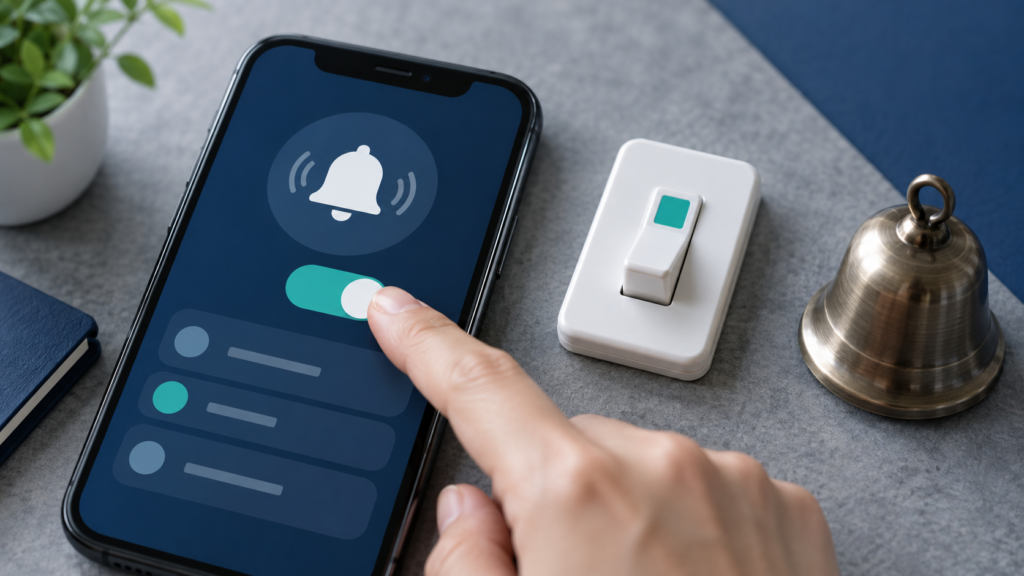
iPhoneでは設定アプリから通知へ進み、MT4アプリの通知許可と表示方法を確認します。アプリのメッセージ欄へ記録されているのにバナーや音が出ない場合は、通信失敗ではなく表示設定の問題が考えられます。ロック画面、通知センター、バナー、サウンドを同じものとして扱わず、使いたい受信方法に合わせて確認しましょう。
集中モードやおやすみモードなどで通知表示が制限されることもあります。MT4内の設定をやり直す前に、スマホ全体の状態を確認してください。解除しなければならないという意味ではなく、普段のモードでMT4の通知を受けるかを選ぶ必要があります。設定手順はApple公式の通知表示ガイドで確認できます。
Androidでもアプリごとの通知許可、サイレント設定、ロック画面の表示などを確認します。メーカーやOSの版によって項目が異なるので、一つの画像例に固執せず、現在の端末の通知設定を開いてください。通知は着信しているのに音だけ出ない、表示は出るが内容が隠れている、といった状態を分けると原因を絞れます。Google公式のAndroid通知管理が基本の確認先です。
PC側へ登録してテストする
PC版MT4の「ツール」から「オプション」を開き、通知機能のタブでプッシュ通知を有効にします。MetaQuotesID欄へ受信先の値を入れ、テストボタンを押します。最初は複数台や複数条件を同時に追加せず、一台へテストを送るだけにしてください。取引や価格変動を待たず、通信経路そのものが通るかを確認できます。
テストではPC側の成功表示だけで終えず、スマホ側へ実際に届いたかを見ます。受信時刻と内容を確認し、アプリ内のメッセージ記録、ロック画面やバナー、通知音をそれぞれ確かめます。画面を開いている時には見えるが、ロック中には気付けないという状態もあるため、普段持ち歩く状態で一度確認しておくと使い方に合うかを判断できます。
届かなければID、通知許可、端末の通信状態、送信元MT4のログを順に確認します。テストが通る前にEAの設定を変更しても、問題が通信経路とEA条件のどちらなのか分からなくなります。送信先を変えた後は設定を保存し、必要に応じてもう一度テストします。ただし連打はせず、前の送信結果を確認してから次の操作へ進みましょう。

価格アラートと取引通知を設定する
テストが届いたら、MT4下部のターミナルからアラーム設定を開き、右クリックでアラートを作成します。対象銘柄、価格や時刻などの条件を指定し、アクションをスマホ向け通知にします。画面にnotificationと表示される場合もあります。音を鳴らすアクションとプッシュ通知は別なので、作成後にアクション欄も照合してください。
価格条件ではBidとAskを区別します。チャートで見ている価格とアラート判定に選んだ価格が異なると、思ったタイミングで通知されないことがあります。上抜けか下抜けか、比較する価格は何かを一組として確認します。複数のアラートを作る前にデモ環境で一つの条件を試し、期限や繰り返しの設定も見直してください。操作の詳細はMT4公式のアラート説明が確認先です。
注文の成立などを受け取りたい場合は、通知機能の取引処理を通知する項目を使います。ただし標準の取引通知は、注文の拒否やパラメータエラーを含むすべての失敗を伝える機能ではありません。通知が来ないことだけで、注文が一度も試みられていないとは断定できません。失敗やEA停止の監視はログや専用の仕組みで別に確認する必要があります。
例えば「買いの約定価格がある水準に近づいたことを知りたい」のか「チャートの表示価格がその水準へ来たことを知りたい」のかで、確認する価格が変わります。BidとAskにはスプレッドの差があるため、条件を作る時にどちらを参照するかを決めます。通知文にも対象銘柄と判定条件を入れておくと、価格到達を注文約定と誤認しにくくなります。値幅を通知したい場合も、実際に判定できる条件を確認してから設定しましょう。
MT4の通知が届かない時の確認順
テストと条件通知を分けて調べる
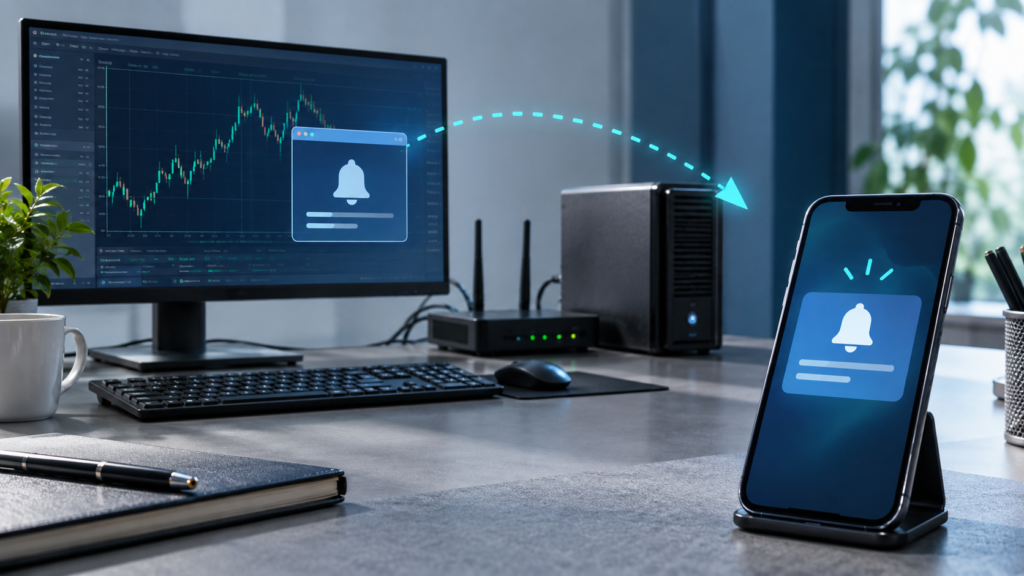
テスト通知も届かないなら、EAの売買条件より先に通信と宛先を調べます。テストは届くのに価格アラートが来ないなら、条件・アクション・有効状態を調べます。価格アラートは届くのにEA通知がないなら、そのEAに送信機能があるか、通知項目が有効か、条件が成立したかを確認します。この三つを分けるだけでも、無関係な設定変更をかなり減らせます。
スマホのメッセージ欄に届いているかも見ます。そこに記録があれば、送信経路ではなく音や画面表示、スマホ側のモードを確認する段階です。記録がない場合はPC側ログの送信結果と照合します。ある条件でだけ欠けるなら、その条件が発生した時刻付近を調べ、全部の通知が欠けるなら接続や共通設定を優先すると整理しやすくなります。
変更前の状態を控え、一項目を直して一度テストする順に進めます。IDの変更、アプリの再インストール、MT4の再起動を同時に行うと、直った時にどれが原因だったか分かりません。操作を単純にして確認する方が、次の機種変更やVPS移行でも再現しやすくなります。金融取引を伴わないテスト送信で経路を確かめてから、デモの条件通知へ進めましょう。
MT4の稼働と接続を確認する
PC版MT4が作るアラートやEAからの通知は、その送信元が動いていることが前提です。PCのスリープ、MT4終了、回線断などが起きていれば、新しい条件を判定して送る処理も止まり得ます。スマホで現在の価格が見えることだけでは、自宅のMT4が動いている証拠にはなりません。送信元と受信先は別の端末として確認してください。
VPS上でMT4を動かしている場合は、通知設定もVPS側に入っているかを確認します。自宅PCでテストが成功しても、VPSの設定欄が空ならそちらから通知されません。複数のMT4がある時は起動した端末のログを読み、対象口座と通知先を照合します。停止や切断の原因を調べる入口は、当サイトのMT4のEAが動かない時の確認表でも整理しています。
通知が途絶えた場合は、取引の異常がないことも別に確認します。通知そのものの故障なのか、EAや端末が停止した結果なのかを区別しないと、口座を見ないまま通信設定だけを触り続けることになります。常時稼働環境を考える必要があるなら自宅PCとVPSでEAを動かす判断基準を参考に、通知だけではなく実行環境の維持方法も確認してください。
EA通知の仕様と回数制限を見る
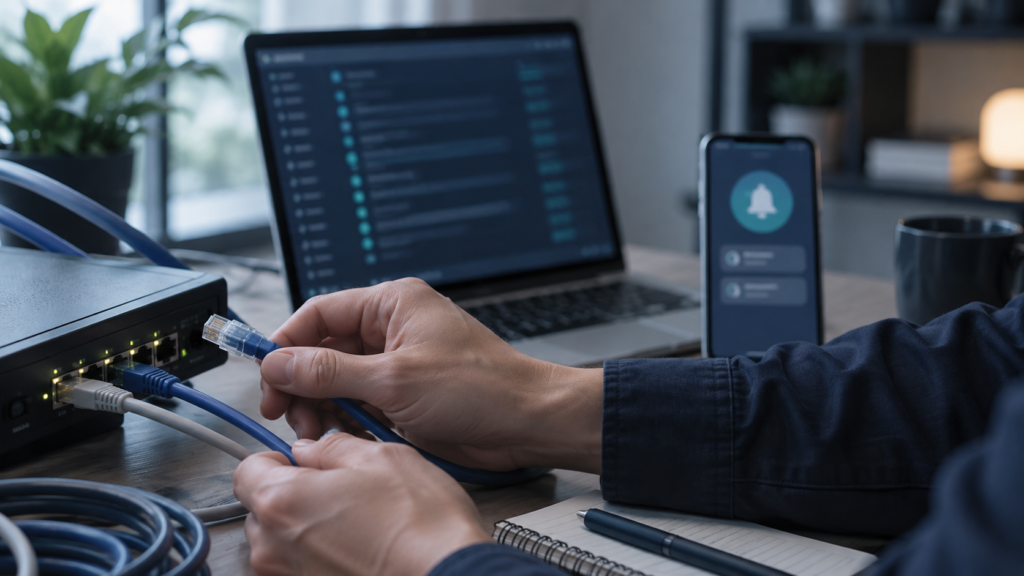
EAやインジケーターが通知を出すには、プログラム側に対応する送信処理が必要です。PCのプッシュ通知設定を有効にしただけで、すべてのEAの内部条件が自動で送られることはありません。通知の有無、発火する場面、入力項目、対応する通知方法を配布元の説明で確認します。画面アラートだけのツールとスマホ通知付きのツールを混同しないでください。
MQL4のSendNotificationには、メッセージ長と送信回数の制限があります。公式仕様は255文字まで、1秒に2回まで、1分に10回までです。毎ティックで同じ条件を送る設計だと制限へ達しやすくなり、後の重要な通知にも影響する可能性があります。同じ出来事は一度だけ送る、時間を空ける、複数情報を短くまとめるなど、送信する側の設計を見直す必要があります。
また、SendNotificationはストラテジーテスターでは動作しません。バックテストの成績が出ていても、スマホへ通知が届くことを検証したとは言えません。通知処理はデモ口座の稼働環境で別に試してください。送信失敗、設定不備、頻度超過などのエラー定義もMQL4公式のSendNotification仕様で確認できます。失敗を受信先だけの問題と決めつけないことが大切です。
重複通知と古い連携を整理する
同じ内容が何度も届く場合は、複数MT4、複数チャート、EAの通知機能、標準の取引通知が重なっていないかを確認します。一つの注文に対して別々の機能がそれぞれ通知しているなら、通信の故障とは限りません。通知文に銘柄や発生元を含められるツールなら区別できる設定にし、不要な送信元だけを減らすと重要な通知を追いやすくなります。
通知数を減らす時も、全部を無効にする前に目的を見直します。価格の事前アラート、注文成立、異常の報告では役割が異なります。必要な通知が埋もれるなら、重複する条件や頻度を整理し、口座確認へ使う通知を残します。通知を見たら即注文するルールにせず、対象口座・現在の保有・現在価格を確認する順番を決めておきましょう。
古いLINE連携の記事を参考にする場合はサービスの現状も確認します。LINE Notifyは2025年3月31日に終了しており、そのトークン取得手順をそのまま再現する方法は使えません。終了はLINE Notify公式案内で確認できます。別APIへ移す作業は標準プッシュ通知とは異なる構成なので、単にURLやトークンを置き換えれば同じ設定で動くと考えないでください。
メッセージへ載せる情報は必要な範囲に絞ります。口座パスワード、認証コード、外部APIのトークンを通知文へ含める必要はありません。残高や取引数量がロック画面へ表示されるなら、端末のプレビュー設定を確認し、他人に見られ得る場面でどこまで表示するかを選びます。通知を外部サービスへ転送するツールを使う場合も、送る情報と保存先を説明書で確認してから有効にしてください。便利な連携だからといって、口座情報を無制限に送信してよいとは限りません。

MT4の通知は受信後の確認まで決める
通知を利用する前に、一台へテストが届くこと、実際の条件通知が届くこと、日常のロック状態で気付けることをそれぞれ確認します。機種変更、アプリ更新、VPSへの移行などで環境が変わった場合も同じ順序で試してください。以前成功した設定が今も有効かは、現在の受信環境でテストして初めて分かります。
通知が届くまでの遅れや見逃しを前提に、リスク管理は別に用意します。通知を見てから手動で損切りすれば、必ず予定価格で決済できるというものではありません。口座の損切り注文や数量、停止条件を整え、通知は確認を助ける役割にします。デモで動作を確かめる手順はEAのフォワードテストで確認する項目も参考になります。
通知を受けた後は、メッセージの対象口座と銘柄、発生時刻、現在の注文状態を確認します。古いメッセージを新しい異常と誤認したり、デモ通知を本番と混同したりすると、不要な手動操作につながります。正しい宛先、送信元の稼働、適切な条件、受信後の確認という四つをそろえることが、MT4の通知を使うための基本になります。
外出先でメッセージを見ても、すぐに取引画面を開けない場面はあります。その間にも市場は動くので、通知が来たことを理由に今すぐ追加注文する必要はありません。対応できない時間帯を想定し、どの異常なら新規取引を止め、どの通知なら後で履歴を確認するかを運用前に決めます。通知の多さではなく、受け取った人が状況を確認できるかで設定を見直してください。
- PCのテストを送った時刻とスマホの受信を照合する
- 価格アラートの銘柄・BidまたはAsk・上抜けまたは下抜けを確認する
- トレード処理通知とEA独自通知の発生元を区別する
- ロック画面・アプリ内メッセージ・通知音をそれぞれ確認する
- 送信元のPCまたはVPSでMT4が継続して動いているかを見る
- 注文失敗とEA停止は通知だけでなくログで確認する