
ストキャスティクスEAの作り方|ノーコードで自作する手順
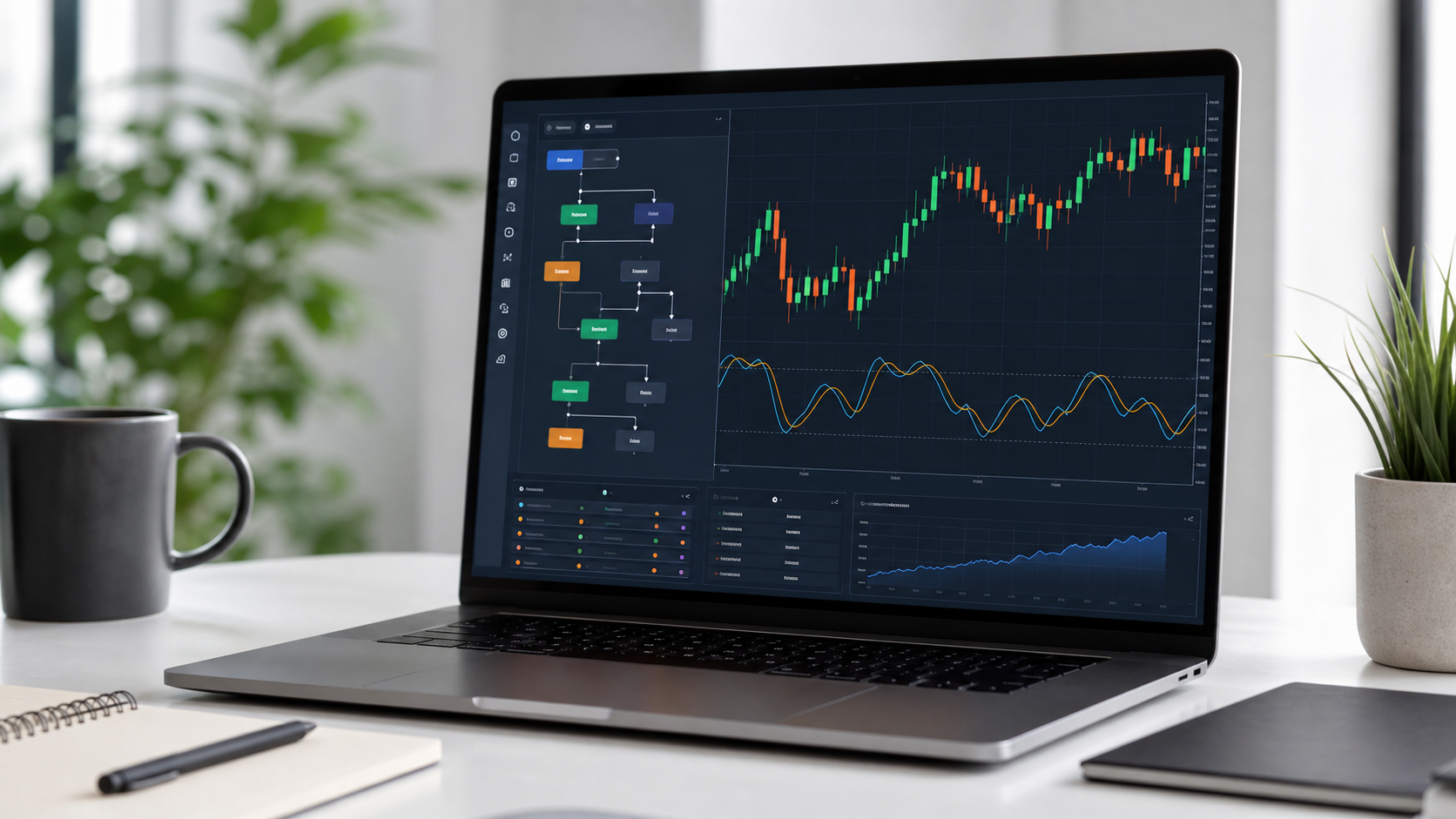
ストキャスティクスを使ったEAを作りたいけれど、%Kや%D、20・80ゾーン、損切り、バックテストまで考えると急に難しく感じるかもしれません。特にMQL4を書いた経験がない方だと、「クロスしたら買い」というシンプルな発想をEAに落とし込むところで止まりやすいです。
この記事では、ストキャスティクスEAの作り方を、ノーコードで自作する前提で整理します。単なるインジケーターの説明ではなく、EA化するときに必要な条件分岐、トレンドフィルター、損切りと利確、MT4へ入れる前の検証までまとめるので、実際に作る順番が見えるはずです。
- ストキャスティクスEAの基本ロジックがわかる
- %Kと%Dのクロスを条件化する考え方がわかる
- 損切り・利確・フィルターの決め方がわかる
- NoCode EA Studioで自作する流れがわかる
ストキャスティクスEAの作り方の基本
EA化する前に決めること
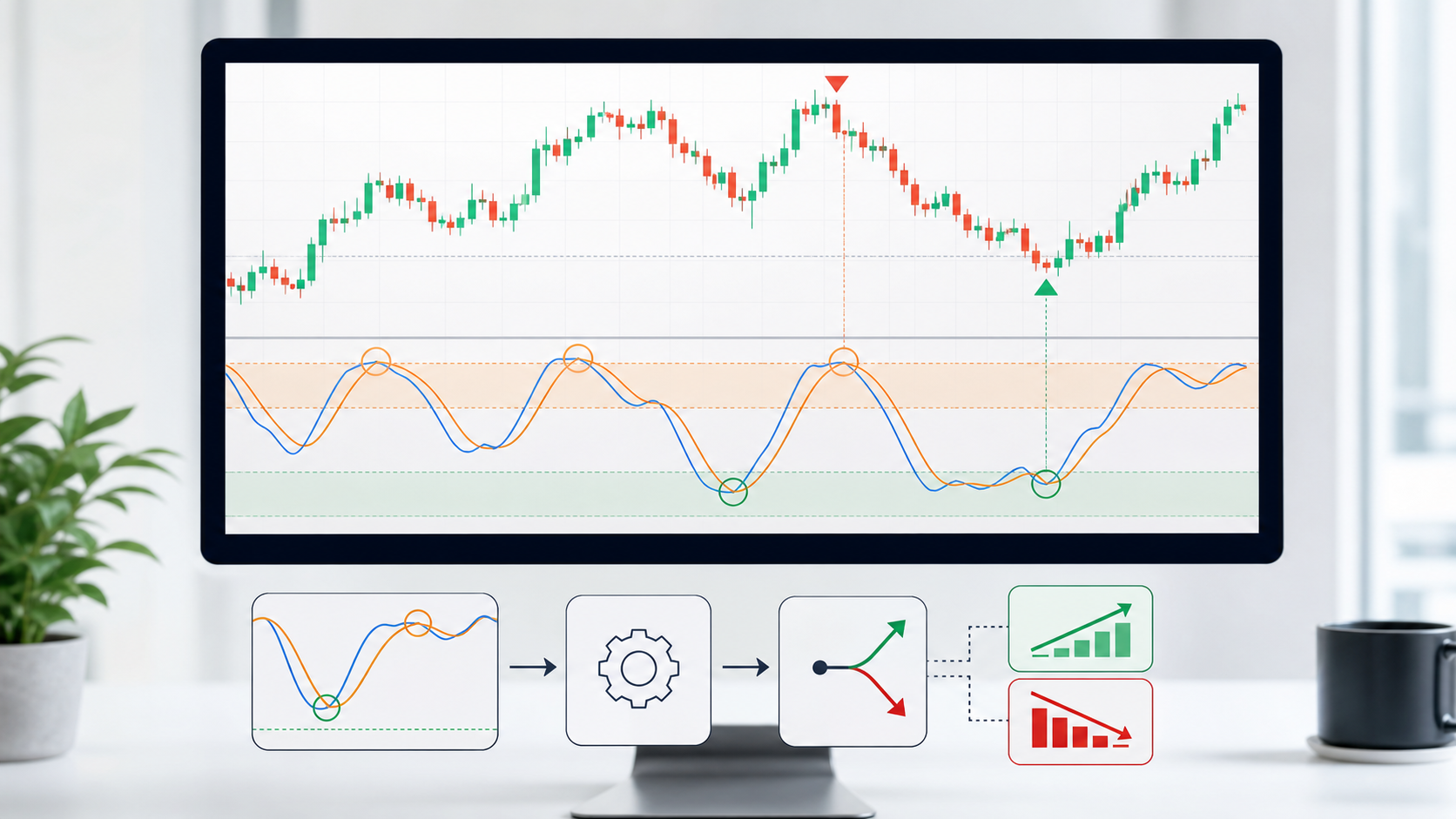
ストキャスティクスEAの作り方で最初に決めるべきなのは、「どの相場で、どの方向に、どの条件で入るEAにするか」です。ストキャスティクスは買われすぎ・売られすぎを見やすい指標ですが、ただ表示しているだけではEAになりません。EAでは、チャートを見た人間の感覚ではなく、機械が判断できる条件に置き換える必要があります。
たとえば「売られすぎから反発しそうなら買う」という裁量判断は、そのままでは曖昧です。EAでは「ストキャスティクスの%Kが%Dを下から上へ抜けた」「その時点で%Kまたは%Dが20以下だった」「同じ方向のポジションを持っていない」といった条件に分解します。この分解ができると、ノーコードツールでもロジックを組みやすくなります。
もう一つ大事なのは、ストキャスティクスだけで勝とうとしすぎないことです。ストキャスティクスはレンジ相場では反転の目安になりやすい一方、強いトレンド相場では買われすぎ・売られすぎの水準に張り付くことがあります。売りサインに見えても、上昇トレンドが続いているなら逆張りで何度も損切りになることがあります。
既にEA自作の全体像を整理したい方は、EA自作を初心者がノーコードで始める手順も先に読んでおくと、この記事の条件設定が理解しやすくなります。今回の記事では、その中でもストキャスティクスに絞って、実際にEAへ落とし込む部分を深掘りします。
%Kと%Dクロスの考え方
ストキャスティクスEAの中心になるのは、%Kと%Dのクロスです。一般的には、%Kが%Dを下から上へ抜けると買い、%Kが%Dを上から下へ抜けると売りとして扱います。ただし、EAで大切なのは「今、%Kが%Dより上にあるか」ではなく、「前の足では下、今の足では上になったか」という変化を判定することです。
この違いを曖昧にすると、同じクロスを何度も検出して連続エントリーしたり、クロス済みの状態を毎回新しいシグナルとして扱ったりします。EAでは、1本前の足と現在確定した足を比べる設計にして、クロスが発生した瞬間だけを拾うのが基本です。未確定足で判定すると、ローソク足が動く途中でクロスが消えることもあるので、初心者は確定足ベースから始めた方が安定します。
| 判定したいこと | EAで見る条件 | 注意点 |
|---|---|---|
| 買いクロス | 前足で%K<%D、確定足で%K>%D | 未確定足では使いすぎない |
| 売りクロス | 前足で%K>%D、確定足で%K<%D | 同じシグナルの重複発注を避ける |
| 買いゾーン | クロス発生時に20以下を確認 | 条件を厳しくすると回数は減る |
| 売りゾーン | クロス発生時に80以上を確認 | トレンド中は逆張りに注意 |
MetaQuotesのMQL4リファレンスでも、ストキャスティクスはK期間、D期間、スローイング、平均化方法、価格種別、メイン線とシグナル線を指定して値を取得する形で扱われます。コードを書かない場合でも、MQL4のiStochastic仕様を見ておくと、ノーコード画面で入力する項目の意味がわかりやすくなります。
20と80のゾーン条件
ストキャスティクスでは、一般的に80以上を買われすぎ、20以下を売られすぎの目安として扱います。EAにする場合も、このゾーン条件を入れるかどうかで挙動が大きく変わります。クロスだけを使うEAはシグナルが多くなりやすく、レンジ相場では細かく売買できますが、ダマシも増えます。
一方で、「20以下でゴールデンクロスしたら買い」「80以上でデッドクロスしたら売り」と決めると、シグナルはかなり絞られます。チャンスは減りますが、過熱感がある場面に限定できるため、EAとしては検証しやすくなります。最初に作るストキャスティクスEAなら、クロス単体よりゾーン条件ありで始める方が、バックテスト結果を読み解きやすいです。
- 買い条件は20以下からの反発を狙う
- 売り条件は80以上からの反落を狙う
- 70と30にするとシグナル数は増えやすい
- 厳しくしすぎると検証に十分な回数が出ない
70と30を使う考え方もあります。80と20ではチャンスが少なすぎる場合、70以上・30以下に緩めることでエントリー回数を増やせます。ただし、回数を増やすほどスプレッドの影響も受けやすくなります。短期足で細かく売買するEAほど、1回ごとのコストが積み重なりやすいので注意が必要です。
トレンドフィルターの必要性
ストキャスティクスEAでよくある失敗は、強いトレンドに逆らい続けることです。ストキャスティクスはオシレーター系なので、過熱感を見つけるのは得意ですが、トレンドの継続力そのものを読む指標ではありません。上昇トレンド中に80以上で張り付いたからといって、すぐに売ればよいとは限らないです。
そこで入れたいのがトレンドフィルターです。たとえば、長期移動平均線より価格が上にあるときは買いだけ、下にあるときは売りだけにする方法があります。あるいは、上位足の移動平均線の傾きや、直近高値・安値の更新方向を使って、逆張りしすぎる場面を避ける考え方もあります。
フィルターを入れると、ストキャスティクス本来の「過熱感からの反転狙い」と、トレンド方向への順張りを組み合わせられます。たとえば「上昇トレンド中に売られすぎまで押して、%Kが%Dを上抜けたら買い」という設計なら、単純な逆張りよりも相場の流れに沿いやすくなります。
同じインジケーター別EAでも、トレンドを主役にするなら移動平均クロスEAを自作する方法の考え方が参考になります。ストキャスティクスは反転のタイミングを見る役、移動平均線は大きな方向を見る役として分けると、条件が整理しやすくなります。
失敗しやすい設定
ストキャスティクスEAの作り方で避けたいのは、最初から複雑にしすぎることです。%K期間、%D期間、スローイング、ゾーン水準、時間足、通貨ペア、損切り幅、利確幅、トレンドフィルターまで一気に最適化すると、どの要素が成績に効いているのかわからなくなります。
特に危険なのが、バックテスト結果だけを見てパラメータを細かく追い込む作業です。過去の特定期間にだけ合うEAは、見た目の成績がよくても将来の相場で崩れやすいです。ストキャスティクスの期間を1刻みで調整し、利確と損切りも何十パターンも試すと、偶然よかった組み合わせを見つけてしまうことがあります。
- 損切りなしで含み損を放置する
- 未確定足のクロスで何度も発注する
- 短期足でスプレッドを無視する
- 直近数カ月だけで最適化する
- 買いと売りを同じ条件で雑に扱う
最初は、5・3・3、80・20、確定足、固定損切り、固定利確、シンプルなトレンドフィルターくらいから始めるのがおすすめです。そこから「シグナルが少なすぎる」「損切りが浅すぎる」「売りだけ悪い」など、バックテストで見えた問題を一つずつ調整していきます。
ノーコードで作るストキャスティクスEAの作り方
NoCode EA Studioで準備
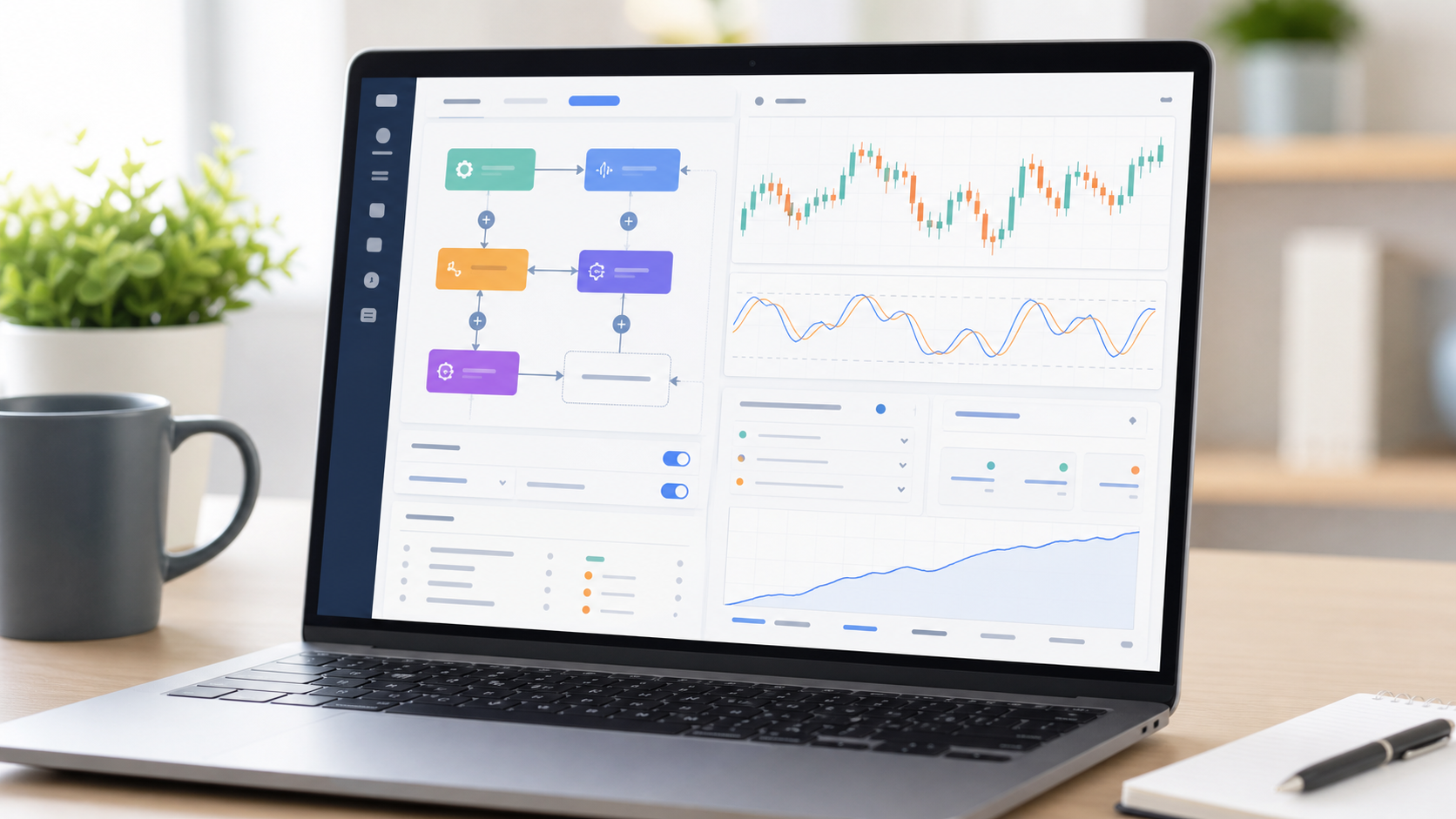
NoCode EA StudioでストキャスティクスEAを作るときは、まずEA名、対象プラットフォーム、基本の売買方向を決めます。名前は後からMT4やMT5上で見分けやすいように、英数字で付けておくと管理しやすいです。たとえば「stoch_cross_basic」のように、使っている指標とロジックがわかる名前にします。
次に、インジケーター条件としてストキャスティクスを選びます。入力する主な項目は、%K期間、%D期間、スローイング、価格種別、平均化方法です。初心者はまずデフォルトに近い5・3・3から始めて、バックテストを見ながら調整する方が安全です。最初から複雑な設定にすると、良し悪しの原因が見えにくくなります。
あとで検証結果と紐づけやすい名前にします
%K期間、%D期間、スローイングを入力します
買いだけ、売りだけ、両方向のどれで検証するか決めます
この時点では、まだ勝てるEAを作ろうとしなくて大丈夫です。まずは「指定した条件で注文が出るEA」を作ることが目的です。入口、出口、停止条件がそろって初めて検証できます。完成前に細かい最適化へ進むと、ロジックが崩れやすくなります。
EAを自作したいなら
NoCode EA Studioなら、MQLの知識なしでMT4・MT5対応の自動売買ロジックをブラウザ上で作成できます。
買い条件と売り条件の作成
買い条件は、まずシンプルに「ストキャスティクスの%Kが%Dを下から上へクロスしたら買い」と設定します。次に、ゾーン条件として「クロス発生時に20以下」を追加します。これで、単なるクロスではなく、売られすぎ圏からの反発を狙う買い条件になります。
売り条件はその逆です。「%Kが%Dを上から下へクロスしたら売り」に加えて、「クロス発生時に80以上」を設定します。買いと売りは対称に見えますが、通貨ペアや期間によって成績が変わることがあります。最初は両方向で作っても、バックテスト後に買いだけ、売りだけへ絞る判断もありです。
| 方向 | 基本条件 | 追加条件 |
|---|---|---|
| 買い | %Kが%Dを下から上へクロス | 20以下のゾーンで発生 |
| 売り | %Kが%Dを上から下へクロス | 80以上のゾーンで発生 |
| 買いフィルター | 長期MAより上 | 上昇方向の押し目だけ狙う |
| 売りフィルター | 長期MAより下 | 下降方向の戻りだけ狙う |
ノーコードで条件を作るときは、AND条件とOR条件を混ぜすぎないようにしてください。「クロスした」AND「20以下」AND「トレンドが上向き」のように直列で考えると、条件の意味が明確です。逆に、最初から複数の入口をORでつなぐと、どの条件で勝ったのか、どの条件で負けたのかが見えにくくなります。
今すぐ条件の組み方を触ってみたい方は、NoCode EA Studioのアプリを開いて無料で触れます。この記事を読みながら、買い条件と売り条件を別々に作ってみると理解が早いです。
損切りと利確の決め方
ストキャスティクスEAの成績は、入口よりも出口で大きく変わります。クロス条件が同じでも、損切り20pips・利確20pipsなのか、損切り30pips・利確60pipsなのかで、勝率、プロフィットファクター、最大ドローダウンがまったく変わります。EAを作るときは、入口条件と同じくらい出口条件を丁寧に決めてください。
初心者は固定pips方式から始めるのがわかりやすいです。たとえばドル円の1時間足なら、損切り30pips、利確45pipsや60pipsなど、損小利大を意識した設定を試します。ただし、これはあくまで検証の入口です。通貨ペアや時間足によって適切な幅は変わるため、固定値を信じ込まず、バックテストで比較します。
- 固定pips方式は初心者でも検証しやすい
- ATR方式は相場のボラティリティに合わせやすい
- 直近高値・安値方式はチャート構造に合わせやすい
- 損切りなしは検証段階でも避ける
ロット管理も忘れてはいけません。どれだけ条件が良く見えても、1回の損切りで口座の大きな割合を失う設定では長続きしません。最初は1回のトレードで口座残高の1%前後にリスクを抑える考え方が無難です。固定ロットで検証するときも、後から実運用に置き換えたときのリスクを必ず確認します。
MT4へ入れる前の確認
NoCode EA StudioでEAファイルを書き出せたら、すぐリアル口座で動かすのではなく、まずMT4のテスト環境で確認します。EAの設置自体は、MT4のデータフォルダを開き、MQL4のExpertsフォルダへファイルを入れ、MT4を再起動する流れです。EAがナビゲーターに表示されたらチャートへ適用します。
ただし、設置できたことと、意図通りに売買できることは別です。自動売買許可、DLL設定の有無、対象通貨ペア、時間足、スプレッド、取引時間、同時保有数、マジックナンバーを確認します。複数EAを使う場合は、マジックナンバーが重複すると注文管理が乱れることがあります。
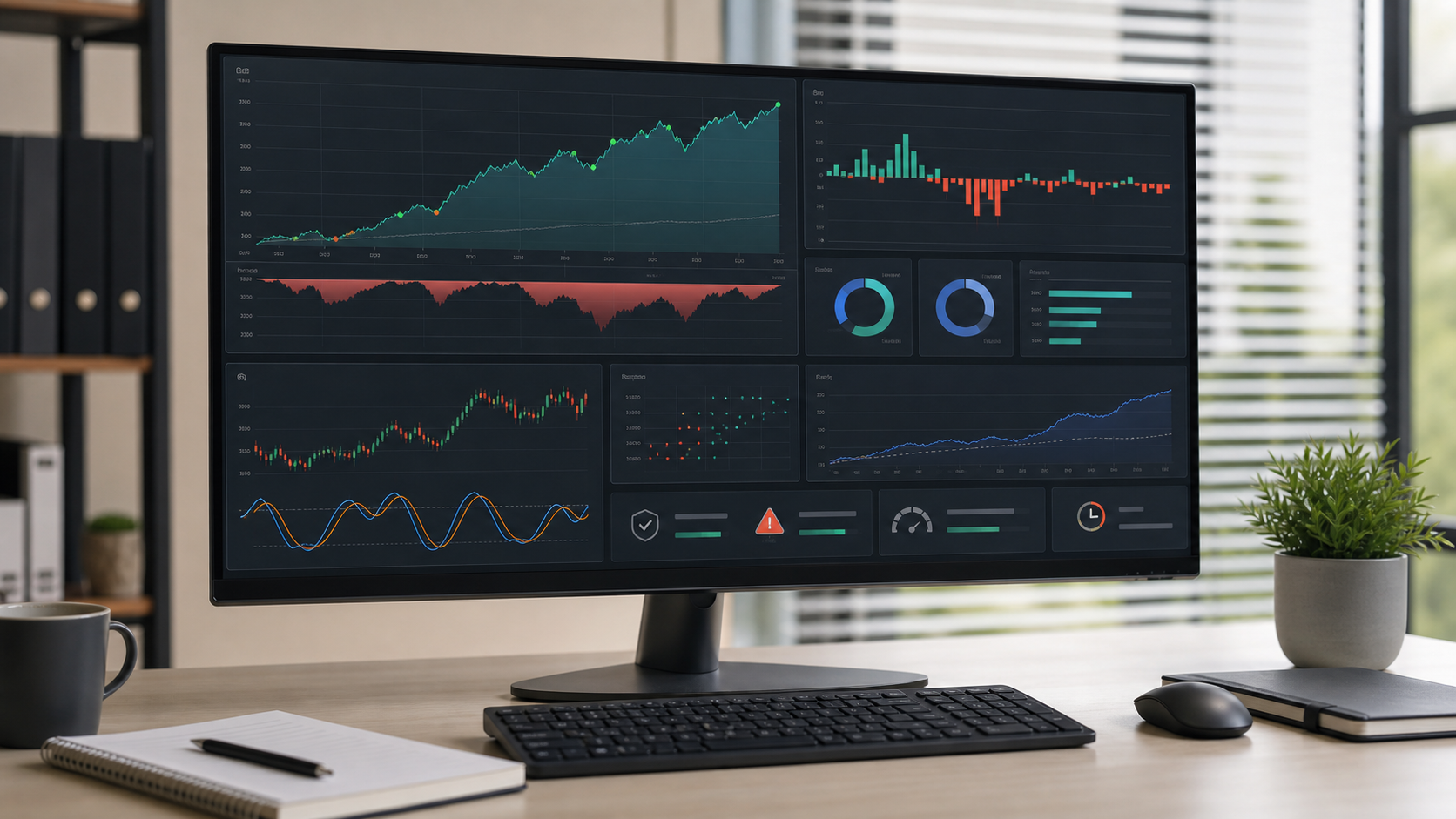
バックテストでは、最低でもプロフィットファクター、最大ドローダウン、総トレード数、平均損益、連敗数を見ます。プロフィットファクターだけ高くても、総トレード数が少なければ偶然の可能性があります。逆に勝率が低くても、損小利大でプロフィットファクターが安定しているなら検討の余地があります。
| 確認項目 | 見る理由 | 注意点 |
|---|---|---|
| PF | 総利益と総損失のバランスを見る | 短期間だけ高い数値に注意 |
| 最大DD | 資金がどこまで減るかを見る | 耐えられない深さなら運用不可 |
| 総トレード数 | 検証の信頼性を見る | 少なすぎると判断しにくい |
| 連敗数 | メンタルと資金管理を確認する | ロット設定とセットで見る |
バックテスト結果の読み方を詳しく確認したい場合は、MT4 EAバックテスト結果の見方も参考になります。ストキャスティクスEAはシグナルが多くなりやすいので、スプレッドや約定条件を甘く見積もらないことが重要です。
まとめ
ストキャスティクスEAの作り方は、%Kと%Dのクロスをそのまま使うだけでは不十分です。20・80のゾーン条件、確定足でのクロス判定、トレンドフィルター、損切りと利確、バックテストの見方まで含めて初めて、検証できるEAになります。最初から完璧なロジックを目指すより、シンプルに作って、一つずつ改善する方が現実的です。
NoCode EA Studioを使えば、MQL4を書かなくてもストキャスティクスの条件を組み、MT4・MT5向けのEA作成へ進めます。特に、クロス条件やゾーン条件のように言語化しやすいロジックは、ノーコードとの相性が良いです。まずは買い条件だけ、または売り条件だけの小さなEAから作ると、検証もしやすくなります。
- %Kと%Dのクロスは確定足で判定する
- 20以下・80以上のゾーン条件でシグナルを絞る
- トレンドフィルターで逆張りしすぎを避ける
- 損切り、利確、ロット管理までセットで検証する
完成したEAは、必ずバックテストとデモ口座で確認してから本番運用を検討してください。EAは作って終わりではなく、検証して、弱点を見つけて、必要な部分だけを直していくものです。ストキャスティクスEAを一つ作れるようになると、RSI、MACD、移動平均線など、他のインジケーターEAにも応用しやすくなります。
本記事はFX自動売買(EA)に関する一般的な情報提供を目的としています。FX取引には為替レートの変動による損失リスクがあり、EAのバックテスト結果や過去の成績は将来の利益を保証するものではありません。実際の取引判断は自己責任で行い、必要に応じて専門家へご相談ください。