
MT4の部分決済の手順とFX自動売買で残量を確かめる方法

MT4の部分決済は、保有注文の決済画面で「数量」を閉じたいロット数に変更し、成行決済する操作です。たとえば0.10ロットのうち0.04ロットを閉じれば、残るのは0.06ロットです。数量欄に入れるのは「残したい量」ではないので、最初にここを区別しましょう。
FX自動売買でEAが建てた注文を操作する場合は、クリックの手順に加えて、残った注文をEAが管理できるかの確認も必要です。減らした分を再び発注したり、残量への決済処理が合わなくなったりする可能性は、EAの実装によって変わります。
この記事ではWindows版MT4を対象に、最小数量と刻み幅を踏まえた数量の決め方、決済後の照合、EA運用中に手動で介入する前後の確認を整理します。画面名や利用可能な数量は業者・口座・バージョンで異なるため、実際に使う口座の仕様も合わせて確認してください。仕様の参照は2026年10月16日時点です。
- 閉じる数量と残す数量を分けて計算する方法
- 注文画面で数量を指定し成行決済する順番
- 取引タブと口座履歴で残量を照合する見方
- EAの再発注や保護機能をデモで確かめる項目
MT4の部分決済の手順と数量の決め方
部分決済は一つの保有注文の数量を減らす操作
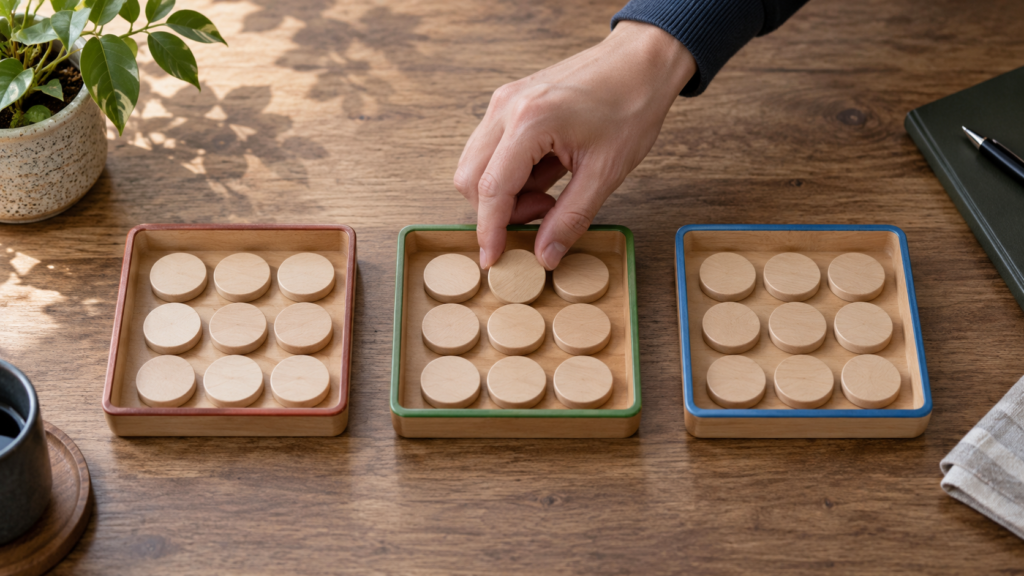
部分決済は、一つの保有注文を全部閉じずに、そのうちの指定数量だけを閉じる方法です。含み益のある注文なら一部の利益を確定し、含み損のある注文なら一部の損失を確定します。操作自体が利益を生むわけではなく、決済した部分の損益が確定し、残した部分には引き続き価格変動の影響が及びます。
たとえば同じ通貨ペアを0.05ロットずつ二つ保有している場合、片方の0.05ロットを丸ごと閉じるのは、その注文の全決済です。合計の保有量は減りますが、一つの0.10ロット注文を0.05ロットだけ閉じる部分決済とは、対象の注文や履歴の見方が異なります。注文一覧の合計だけで考えず、操作する一行の数量から計算します。
また、未約定の指値・逆指値注文を取り消す操作とも区別してください。この記事で扱うのは、すでに約定して保有している買い・売り注文です。新規注文画面で逆方向に同じ数量を発注しても、別の売り・買い注文ができる場合があるため、部分決済の代わりには使いません。
MetaQuotesのポジション決済の公式ヘルプでは、決済画面の数量を保有量より少なく指定する方法を案内しています。まずはこの標準の成行決済で考えると、外部ツールの割合ボタンや独自の一括決済機能と混同せずに済みます。
一部だけ閉じて残りを保有するか、全量を閉じるかは売買ルールで判断します。「先に一部を利確すれば残りは損をしない」という意味ではありません。残した数量に損失が出れば、すでに確定した利益を含めた全体の結果も変わります。操作方法を覚えることと、決済ルールの有効性を検証することは分けておきましょう。
最小ロットと刻み幅から閉じる量と残す量を計算する

先に「現在の保有量」「今回閉じる量」「決済後の残量」を書き分けます。基本式は、残量=現在の保有量-今回閉じる量です。半分残したいと考えたときも、割合のまま送信するのではなく、その口座で受け付けられる具体的なロット数へ直します。
確認する条件は最小ロットとロットの刻み幅です。最小ロットは取引に使える下限、刻み幅は数量を増減できる単位を指します。MQL4の銘柄プロパティの公式資料でも、最小量と変更単位は別項目として定義されています。小数点以下を二桁にすれば必ず通る、という条件ではありません。
口座の取引条件や、気配値表示で対象銘柄を右クリックした「仕様」などを確認します。画面に必要な項目が出なければ業者の公式マニュアル・サポートで確かめます。同じMT4でもFXとCFD、口座種別、銘柄によって条件が違うので、他の口座で使った数字をそのまま当てはめないでください。
| 保有量 | 閉じる量 | 残量 | 確認の結果 |
|---|---|---|---|
| 0.10 | 0.04 | 0.06 | 最小0.01・刻み0.01という例では数量条件に合う |
| 0.03 | 0.015 | 0.015 | 同じ条件では刻み0.01に合わない |
| 0.03 | 0.01 | 0.02 | 同じ条件では分けられるが、半分ではない |
| 0.01 | 0.005 | 0.005 | 同じ条件では最小量を下回り分けられない |
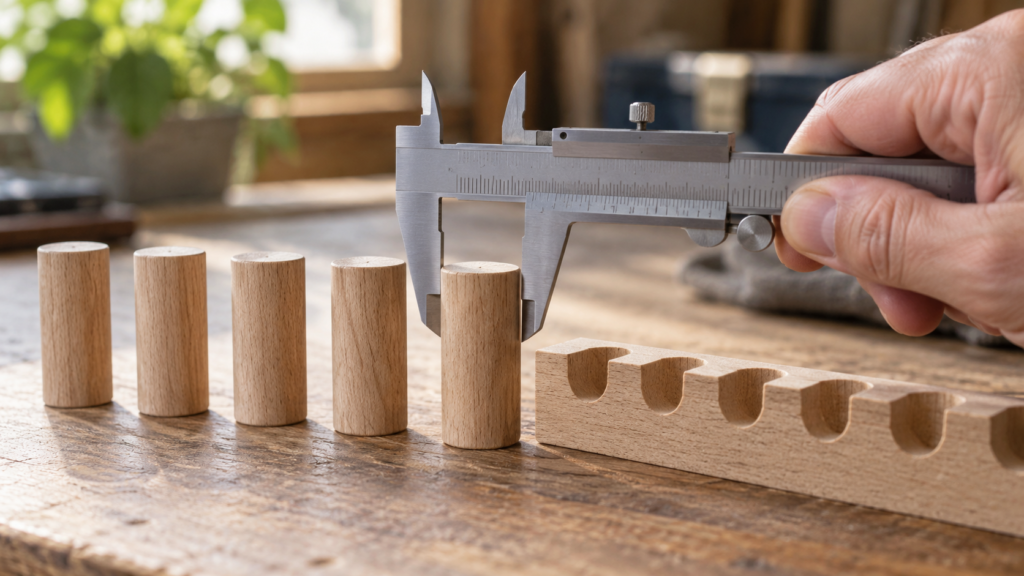
表はすべてロット単位の計算例で、特定業者の受付条件を保証するものではありません。閉じる量だけでなく、残す量も有効な数量か確認します。半分にできない0.03ロットを、判断なしに0.01や0.02へ丸めると、想定した決済割合から変わります。残量条件を満たす選択肢の中で、売買ルールに合う量を決め直します。
さらに、1ロットが何通貨に当たるかも銘柄と口座の契約仕様によります。この記事の例を自動的に通貨数へ置き換えるのではなく、ロット表示のまま保有量と入力値を比較してください。数値が分からない段階で実注文を使って試すより、同じ仕様のデモ口座で確認する方が操作を切り分けやすくなります。
Windows版の注文画面で数量を変更して成行決済する
数量を決めたら、注文画面を開いて送信前の確認を行います。操作例はターミナルから進めます。右端の×を押す方法は、ワンクリック取引の設定によって即時決済につながるため、数量を確認したい初回の練習では使わない方が分かりやすいです。
- MT4の口座番号と接続先サーバーを確認し、目的の口座を開く
- Ctrl+Tでターミナルを表示し、「取引」タブで保有注文を探す
- 通貨ペア・売買方向・注文番号・保有ロットを確認する
- 対象の注文をダブルクリックするなどして、その注文の決済画面を開く
- 「数量」に今回閉じるロット数を入力し、成行決済ボタンの対象と数量を読み直す
- 「成行決済」または「Close」など、既存注文を閉じるボタンを一度押す
- 処理結果を確認し、取引タブで残っている数量を照合する
画面にある「数量」は今回決済する量です。0.10ロットから0.06ロットを残したいなら、入力するのは0.04です。残したい0.06を入力すると、受け付けられた場合に残るのは0.04となり、意図が逆になります。ボタンに数量が表示される環境では、その値も入力欄と一致するか確認しましょう。
対象注文が特定されている決済画面であることも大切です。新規注文の「成行買い」「成行売り」ボタンを、決済ボタンと取り違えないでください。新規発注用のF9から進むのではなく、保有中の注文から画面を開くと、どの注文を閉じるのか確認しやすくなります。

OANDA証券の部分決済の公式FAQも、ワンクリック取引を無効にしてから数量を変え、成行決済ボタンの数量を確認する順番を案内しています。メニュー表記や執行方式は利用先により異なるので、同じ名称の項目が見つからなければ、その業者の手順へ合わせてください。
ワンクリックの設定を見直す必要がある場合は、MT4のワンクリック取引の設定と誤発注対策で、手動注文の設定とEAの取引許可の違いを確認できます。部分決済の練習中は、画面が開いたことを確かめてから数量を入力する流れを固定しましょう。
取引タブと口座履歴で残量を照合する
決済ボタンを押したら、まず「取引」タブで保有量を確認します。0.10から0.04を決済した例なら、対象の通貨ペア・売買方向を確認したうえで、残量が0.06になっているか見ます。同じ銘柄の別注文がある場合は、合計だけで判断せず、操作した注文に対応する保有をたどってください。
次に「口座履歴」で、閉じた0.04ロットの記録と決済時刻を確認します。履歴に見当たらない場合は、履歴タブを右クリックして表示期間を広げます。部分決済した日を含む期間を選び、口座とサーバーも再確認します。画面がすぐ更新されないときは、接続状態を確認してから判断します。
照合の中心は「操作前0.10=履歴の決済量0.04+現在の残量0.06」という数量の一致です。ただし、操作中にEAが追加発注・決済した場合はこの単純な式だけでは判断できません。送信時刻の近くに別の取引が発生していないか確認し、その増減を別に数える必要があります。
注文番号やコメントの表示も控えておくと照合しやすくなりますが、「元の番号の行が消えたから全決済された」と即断しないでください。残存注文の識別方法をEA側がどう扱うかも含め、現在の保有一覧と履歴を両方見ることが大切です。番号が連番になるなどの規則を前提に、残った注文を推測するのも避けます。
確定損益と残りの含み損益も分けます。履歴の損益は閉じた部分、取引タブの損益は現在保有している部分です。価格は操作中も変動するうえ、手数料やスワップの表示が関係するため、決済前の含み損益を数量比で分けた数字と、最終的な受取額が常に一致するとは限りません。
履歴の各列や表示期間はMetaQuotesの口座履歴の説明で確認できます。さらに保存や整理が必要なら、MT4の取引履歴の表示・保存と整理の注意点へ進み、今回の数量照合が済んでからレポートを扱うと混乱しにくいです。
FX自動売買でMT4の部分決済を行う前後の確認
EAの管理対象と手動介入への対応を先に確認する
EAが建てた注文も、利用環境で許される範囲では手動決済の対象になります。ただし「MT4で操作できること」と「EAがその後も想定どおり管理できること」は別の確認です。説明書で手動決済・部分決済の扱いを探し、不明なら開発元へ残存注文の管理条件を確認してください。
確認したいのは、手動で減らした数量を受け入れるか、残った注文を再検出するか、次の決済で最新の数量を使うか、同じエントリー条件が続いたときに再発注するかです。いずれもEAの設計に依存します。すべてのEAが自動で補充するわけでも、すべてのEAが手動介入で停止するわけでもありません。
たとえば、EAが「この条件では合計0.10ロットを持つ」という制御をしているなら、手動で0.04減らした直後に追加発注する設計も考えられます。一方、エントリー済みの状態を維持する設計なら、そのまま0.06を管理する場合もあります。これは実装の違いを説明する例で、特定のEAの機能を示してはいません。
複数のEAを動かしている場合は、通貨ペアだけで管理対象を見分けないようにします。マジックナンバーは注文を識別するための情報ですが、実際に何を条件として注文を管理するかはコード次第です。同じ口座の手動注文を含めて集計するEAなら、一つの注文を減らすことで全体の決済条件に影響することもあります。
開発者向けの確認では、MQL4のOrderSelectの公式仕様が、注文データを取り込んだ後に情報が変わり得ることを説明しています。手動操作の後にも最新の保有注文を選び直し、数量・S/L・T/Pを読み直す設計かが確認点です。利用者がコードを読めなければ、この点を開発元へ質問すると具体的に伝わります。
注文の識別や同一通貨ペアの重複が整理できていない場合は、MT4で複数EAを同時稼働するときの番号と停止ルールも参考になります。部分決済は注文の数量だけを変えるつもりでも、EAが集計する範囲によって影響が広がるためです。
自動売買を止める範囲と残量の保護を決める

手動操作とEAの決済が重なるのを避けるには、事前に定めた運用手順で、どの取引処理を一時停止するか決めます。MT4上部の自動売買ボタンは、その端末内のEA・スクリプトの取引許可に関わります。対象EAだけを調整するのか、同じ端末のすべてのEAを止めるのかでは影響が違います。
MetaQuotesのEA設定の公式ヘルプは、自動売買を無効にしてもプログラム自体は動作する一方、取引できなくなると説明しています。そのため、自動売買をオフにしたことは、保有注文を閉じたことにも、残量の保護が完成したことにもなりません。
特に、EAが相場を監視して成行で損切りする仕組みでは、取引を止めることでその決済もできなくなります。実際に注文へ設定済みのS/L・T/Pがあるか、EAの内部条件だけで保護しているのかを区別してください。残量を見たあとには、S/L・T/Pの価格欄を確認し、予定した保護条件と一致するか照合します。
MT4を終了する対応も一律には勧められません。標準のトレーリングストップは端末側で動くため、端末を終了すると追随が止まります。トレーリングストップの公式説明では、端末停止後はすでに設定されたS/Lが残ることと、新たな追随が動かないことを区別しています。EA独自の追随機能は、そのEAの仕様を確認します。
また、手元のMT4だけを止めても、同じ口座でVPS上の別MT4が動いていれば、そちらのEAの取引許可まで変わるわけではありません。PC・VPS・別端末で何が稼働しているかを把握してから、操作を重ねない状態を作ります。発注元が不明なまま部分決済を繰り返すと、減らした直後に増えた理由を追えなくなります。
部分決済後に再開する場合も、数量、S/L・T/P、管理対象、再開直後の処理を順に確認します。「自動売買をオンへ戻す」だけを再開条件にせず、残量が想定どおり管理されると分かってから戻します。対応が未確認なら、本番で試しながら答えを探すより先に、開発元の手順とデモ検証をそろえましょう。
決済できないときは数量・接続・取引条件を切り分ける
数量を変えても決済できない場合は、まず送信した要求が未成立なのか、成立したのに画面の反映が遅れているのかを切り分けます。失敗表示や通信切断だけを見て同じ操作を連打すると、すでに減っている残量に対して、さらに決済を送ってしまうおそれがあります。現在の保有と履歴を先に照合してください。
| 症状・表示の例 | 先に見る箇所 | 次の対応 |
|---|---|---|
| 数量が無効・131 | 最小ロット、刻み幅、閉じる量、残る量 | 口座の仕様に合う量を再計算する |
| 価格変更・リクオートなど | 提示価格、接続、取引タブの現在量 | 結果と最新価格を確認し、必要なら数量から入力し直す |
| 市場が閉じている・132 | 対象銘柄の取引時間、休場・メンテナンス | 業者の公式案内で利用可能な時間を確認する |
| 取引不可・133 | 口座の権限、ログイン状態、銘柄の制限 | 条件を業者へ確認し、無理な再送を続けない |
| 処理中・応答不明 | 取引タブ、口座履歴、操作履歴の時刻 | 成立有無を確かめてから次の操作を判断する |
数字は、EAのログなどに表示された場合の手掛かりです。すべての手動画面に同じ番号が出るとは限りません。131が数量、132が市場休場、133が取引不可を示すことはMQL4公式のエラー一覧で確認できます。表示された文言と発生時刻をそろえると、業者や開発元へ問い合わせやすくなります。
決済ボタンが押せない場合は、対象が保有注文か、数量が保有量以下か、注文画面の種類が適切かも見直します。照会型の執行では先にレート取得が必要になるなど、決済画面の動きが違う場合があります。操作ボタンが見つからないことを、EAの取引許可だけで解決しようとしないでください。
手動での取引には、口座の取引権限も必要です。閲覧専用のログインでないか、サーバーへ正常に接続できているかを確認します。自動売買ボタンをオンにすることは、手動決済の権限不足や休場を解消する操作ではありません。原因と関係しない設定を次々に変えると、もとの運用状態へ戻しにくくなります。
残量が計算と合わない場合は、追加の決済よりも、同時刻の別注文、EAの発注、S/L・T/Pによる決済を確認します。すでに全量が閉じていた場合に「残りを作り直す」ための新規発注を行うと、別の取引になります。部分決済の取消操作として扱わず、必要な対応を売買ルールから判断し直してください。
MT4の部分決済をデモで再開まで検証する

初めて使う口座やEAでは、実資金を使う前に、デモ口座で一連の操作を確認します。デモと本番で銘柄名、最小数量、刻み幅、執行条件が一致するかも確かめてください。デモで数量の入力と残量照合ができても、本番の約定価格や取引条件まで同じになる保証はありません。
最初はEAを使わないデモの保有注文で、数量を指定して閉じる基本操作を練習します。その後、そのEAをデモ稼働できる場合に、EA管理注文への手動介入を検証します。最初から複数EAと手動取引を混在させるより、どの要因で残量が変わったか確認しやすくなります。
- 操作前の注文番号・通貨ペア・方向・数量・S/L・T/Pを確認する
- 口座の最小量と刻み幅に合う決済量・残量を計算する
- 一回の部分決済後、取引タブの残量と履歴の決済量を照合する
- EAが残った注文を管理対象に含め、最新の数量で扱うか確認する
- 再開後の次のティックや判定タイミングで、追加発注・再決済・S/L変更が起きるか確認する
- 残量が最小ロットになるケースや、半分にできない数量の扱いも確かめる
「数秒待って増えなかった」だけでは検証が十分でないEAもあります。新しい足、次のシグナル、再起動時などに判断する設計なら、そのタイミングまで確認します。自動売買を一時停止して操作する手順なら、停止中だけでなく、再開直後とその後の管理も検証対象に入れます。
半分決済などの割合機能をEAが持つ場合も、初期ロットの半分なのか、現在の残量の半分なのかで結果は変わります。0.10から0.05を閉じたあと、もう一度半分にする指定が何を基準とするのかを確認しましょう。標準画面では今回閉じるロット数を直接入力するため、割合の意図は毎回自分で数量へ直します。
MT4の部分決済は、数量指定を済ませるだけで完了する操作ではありません。閉じる量と残す量を決め、成行決済を一度送り、残量と履歴を照合して、EAが残った注文を管理できることまで確認します。この順番をデモで確かめておくと、本番でも画面のどこを確認すべきか判断しやすくなります。