
MT4の取引履歴を表示・保存する方法とCSV整理の注意点
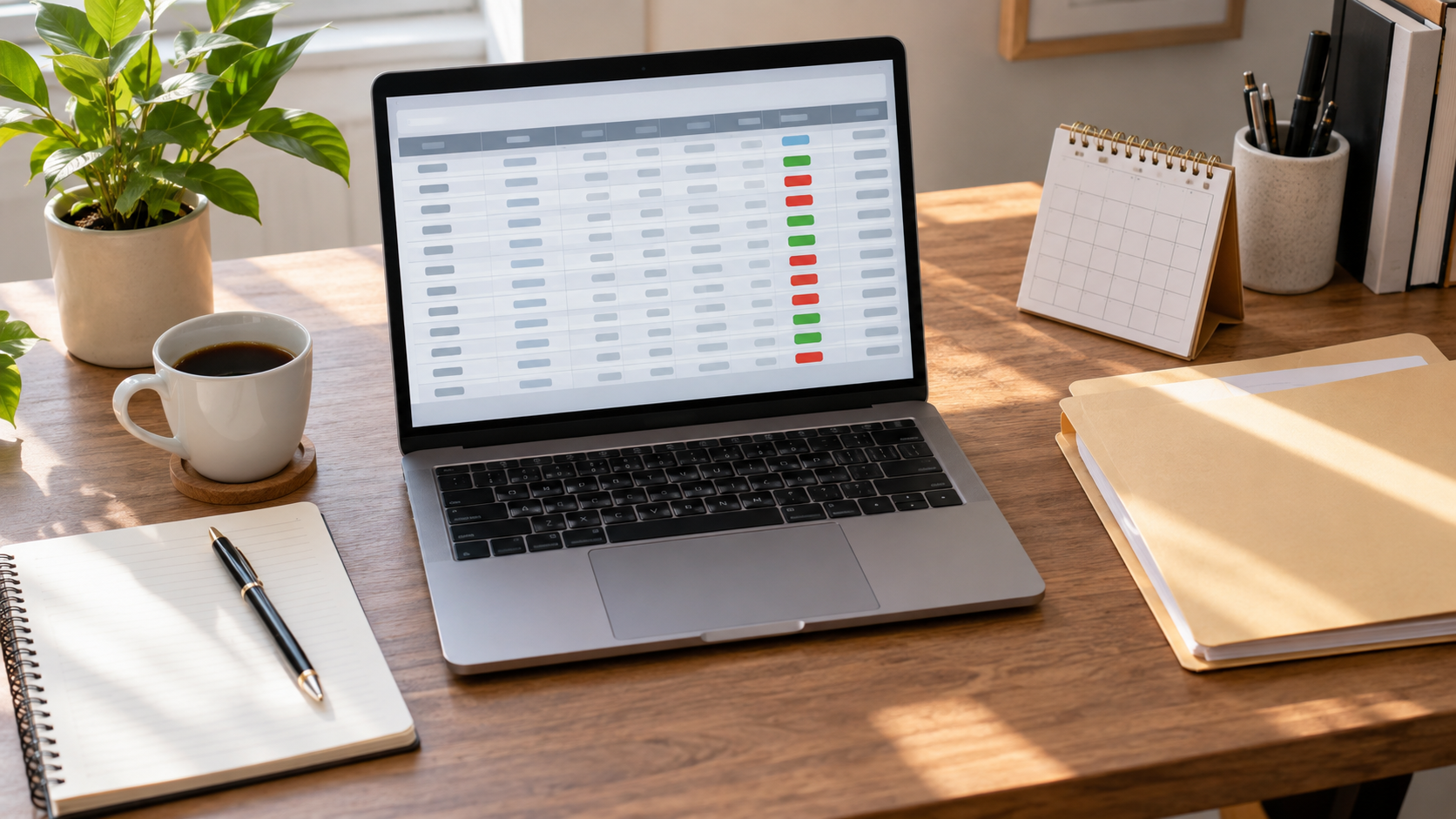
MT4の取引履歴は、PC版のターミナルにある口座履歴タブから確認できます。期間を選び、レポートの保存または詳細レポートの保存でHTMLファイルとして取り出すのが標準の方法です。CSVが必要な場合は、取引業者の会員ページから取得できるかを先に確認すると、列の整理や形式変換を減らせます。
この記事では取引が終わった口座の履歴を表示・保存し、欠落や重複を確認して使える形へ整理する手順を説明します。チャート用の過去価格であるヒストリカルデータや、ストラテジーテスターの結果とは別です。EAの実運用を振り返る前に、対象口座・期間・時刻の基準をそろえましょう。
- PC版MT4の口座履歴で対象期間を選んでから保存する
- 標準レポートはHTML形式でCSVへの拡張子変更は使わない
- 古い履歴は取引業者の会員ページと提供期間を確認する
- 加工前後で件数・チケット・日時・損益を照合する
MT4の取引履歴を表示して保存する手順
口座履歴と現在の保有を分けて見る
PC版MT4で対象口座へ接続し、表示メニューからターミナルを開きます。下部の口座履歴タブを選ぶと、決済した取引などを確認できます。ウィンドウが見当たらない時はCtrl+Tの表示切り替えも確認してください。取引タブにある保有ポジションや未約定注文と、口座履歴にある完了した取引は役割が異なります。
最初にログイン口座とサーバー、デモか実口座かを確認します。同じEAを複数の口座で動かしている場合、チャートの見た目が同じでも履歴の中身は別です。取引がないように見えた時も、別口座へログインしていないかを先に照合してください。口座番号を手がかりにすると確認しやすいですが、他人へ共有する資料では不要な番号を伏せます。
履歴には売買以外の入出金などが含まれる場合があります。残高が増えた理由をすべて売買益と解釈せず、取引の種類と金額を分けて見ます。比較したい対象がEAの決済結果なら、対象銘柄と取引行を確認し、資金の移動は別に集計してください。標準の項目と機能はMT4公式の口座履歴ヘルプで確認できます。
履歴の表示だけなら、EAを止めたり保有を決済したりする必要はありません。見るタブを間違えて現在の注文を操作しないよう、確認目的を決めてから進めます。履歴を取り出す作業と取引の操作を混ぜず、接続中の口座を確かめた後に表示範囲を選ぶ順序にすると、意図しない注文変更を避けやすくなります。
期間を決済日時に合わせて選ぶ
口座履歴の一覧で右クリックし、全履歴、直近の期間、期間のカスタム設定などから表示範囲を選びます。特定の月や検証期間を取り出す場合は、開始日と終了日を指定します。標準の期間指定は注文の決済日時に基づくので、建てた日だけを基準にすると、想定した取引が範囲へ入らない場合があります。
例えば月末に建てて翌月に決済した取引を、建てた月のレポートで探しても見つからないことがあります。『今月始めた売買を見たい』のか『今月決済した売買を見たい』のかを区別します。EAの稼働開始日と決済対象期間は必ずしも同じではないため、検証期間の両端を確認してから保存することが大切です。
時刻の基準も確認します。MT4のサーバー時刻と日本時間は同じとは限らず、夏時間の扱いも業者やサーバーによって異なります。月初・月末や年末年始に取引がある場合は、表示時刻のまま暦日を切るのか、日本時間へ換算して集計するのかで対象が変わり得ます。換算方法はMT4の日本時間表示と時差換算で確認できます。
期間を指定した後は、一覧の最初と最後の決済日時を見て、期待する範囲になっているかを確認します。開始日の直前と終了日の直後に気になる取引があるなら、一度広い期間を表示して境界を照合してください。ファイル名だけに対象月を書いても、中身がその月になるわけではありません。保存する前に画面上の対象範囲を確認することが基本です。

レポートをHTMLで取り出して開く
表示期間を選んだら一覧で右クリックし、レポートの保存または詳細レポートの保存を選びます。保存先とファイル名を指定し、作成されたHTMLファイルをブラウザで開いてください。まず一覧を保存して見直したいなら通常のレポート、集計指標も確認したいなら詳細レポートという選び方ができます。画面名は言語設定などで異なるため、利用環境のマニュアルも照合します。
HTMLはブラウザで表を読むための形式です。ファイル名の末尾を.csvや.xlsxへ変えても、その形式へ変換されるわけではありません。読み込みエラーや列崩れを避けるため、最初は元の形式のまま開いて中身を確認します。保存方法の流れはOANDAのMT4詳細レポート作成手順でも確認できます。
保存直後に、対象口座、期間、銘柄、最初と最後のチケットを画面と比較します。ファイルが存在するだけでは、目的の履歴を取り出せた証拠にはなりません。別の口座のレポートを同じ名前へ上書きしたり、以前の期間のファイルを開いたりすると、数字が食い違う原因になります。対象を識別できる保存名にし、内容を開いて確認する順に進めましょう。
VPS上で保存した場合、ファイルはVPS側の指定フォルダにあります。自分のPCのダウンロードフォルダを探しても見つからないことがあるので、保存ダイアログで場所を確認します。手元へ移す時も、共有設定やコピー方法を確認し、不特定の公開ストレージへ履歴を置く必要はありません。移動後は手元のファイルを開き、行数や表示が転送前と同じかを確認してください。

表の列とチャート上の取引を照合する
取引を確認する時は、チケット番号、銘柄、売買方向、数量、建値と決済価格、建てた時刻と決済時刻を一組で見ます。TimeやPriceが二つある形式では、どちらが開始側でどちらが決済側かを見出しで確認してください。行を横へ追うだけで混同しやすい場合は、まず一件を選び、口座履歴と保存したレポートの同じチケットを照合します。
Profitだけで取引全体の損益を判断せず、CommissionやSwapの列も確認します。出力先の表示方式によって費用の扱いが違うことがあるため、どの列を合計するかを決めてから集計します。例えば売買損益500円、手数料マイナス20円、スワップマイナス10円を別表示する形式なら、三つを足すと470円です。これは列の照合例で、すべての帳票が同じ配置という意味ではありません。
約定位置をチャートへ表示したい場合は、口座履歴の対象取引をチャートへドラッグする標準機能があります。建てた点と決済した点が矢印と線で表示されるので、価格欄だけでは分かりにくい取引の位置を確認できます。複数件を扱う前に同じ銘柄の一件で試し、チャートの表示期間も対象時刻へ合わせます。履歴の表示と、そこでEAが判断した条件の再現は別です。
S/LやT/Pが記録されていても、取引中に行ったすべての変更履歴がその一行だけから分かるとは限りません。なぜ決済したかを詳しく調べる時は、対象時刻のログやEAの説明と合わせます。実運用中の観察を整理する際はEAのフォワードテストで確認する項目も参考に、履歴にある事実と推測を分けてください。
欠落する古い履歴は業者側を確認する
全履歴を選んでも、口座開設時からのすべての取引を取得できるとは限りません。MT4に表示できる期間は取引業者側の提供や保存仕様にも関係します。期間フィルターの問題と、サーバーから古い履歴が提供されない問題を区別してください。何度も全履歴を選び直しても出ない場合、取引業者の会員ページや公式FAQで取得先を確認します。
例えばOANDAは、MT4上で一定期間を過ぎた履歴を確認できなくなる場合と、会員ページから帳票を取得する方法を案内しています。この条件をすべてのMT4業者へ一般化せず、自分の業者の対象口座と取得可能期間を調べます。具体的な案内はOANDAの全履歴が表示されない場合のFAQが確認先です。
口座移行やサーバー変更の前後で履歴が分かれる場合も、旧口座と新口座を混ぜずに確認します。以前の端末へログインできるかだけではなく、旧口座の会員ページや報告書が取得できるかを業者へ尋ねます。必要な時は対象口座、銘柄、期間、該当チケットを示し、パスワードなどの認証情報は送らないでください。
ここで扱う取引履歴の欠落を、ヒストリーセンターから過去チャートをダウンロードして直すことはできません。ヒストリーセンターは価格データを扱う機能であり、個人の取引記録を復元するためのものではありません。目的のデータが『市場の価格』なのか『自分の口座の売買』なのかを確認すると、無関係なファイル操作を避けられます。
MT4の取引履歴をCSVで整理して検証する

CSVが必要なら会員ページを先に調べる
CSVを使って取引ごとの集計を行いたい場合は、利用業者の会員ページにダウンロード機能があるかを確認します。対象サブ口座、期間、取引の種類を指定し、ファイルを取得してください。MT4のHTMLを変換する前に、列名が明確なCSVを直接取得できるなら、形式の読み替えを減らせます。ただしすべての業者で同じ出力が使えるとは限りません。
OANDAのFAQでは、会員ページの取引履歴からCSVを取得する方法と、対象件数の上限が案内されています。条件は取引履歴の取得方法に関する公式FAQで確認し、大量の取引がある場合は範囲を分けて取得する必要がないかを調べます。ファイルが一つ落ちてきたことだけで、全期間の全件を取得できたと判断しないでください。
月ごとに分けて取得する場合は、期間の端が重なっていないか、間が抜けていないかを確認します。同じ決済を二つのファイルに含めると集計が二重になり、境界の一日を飛ばすと件数が減ります。元ファイルの対象範囲を把握し、結合前に先頭と末尾の日時、チケットを照合しましょう。口座が違う同番号の取引を、同じ一件とみなさないことも大切です。
Excelでは列の型と文字コードを確認する
CSVをExcelへ読み込む時は、データメニューのテキストまたはCSVからの取り込みなどを使い、プレビューで区切り文字と文字コードを確認します。単純にダブルクリックした場合は、既定の設定で日付や数値が解釈されるため、対象データに合うかを確認する必要があります。列が一つへまとまる、文字が崩れる、日時が変わる場合は読み込み設定を見直します。
チケット番号や口座番号は計算する値ではなく識別子なので、必要に応じて文字列として扱います。先頭のゼロが落ちたり、番号が指数表記になったりすると、照合が難しくなります。日時は元の表記と比較し、日と月の読み順や時刻が変わっていないかも確かめます。列を取り込んだ後に見た目だけを直すのではなく、最初の解釈が正しいかを確認してください。
取り込みの基本はMicrosoft公式のテキスト・CSVインポート案内、識別子の扱いは先頭のゼロと大きい数値を保持する案内で確認できます。Excelの版で表示項目が異なるため、同じ名前のボタンがない場合も、区切り文字と列の型を確認できる取り込み方法を使います。
HTMLレポートの表をコピーして整理する場合も、コピー後に列見出しと一件の中身を比較します。ブラウザや表計算ソフトによって貼り付け結果が異なるため、すべての行を加工する前に小さな範囲で試してください。表が崩れるなら無理に列を推測して集計せず、業者のCSVや確認できる出力方法へ戻ります。保存形式を選び直すだけでデータが正しくなるとは限りません。

元データと加工後の件数・金額を照合する
取り込んだ後は、対象口座、対象期間、取引件数、最初と最後のチケット、損益の合計を元データと照合します。件数が合わない場合は、入出金行や空行、未決済の行を数えていないかを先に確認します。金額が合わない場合は、手数料・スワップの扱い、通貨、数値として読み込まれたかを確認してください。いきなりEAの不具合と判断する段階ではありません。
重複の判定は一つの値だけで行わず、口座、チケット、取引の種類、日時を合わせて見ます。部分決済や業者の出力形式によって複数行になる場合もあるので、似た行を全部削除してはいけません。重複と思った行を元帳票の同じ箇所と比較し、同一の記録が二度取り込まれたのか、別の処理を表すのかを確認してから整理します。
並べ替えやフィルターをかける場合は、チケット列だけ、金額列だけを動かさず、表全体の行を一緒に扱います。一部の列だけ並べ替えると、番号と決済日時や損益の対応が崩れます。先に元のファイルを加工せず残し、作業用の表で変更を行うと照合へ戻れます。これは取引記録を利用する読者向けの管理手順であり、公開の場所へ履歴を保存することを勧めるものではありません。
保存し直したファイルも、最後に一度開き直します。CSVは通常、セルの書式や複数シートをそのまま保存する形式ではないため、必要な分析表をExcelブックとして残す場合と、データ受け渡し用CSVを出す場合は目的を分けます。再度開いた時に識別子や日時が変わらないかを確認し、使うファイルと対象範囲を明確にしてください。

自動出力ツールと申告用帳票を混同しない
スクリプトやEAでCSVを出力する方法もありますが、標準レポートとは別の仕組みです。どの履歴を読むか、どの列を出すか、何を除外するかはプログラムの仕様に依存します。知らないツールへ口座パスワードを渡したり、履歴出力のために不要な外部通信を許可したりする必要はありません。導入前に配布元と対象データ、保存先を確認してください。
MQL4のOrdersHistoryTotalは、端末へ読み込まれた口座履歴の件数を返し、その範囲は口座履歴タブの設定に関係します。スクリプトを動かせば必ず古い全履歴が復元できるわけではありません。仕様はMQL4公式のOrdersHistoryTotalで確認できます。出力ツールを使った場合も、元の画面や業者の帳票と件数を比較する工程は残します。
年間損益を確認する目的では、業者の年間取引報告書など正式な帳票も確認します。MT4の画面集計や自己加工したCSVだけで、申告に必要な全情報がそろうと決めつけないでください。申告の判断は税務の手順へ分け、当サイトのFX自動売買の税金と確定申告の整理で必要な資料の入口を確認できます。この記事では税額や申告要否を算定しません。
MT4の取引履歴は範囲と照合をそろえて保存する
MT4の取引履歴を取り出す流れは、口座の確認、決済日時に合わせた期間指定、HTML保存、内容の照合です。CSVが必要な時は業者側の出力を先に調べ、Excelへ取り込む時は区切り文字と列の型を確認します。全履歴で古い取引が出ない場合も、表示設定だけの問題と決めつけず、公式の取得先を調べてください。
実運用の結果を比較する前に、同じ期間と同じ費用の扱いになっているかを確かめます。データの欠落や重複がある表から、EAの勝率や利益の傾向を評価しても結論は安定しません。最初に一件ずつの対応と全体の件数を合わせ、その後に必要な分析へ進む順序にすれば、集計ミスと売買結果の問題を分けて確認できます。
作業が終わったら、保存した資料に口座情報や残高が含まれていないかを確認して共有範囲を決めます。相談先へ渡す場合も、目的に不要な情報は伏せてください。正しい口座と期間を指定し、加工前後を照合できる状態にすることが、取引履歴を実用的な確認資料へ変えるための基本です。
- 対象口座とデモ・実口座の区別を確認したか
- 決済日時に合う期間と時刻基準を選んだか
- 保存したHTMLまたはCSVを実際に開いたか
- 加工前後の件数・チケット・損益が合うか
- 個人情報を含む資料の共有先を確認したか