
MT4のアップデート前後にFX自動売買を確認する手順
MT4のアップデートは、通常、取引サーバーへの接続時に更新の有無を確認し、バックグラウンドで取得した更新を端末の再起動で適用します。FX自動売買を動かしている場合は、更新できたかだけでなく、停止中のポジション管理と再起動後のEAの状態まで確認することが大切です。
まず利用中のbuild番号と端末の配布元を確認し、EAや設定を戻せる状態にしてから、稼働状況に合わせて終了・再起動を進めます。「アップデート待機中」というチャート表示は、銘柄データがない場合にも出るため、端末の更新処理と分けて調べましょう。
この記事では主にWindowsのPCインストール版MT4を対象に、更新前の準備、更新の進み具合の見方、再起動後の確認順を説明します。VPSでMT4を動かしている場合は、実際にEAが稼働しているVPS上の端末が作業対象です。Mac・スマートフォン版は配布方法が異なるので、提供元の専用案内を使ってください。
- build番号と配布元の案内から更新対象を特定する方法
- 再起動前に保有ポジションとEAの管理機能を確かめる順序
- LiveUpdateの取得完了と更新適用を分ける見方
- 更新後の接続・EA設定・売買許可を照合するチェック項目
MT4のアップデート前にFX自動売買を保全する
更新の準備では、対象のMT4を間違えないことと、停止・再起動の影響を先に把握することを優先します。古い記事で示されたbuild番号を目標にするより、現在の提供元が案内している更新方法と接続条件を確認します。
build番号と配布元の案内を確認する
現在のbuildは、MT4上部の「ヘルプ」から「バージョン情報」または「About」を開いて確認します。MT4という製品名だけでなく、buildの数字まで読みましょう。更新前と更新後を比較するときは、同じ端末の数字であることを確かめます。別のMT4の情報を見ていると、更新が反映されていないように見えることがあります。
配布元の公式サイトや会員ページでは、対象がPC版か、手動更新が必要か、現在の端末で接続を続けられるかを確認します。同じMT4でも、スマートフォン版や別の会社が配布する端末の案内を、そのままPC版の作業へ使わないようにしてください。
2026年10月22日の確認時点では、MetaQuotesの公式更新履歴の先頭は2026年10月2日公開のbuild 1490でした。一方、FXTFの2026年10月7日付公式案内では、同社PC版の最新としてbuild 1492が示されています。これは確認時点の掲載例で、全ての利用者へ1490や1492を一律に指定するものではありません。
このように公式ページでも、開発元の履歴と各社の配布案内で掲載番号や時期が異なることがあります。数字が違うだけで端末が不正だと決めつけず、使っている会社の案内と現在の接続状態を合わせて確認しましょう。本記事を後日読む場合は、その時点の公式情報へ読み替える必要があります。
また、更新履歴は不具合修正や安定性の改善などを確認する資料であり、EAの収益改善を保証するものではありません。個別のEAが新buildへ対応しているかは、EAの提供元の告知や動作条件も別に確認します。端末の更新とEA自体のバージョン更新を混同しないことが大切です。
対象のMT4と稼働場所をそろえる
自宅PCでMT4を開けても、実際のEAはVPSで動いていることがあります。この場合、自宅側だけを更新してもVPS側のbuildは確認できません。先に、どの端末がその口座の注文と決済を担当しているかを特定します。複数のMT4を使うなら、一つずつウィンドウの口座・サーバー・buildを照合します。
同じ会社のMT4でも、デモ用、本番用、検証用を分けてインストールしている場合があります。ショートカットの名前やアイコンだけに頼らず、そのMT4で「ファイル」→「データフォルダを開く」を選び、EAや設定の所在を確認してください。更新対象と保全対象が同じ端末を指している状態にします。
更新をきっかけに新しい端末を起動する場合は、元の端末と同じEAを同じ口座へ二重に動かさないようにします。古いほうが見当たらないまま、新しいほうの自動売買を許可する進め方は避けます。VPSの画面を閉じただけなのか、MT4そのものを終了したのかも区別してください。
作業対象は端末の更新ですが、接続先を変える必要があるとは限りません。更新のために口座やサーバーを変更したり、別の会社の汎用インストーラーへ切り替えたりする前に、利用会社が指定する方法を読みます。環境の変更点を増やさずに進めると、不具合が起きた際の比較もしやすくなります。
終了前に注文とEAの役割を見る
再起動を始める前に、保有ポジション、未約定注文、最後に出した注文の結果を確認します。端末を再起動しても、保有ポジションを決済したことにはなりません。とくに直前に発注して結果がはっきりしない場合は、再起動後に同じ注文を繰り返す前に、取引一覧と履歴で成立の有無を確かめます。
| 確認するもの | 再起動前に見る内容 |
|---|---|
| 保有ポジション | 銘柄・方向・数量・SL/TPの設定状態 |
| 未約定注文 | 残っている注文とEAが管理する条件 |
| EA側の管理 | 端末が止まると実行できない決済・追従処理 |
| 稼働場所 | 本番EAが動くPCまたはVPSと二重稼働の有無 |
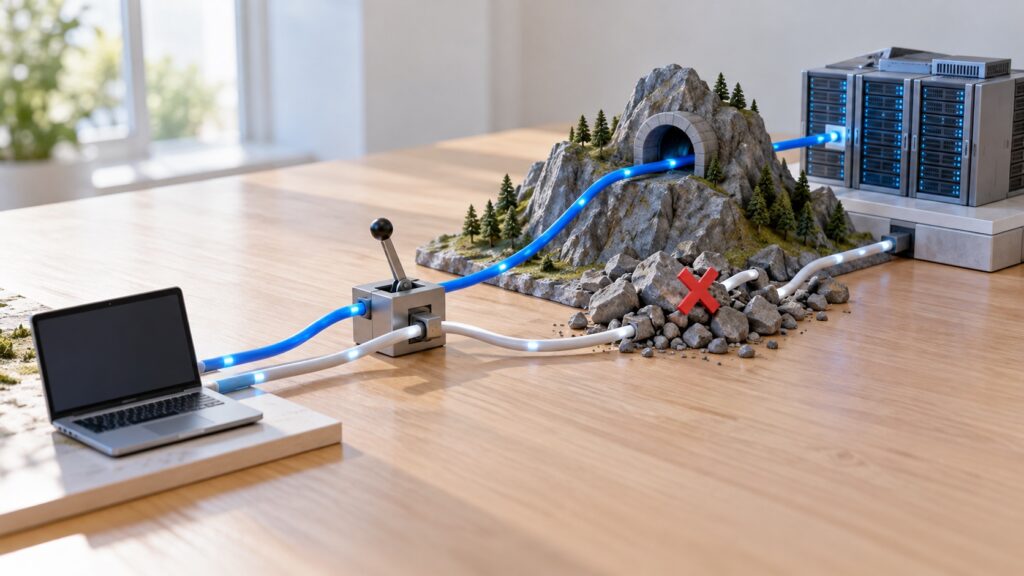
サーバーへ設定済みのストップロスなどと、端末側で行う処理は分けます。たとえばMT4標準のトレーリングストップは端末側で動き、端末が停止している間は追従処理が動きません。最後に設定されたSLは別の扱いです。この違いはMT4公式のトレーリングストップ説明で確認できます。
独自のEAが行う仮想的な損切りや、複数ポジションをまとめる決済も、どこで処理しているかを説明書で確認します。「損切り機能がある」という言葉だけでは、端末が止まっている間にも有効かは分かりません。更新中にその機能へ依存するポジションがあるなら、先に管理方法と作業のタイミングを判断する必要があります。
自動売買の許可を外す操作も、全ポジションを保護したり決済したりする操作ではありません。EAによる決済まで止まる可能性があるので、保有中の管理を確かめずに一律で止める手順にはしません。停止の影響を把握したうえで、通常の終了・再起動を行うタイミングを選びます。
強制終了や繰り返しの再起動は、更新が進まないときの最初の操作にしません。終了前に確認できる注文状態とメッセージを見て、反応しない理由が分からない場合は提供元へ相談します。更新を急ぐことと、取引の状態を確認せず端末を切ることは分けて考えましょう。
設定とファイルを戻せる状態にする
保全するのは、EAの実行ファイルだけではありません。利用しているインジケーター、EAの入力値、定型チャート、組表示、必要な付属ファイルを確認します。更新後に画面が開けても、EAが参照する指標や設定が欠けていれば、更新前と同じ環境にはなりません。
具体的なコピー対象や復元の手順は、MT4のバックアップと環境復元の手順で整理しています。本記事では、更新前に戻し方を確認できているかを点検します。ログイン情報やライセンス認証まで、ファイルのコピーだけで必ず戻せるとは考えないでください。
EAのロットや銘柄、時間足など、再開後に確認する設定項目も把握します。更新が終わってから「もともと何の設定だったか」を思い出すのではなく、再起動前の画面と入力値を基準に比較できる状態にします。共有端末や外部へ問い合わせる資料には、口座情報や秘密の認証情報を不要に含めないようにします。
上書きインストールや別端末への移行を提供元から案内されている場合は、その作業より前に保全します。通常の自動更新と、設定を初期化する可能性がある再インストールは同じ手順ではありません。既存のフォルダを消してから対処を考える進め方を避け、元の環境を残したまま案内を確認します。
更新の進行をJournalで確認する

標準のLiveUpdateは、取引サーバーへ接続すると新しい版を確認し、対象の更新をバックグラウンドで取得します。MetaQuotes公式のLiveUpdate手順によると、取得が終わるとJournalに完了の記録が出て、更新を適用するには端末の再起動が必要です。
つまり、「新しい版が見つかった」「ファイルを取得し終えた」「再起動後にその版で動いている」は別の段階です。画面が変わらないからといって、直ちに更新失敗とは判断しません。ターミナルのJournal・操作履歴でLiveUpdateに関する行を探し、時刻と内容を確認します。
公式説明にある完了メッセージの例は「LiveUpdate: finished」です。これは取得完了を読む材料で、稼働中のbuildがすでに変わった証拠としては扱いません。表示される文面や番号が例と違うこともあるため、文字列だけで機械的に判断せず、実際の端末の状態と合わせます。
更新ファイルの取得中に、取得先フォルダを削除したり、インストーラーを何度も実行したりする必要はありません。進行が分からない場合はJournalの新しいメッセージを読み、通信や権限の問題が出ていないかを確認します。公式が示す保存先の場所は説明材料であり、手動で中身を書き換える指示ではありません。
WindowsのUACや権限によって、更新時に確認が求められる場合があります。表示されたアプリの配布元と、今行っている更新操作に対応する要求かを確認します。権限を持っていない端末なら管理者へ確認し、更新のためにUACやセキュリティ機能全体を無効化する方法には進みません。
LiveUpdateの取得が完了し、停止中の管理も確認できたら、対象のMT4を通常の操作で終了して起動し直します。提供元が別の順序や手動更新を指定している場合はそちらを優先します。再起動後は次章の順で、buildと取引環境を見直してください。
MT4のアップデート後にFX自動売買を点検する
更新後は、端末が起動したことと、EAを再開してよいことを分けて確認します。build、接続先、チャート、EAの読込、取引状態の順に進むと、何が戻っていないのかを切り分けられます。画面が開いた直後に、全ての取引許可をまとめて有効にする必要はありません。
再起動後のbuildと接続先を照合する
最初に「ヘルプ」のバージョン情報をもう一度開き、更新対象のMT4でbuildを確認します。Journalに取得完了があったのに数字が変わらない場合は、別のショートカットや別のMT4を開いていないかを確認します。数字が同じでも、確認すべき更新がその端末に配布されているかという問題と、適用できていない問題は分けます。
次に、口座と接続サーバーを確認します。デモと本番を取り違えていないか、再ログイン先が利用口座のサーバーになっているかを見ます。アカウントの表示だけで接続を判断せず、右下の接続状態や気配値の更新も確認してください。更新直後に接続できない理由が、必ずしもbuildではない点に注意します。
チャートの銘柄名と時間足も再起動前に合わせます。通貨ペアの末尾に文字が付くなど、見た目の似た銘柄を混ぜないようにします。組表示が変わった場合は、どのEAがどのチャートへ付いているかまで確認し、単に同じ枚数のチャートが出たことで一致としません。
回線不通やログインエラーが残る場合の具体的な確認は、MT4の回線不通を切り分ける手順へ進みます。接続がないままEAの入力値を変えると、更新の問題と売買条件の変更が混ざります。まず取引環境が元の接続先へ戻っているかを確認しましょう。
接続とチャートが戻ったあとは、保有ポジションと未約定注文を再起動前の確認結果と照合します。停止中に成立した注文や決済があれば、再起動前と一覧が違うこと自体は不自然ではありません。現在の状態を確認せず、元の数量へ合わせるために注文し直す操作は行いません。
アップデート待機中を切り分ける
チャート中央に「アップデート待機中」と出ている場合、その文字だけではアプリ本体の更新中とは判断できません。チャートが必要な銘柄のデータを受け取れていない状態と、LiveUpdateが新しいプログラムを取得している状態は別です。まず、表示がチャート内なのか、Journalの更新メッセージなのかを区別します。
たとえばTitan FXのMac版MT4の公式案内は、口座を切り替えたあとに指定銘柄のデータがない場合の「アップデート待機中」を説明しています。これは同社Mac版の例で、全てのPC版に同じ原因を断定するものではありませんが、待機中の表示だけで更新失敗と決められないことが分かります。
PC版でも、ログイン中の口座とサーバー、気配値表示にある実際の銘柄名、対象の時間足を確認します。同じ会社でも口座の種類によって利用銘柄名が異なることがあります。再設定を試す場合は、EAが付いていない確認用チャートで対象銘柄を開き、まず価格データが出るかを見ます。
EAが付いた本番チャートの銘柄や時間足を、その場で次々に変えて確かめる方法は避けます。EAが再初期化されたり、保護設定によって取引許可が変わったりする可能性があるためです。価格データの確認と、本番EAが使うチャートの変更を分けて進めます。
気配値も更新しないなら接続側、気配値は更新するのに一部チャートだけ出ないなら銘柄や履歴側、Journalに更新や権限エラーがあるなら更新処理側、という順で原因を絞ります。これは確認順であって、表示だけで原因を確定する表ではありません。休日など新しい価格が来ない時間帯も含め、取引時間と提供元の状態を合わせて見ます。
Windows自体のアップデート待ちも別の作業です。OSの再起動が必要な表示を見ているのか、MT4のプログラム更新なのか、チャートの価格更新なのかを読み分けます。端末を何度も再起動する前に、どの画面が何を待っているのかを特定すると、不要な停止を減らせます。
EAの読込と売買許可を別々に確認する
チャートが表示されたら、EA名、使用するインジケーター、入力値を確認します。ファイルが存在することと、EAが正常に初期化されたことは別です。更新後に指標が消えた、EA名はあるがエラーが出るといった場合は、次の注文を待つだけでなく、ExpertsとJournalのメッセージを確認します。
MT4公式のExpertsタブの説明では、EAの操作やEA自身のメッセージを確認できます。一方、Journalは端末の動作や操作の情報を見る場所です。更新の取得、接続、EAの読込を同じ一つの現象にまとめず、それぞれ該当する時刻を読みます。
取引の許可は、端末全体の自動売買とEA個別の許可を別々に確認します。MT4公式のEA設定が示すように、全体側が禁止なら、個別のEAで許可しても取引できません。逆に、全体側を有効にしただけで、個別条件まで揃うとは限りません。
更新前に止めた許可を戻す際は、他のチャートに付いているEAにも影響が及ぶことを確認します。一つのEAだけを点検しているつもりでも、全体の自動売買を有効にすると他のEAも取引できる状態になる可能性があります。稼働対象を確認してから戻しましょう。
DLLや外部通信を使うEAなら、そのEAに必要とされる項目だけを提供元の説明と照合します。動かない原因を探すために、全てのDLLや不明な通信先を一括で許可する必要はありません。設定の意味や通信先が不明なら、EAの提供元へ確認します。
端末が再起動すると、EAが内部状態を作り直す場合があります。保有ポジションを引き継げるか、同じシグナルを新規注文として再処理しないかは、そのEAの設計によります。画面のマークだけで完了とせず、説明書にある再起動後の挙動と現在の注文を確認してください。
注文が出ないことだけで、更新に失敗したとは判断しません。取引時間外、条件未成立、保有数の上限など、正常に見送っている場合もあります。更新後に初めて出たエラーと、通常の条件待ちを分けるため、許可を戻したあとも値やメッセージを確認し、確認用の本番注文で動作を試すことは避けます。
EAが読み込めたのに動作しない場合の詳しい確認先は、MT4のEAが動かないときのチェック項目です。本記事の更新作業では、再起動前の設定と比べて何が変わったかを先に特定し、原因不明のままロットや売買ルールを変えないようにします。
更新できないときの確認順を決める
buildが変わらない、旧バージョンと表示される、起動できない、といった症状は分けて考えます。最初に現在のbuildと配布元の案内を確認し、そのあとJournalの更新記録、権限の要求、起動した端末の場所を見直します。いつまでも待てば解決する問題なのか、提供元が別の操作を案内している問題なのかを切り分けます。
| 症状 | 先に確認すること | 次に進む条件 |
|---|---|---|
| buildが変わらない | 対象端末、取得完了、再起動の実施 | 配布元の現行版と違う理由を確認できたとき |
| 旧バージョンで接続できない | 利用会社の対象build・更新案内 | 指定された手動更新方法を確認したとき |
| 更新の権限確認で止まる | 要求元のアプリ、管理者権限 | 正規の要求と操作権限を確認できたとき |
| EAや指標だけが動かない | Experts、依存ファイル、EAの対応情報 | 端末更新と個別製品の問題を分けられたとき |
提供元が「管理者として実行」などの手動手順を案内している場合は、その会社の対象端末に対して行います。古い端末からは複数回の更新が必要とされる例もありますが、どの環境でも同じ回数とは限りません。一度の操作で変わらないからといって、別会社のインストーラーを重ねたり、更新ファイルを手作業で差し替えたりしないようにします。
FXTFの公式案内でも、最初の更新操作で進まない場合に上書き・再インストールを次の手段とし、設定が初期化される可能性に触れています。利用先からこの方法を案内された場合は、事前に用意した保全内容と復元先を確認してから進めます。全ての不具合に対する最初の解決策として再インストールを勧めるものではありません。
古い実行ファイルを非公式な場所から入手して戻す方法や、更新を止めるためにセキュリティ機能を無効化する方法には進みません。接続できるbuildの条件や互換性は、取引サーバーとEAの双方に関係します。以前動いていたという理由だけで、古い環境を現在の取引に使えるとは判断できません。
サポートへ問い合わせるときは、端末提供元、OSの種類、更新前後のbuild、発生時刻、正確なエラーメッセージ、試した操作を整理します。口座パスワードを本文や画像へ含めず、送信先が正規の窓口であることを確認してください。EA固有のエラーなら、端末の提供元とEAの提供元で相談先が異なる場合もあります。
正常に戻るまで何を止め、保有ポジションをどう管理するかも、復旧作業と並行して確認します。端末の起動だけを急いで、意図しない二重稼働や未確認の設定で取引を再開しないようにします。更新が終わったことと、本番運用を再開できることを最後まで分けて判断してください。
MT4のアップデートを終える確認
MT4のアップデートは、配布元の案内を確認し、設定と取引状態を保全し、更新の取得と再起動後の適用を確かめる順で進めます。最新番号を固定の目標にするより、利用先が案内する版と現在の端末を照合することが大切です。
再起動後は、build、口座とサーバー、チャートの銘柄・時間足、EAの読込と入力値、現在のポジション・注文を確認します。チャートの「アップデート待機中」はデータ未取得の可能性もあるため、端末更新やWindows更新と混同しません。
FX自動売買の再開は、端末全体とEA個別の取引許可、二重稼働の有無、再起動後の管理方法まで確認してから判断します。更新の完了だけでEAの安全性や成績が保証されるわけではありません。まず対象端末のbuildと稼働場所を確認するところから始めましょう。