
海外FXの自動売買はスマホだけでは不可|VPS監視とMT4設定
結論から言うと、海外FXの自動売買はスマホだけでは安定稼働できません。EAはPC版のMT4やMT5上で動くプログラムなので、スマホアプリにEAを入れて24時間動かす、という使い方はできないと考えてください。
現実的な答えは、VPSでMT4を常時稼働させ、スマホは監視と緊急時のリモート操作に使うことです。スマホは便利な司令塔ではありますが、自動売買のエンジン本体ではありません。
この記事では、スマホだけでは不可と言える理由、VPS比較で見るべきポイント、MT4の初期設定、そしてEA作成からアプリCTAまでの流れをまとめます。スマホで完結させたい人ほど、最初に役割分担をはっきりさせておくのがおすすめです。
- スマホだけではEAを24時間稼働できない
- VPS上のMT4を動かしスマホは監視役にする
- VPS比較はメモリ・安定性・リモート操作で見る
- EA作成後はデモ確認してから本番運用する
海外FXの自動売買をスマホで扱う現実
スマホで海外FXの自動売買を見たい人が最初に整理すべきなのは、「どこでEAを動かすか」と「どこで状況を確認するか」です。この2つを混ぜると、スマホだけで全部できるように見えてしまいますが、実際の運用では分けて考えた方が失敗しにくいです。
スマホだけではEAは動かない
MT4やMT5のスマホアプリは、チャート確認、注文、保有ポジションの確認には便利です。ただし、EAをインストールして自動売買プログラムを走らせる場所ではありません。EAはPC版の取引ターミナルで動かす前提なので、AndroidやiPhoneのアプリだけで常時稼働させる運用は避けるべきです。
MetaTrader 4公式ヘルプのExpert Advisors解説でも、EAはターミナル上で分析や取引処理を自動化するプログラムとして説明されています。ここでいうターミナルは、基本的にPC版MT4のことだと捉えるとわかりやすいですね。
つまり、スマホで海外FXの自動売買を使いたい場合でも、裏側ではPC版MT4が動いている必要があります。自宅PCをつけっぱなしにする方法もありますが、停電、再起動、回線切断、家族による操作などの不確定要素が残ります。そこで使うのがVPSです。
VPSでMT4を動かす役割
VPSは、インターネット上に置くWindowsパソコンのようなものです。そこにMT4をインストールし、EAをチャートにセットしておけば、自分のスマホや自宅PCの電源を切っても、VPS側ではMT4が動き続けます。海外FXの自動売買で重要なのは、この「取引環境を止めない」ことです。
| 運用方法 | EA稼働 | 向いている使い方 |
|---|---|---|
| スマホ単体 | 不可 | 残高・ポジション確認 |
| 自宅PC | 可能 | 検証や短時間の試運転 |
| VPS | 可能 | 24時間の本番運用 |
スマホはVPSにリモートデスクトップ接続することで、外出先からMT4の画面を開けます。EAの停止、ロット変更、チャートの確認などはできますが、細かい設定変更をすべてスマホ画面で行うのはかなり疲れます。初期設定はPC、日常監視はスマホ、と役割を分けるのが現実的です。
VPS比較で見るポイント
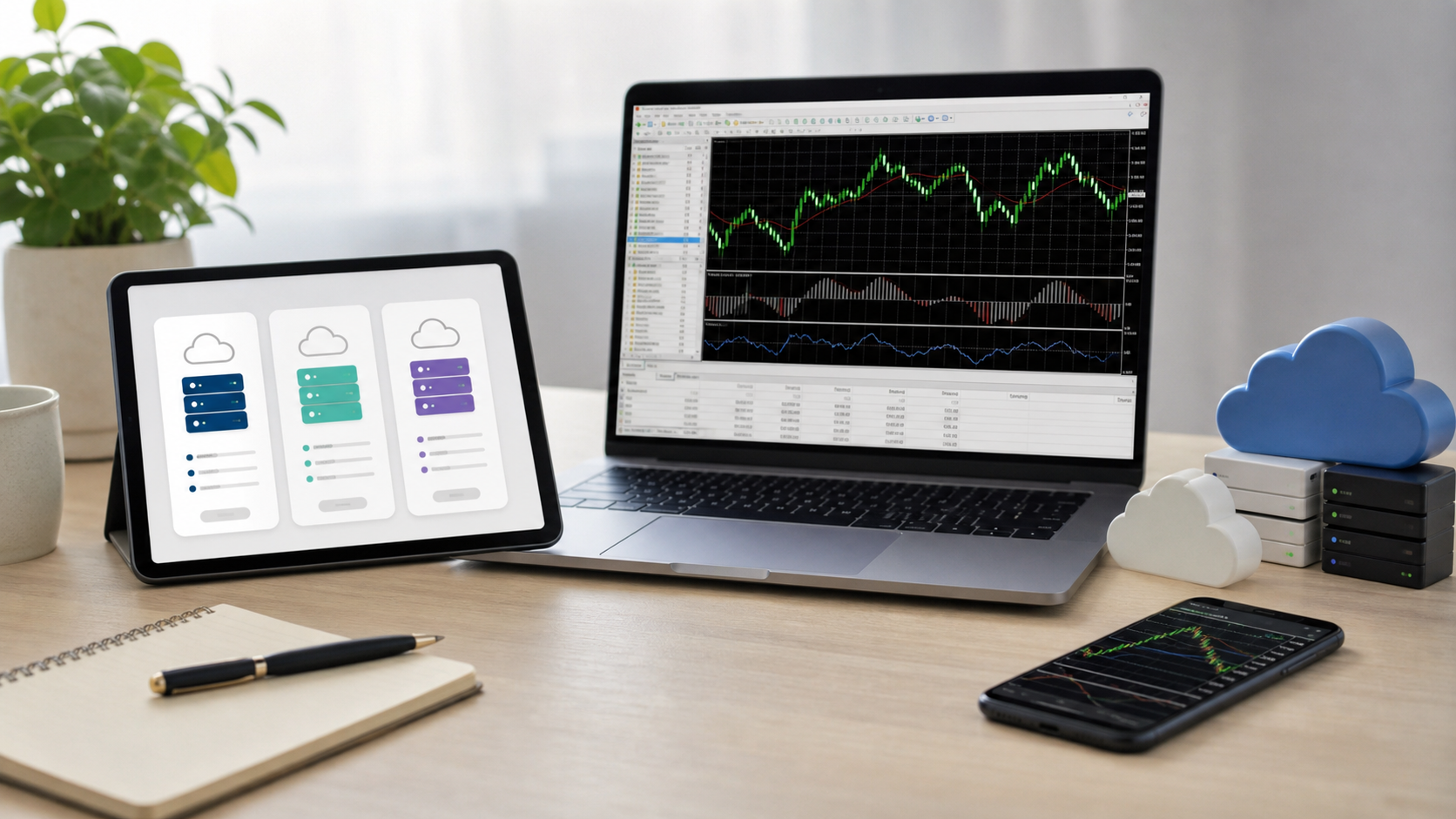
VPS比較では、月額料金だけで決めない方がいいです。EAは24時間動かすものなので、安いけれど重い、再起動が多い、サポートが弱い、という環境だと肝心な場面でMT4が固まる可能性があります。まず見るべきなのは、メモリ、CPU、Windows利用可否、リモートデスクトップの使いやすさ、サーバーの安定性です。
EAを1つだけ動かすなら最低限のプランでも始められますが、複数通貨ペアや複数EAを同時に動かすなら余裕が必要です。MT4を複数起動する予定がある人は、最初から少し上のプランを選ぶ方が、あとで引っ越す手間を減らせます。
- MT4を何台起動するか
- メモリに余裕があるか
- Windows環境を使えるか
- スマホからRDP接続しやすいか
- 障害時のサポートと再起動対応が明確か
具体的なサービス比較まで見たい場合は、FX自動売買のVPS比較とおすすめ5社で料金やEA稼働数の目安を確認できます。この記事では、スマホ運用に必要な判断軸だけ押さえておけば十分です。
MT4設定で最初に見る場所
VPSを用意したら、次はMT4の設定です。EAファイルをMT4のExpertsフォルダへ入れ、MT4を再起動し、ナビゲーターからEAをチャートへドラッグします。その後、ツール設定で自動売買を許可し、チャート上のEA設定でもライブ取引を許可する流れになります。
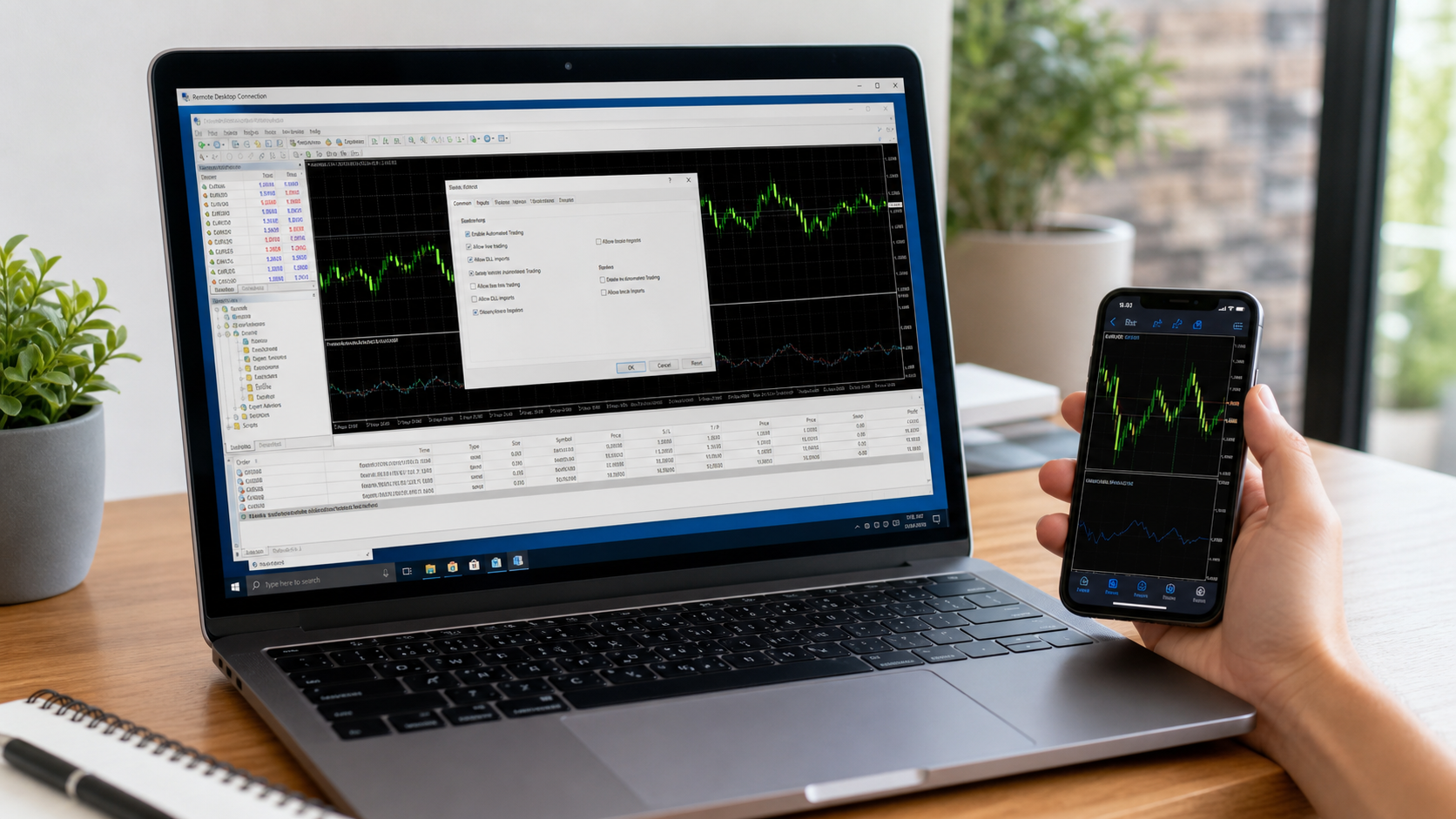
ブローカー指定のMT4をVPS上にインストールし、取引口座へログインします。
MT4のデータフォルダからMQL4、Expertsへ進み、EAファイルを配置してMT4を再起動します。
MT4全体の自動売買ボタンとEA個別設定の許可項目を確認し、チャート上で稼働状態を見ます。
細かい画面操作を確認しながら進めたい場合は、MT4にEAをインストールする方法も参考になります。スマホからリモート操作する前に、PC画面で一度設定を完了させておくと、外出先で慌てにくいです。
スマホ監視の基本ルーティン
スマホ監視では、毎回VPSへ入る必要はありません。普段はMT4/MT5のスマホアプリで残高、証拠金維持率、保有ポジション、損益を確認し、必要なときだけリモートデスクトップでVPSに入るのが楽です。スマホを「常時操作端末」にすると疲れるので、監視項目を絞りましょう。
通知設定も大切です。約定通知、証拠金低下の目安、VPSの再起動通知を受け取れるようにしておくと、画面を開きっぱなしにしなくても状況に気づけます。ただし、スマホ通知だけを過信するのも危険です。週に一度はVPSへ入り、MT4のログ、EAの稼働状態、Windowsアップデート後の再起動有無を確認しておくと安心です。
海外FXの自動売買をアプリCTAまでつなぐ
VPSとスマホ監視の形がわかったら、次は「どんなEAを動かすか」です。市販EAを買う方法もありますが、ロジックが見えないEAに資金を任せるのは不安が残ります。自分のルールをEA化できれば、停止判断や改善もしやすくなります。
EA作成前に条件を言語化する
EA作成で最初にやるべきことは、ツールを開くことではなく、売買条件を言葉にすることです。たとえば「移動平均線が上向きのときだけ買う」「含み損が一定以上なら新規エントリーしない」「経済指標前は止める」など、判断を文章に落とします。ここが曖昧だと、VPSで安定稼働させても不安定なロジックを24時間動かすだけになってしまいます。
スマホ運用と相性がいいEAは、頻繁に手動介入しなくても成立するルールです。外出中に細かい判断を求められるEAは、結局スマホに張り付くことになります。海外FXの自動売買では、エントリー条件、決済条件、停止条件、ロット管理を先に決め、スマホでは確認だけで済む形を目指しましょう。
EAを自作したいなら
NoCode EA Studioなら、MQLの知識なしでMT4・MT5対応の自動売買ロジックをブラウザ上で作成できます。
NoCode EA Studioで作る流れ
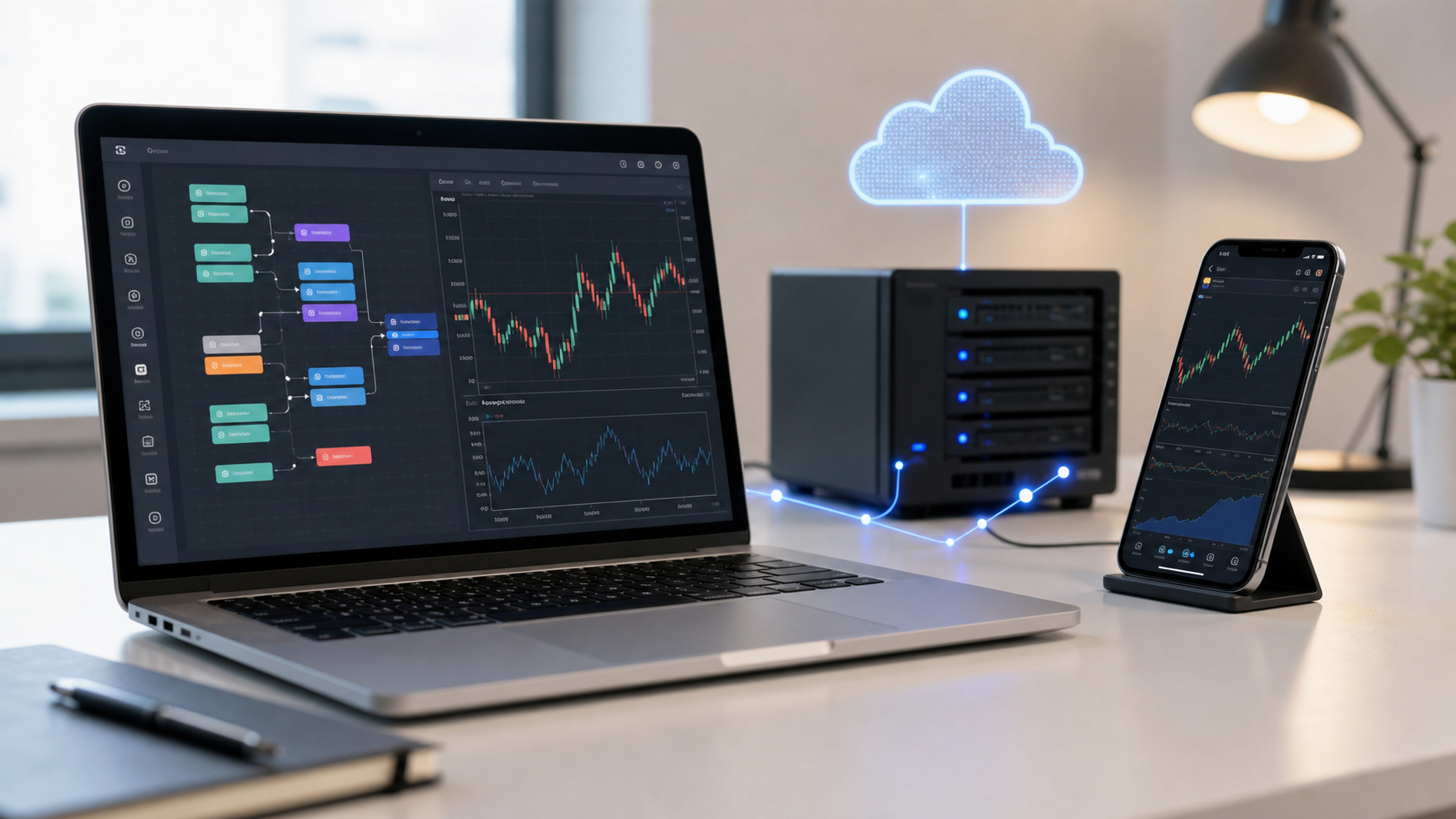
NoCode EA Studioでは、条件をブロックのように組み合わせながらEAのロジックを作れます。プログラミングをゼロから覚えるよりも、まずは「どの条件で買うか」「どの条件で売るか」「どこで止めるか」を画面上で整理できるのが強みです。VPSやスマホ監視の話と切り離さず、作ったEAをどう運用するかまで考えると実用に近づきます。
- エントリー条件を作る
- 利確と損切りの条件を決める
- ロットや停止条件を入れる
- MT4向けに出力して検証する
今すぐEA作成を試したい方は、NoCode EA Studioのアプリを開いて無料で触れます。スマホで監視する前提なら、まずは小さなロジックを作り、デモ口座で挙動を確認するところから始めるのが安全です。
デモ口座でテストしてから置く
EAが完成しても、いきなり本番口座のVPSへ置くのはおすすめしません。まずはデモ口座で、エントリー条件、決済条件、ロット、スプレッド拡大時の挙動を確認します。自動売買は一度動き出すと、人間が寝ている間にも注文を出すため、最初の検証が雑だと損失につながりやすいです。
特に海外FXはレバレッジが高く、少ない証拠金でも大きなポジションを持てます。便利な反面、ロット設定を間違えると損失も早く膨らみます。VPSの安定性は「ロジックを正しく動かすための土台」であって、ロジック自体の安全性を保証するものではありません。
止まった時の確認手順
運用中にEAが動いていないように見えたら、まずスマホアプリだけで判断せず、VPSへリモート接続してMT4画面を確認します。よくある原因は、MT4の自動売買ボタンがオフ、EA個別設定の許可漏れ、チャートからEAが外れている、VPS再起動後にMT4が起動していない、口座の証拠金不足などです。
| 症状 | 確認する場所 | 対応 |
|---|---|---|
| 注文しない | 自動売買ボタン | オンになっているか確認 |
| EAが反応しない | EA個別設定 | ライブ取引許可を確認 |
| MT4が閉じている | VPS画面 | MT4を起動し自動起動も検討 |
| 余力が足りない | 証拠金維持率 | ロットを下げるか停止 |
細かい原因を順番に潰したい場合は、MT4のEAが動かない原因と確認手順を見ながらチェックすると早いです。スマホで異常に気づき、VPSで原因を確認する。この流れを作っておくと、トラブル時の対応がかなり楽になります。
まとめ
海外FXの自動売買をスマホだけで完結させるのは不可です。スマホアプリは監視や手動注文には便利ですが、EAを24時間動かす本体にはなりません。安定運用を目指すなら、VPS上でPC版MT4を動かし、スマホは残高確認、ポジション確認、緊急時のリモート操作に使うのが現実的です。
VPS比較では料金だけでなく、メモリ、安定性、Windows環境、リモートデスクトップの使いやすさを見ましょう。MT4設定では、EAの配置、自動売買許可、チャート上の稼働状態を確認し、スマホ監視では証拠金維持率や想定外ポジションを毎日チェックします。
最後に大切なのは、動かすEAの中身です。スマホとVPSの環境が整っていても、ロジックが曖昧なEAでは不安定な運用になります。まずはNoCode EA Studioで小さなルールを作り、デモ口座で検証し、問題がないと判断してからVPSで本番運用へ進めてください。