
MT4のメール設定とFX自動売買の通知を確かめる手順

MT4のメール設定は、Windows版MT4の「ツール」→「オプション」→「E-メール」で送信元のSMTP情報と受信先を登録し、テスト送信で確かめます。FX自動売買の注文や異常をメールで知りたい場合は、その後にEA側の通知機能と発生条件も確認する必要があります。
設定画面でテストが受け付けられたこと、メールサーバーへ送れたこと、受信箱へ届いたこと、EAが必要な場面で通知したことは別の確認です。この記事では、この順番に沿って設定と未着の原因を整理します。対象はWindows版の標準機能で、スマホのMT4アプリへのプッシュ通知とは設定方法が異なります。
- SMTPのログイン情報と取引口座のパスワードを区別する
- テストの受付・送信結果・受信箱への到達を順に確かめる
- EAのメール対応と通知条件は端末の設定後に確認する
- VPS移行や再起動後は実際の稼働先から再テストする
MT4のメール設定でFX自動売買の通知経路を整える
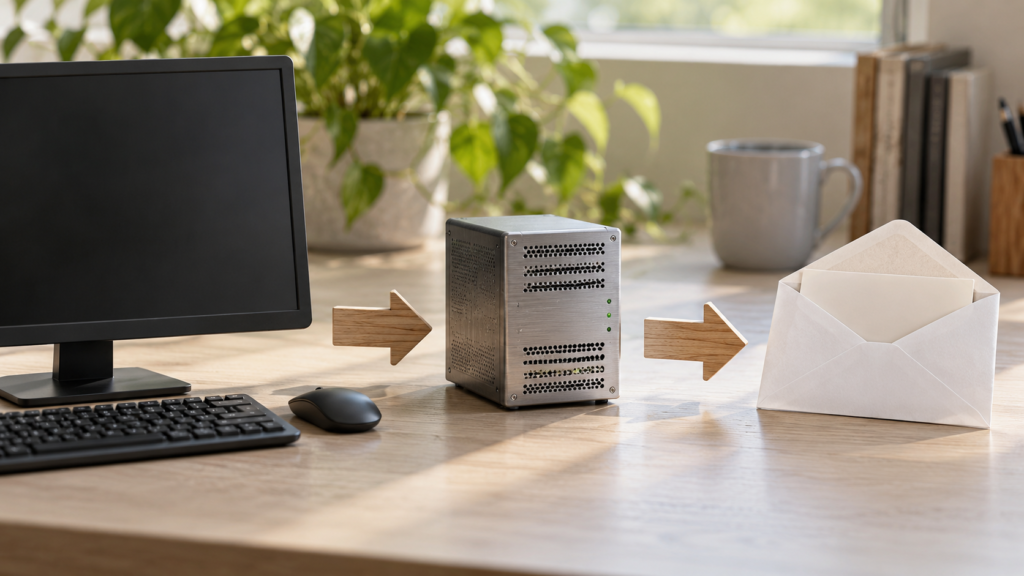
メールの送信元と通知したい出来事を決める
最初に決めるのは、どのメールアドレスから、どのアドレスへ、何を知らせるかです。MT4は、設定した送信メールサーバーへ接続してメッセージを送ります。送信元をGmail、受信先を別のメールサービスにすることもできますが、送信元のサービスで許可された認証と差出人を使う必要があります。受信先のアドレスだけでは送信経路は完成しません。
SMTPはメールを送るための仕組みです。MT4の設定では受信メールを読み込むIMAPやPOPのサーバーを入力しません。また、FX会社から届く約定メールや、MT4内の「メールボックス」に表示される証券会社のお知らせとも別です。確認したいメールがどこから送られるものかを先に分けると、設定する場所を間違えにくくなります。
端末のE-メール設定は送信経路を用意する作業であり、すべての取引が自動的にメールになる設定ではありません。価格到達ならアラートのアクション、EA独自の売買条件ならそのEAの実装・入力項目が送信のきっかけになります。「メールを送れる」と「必要な出来事でメールが発生する」を分けて考えましょう。
MetaQuotesのMT4公式ヘルプのEメール設定でも、設定した内容をEAの命令やアラートによる送信に使うと説明されています。スマホのMT4アプリへ知らせたいだけなら、メールではなくMetaQuotes IDを使うMT4のプッシュ通知設定が目的に合う場合があります。通知の送り先がメールアプリかMT4アプリかで選んでください。
E-メールの入力欄を一つずつ確認する

通知を送るMT4を起動し、「ツール」→「オプション」から「E-メール」を開き、「有効にする」にチェックを入れます。複数のFX会社のMT4を使っている場合は、実際にEAを動かす端末を開いてください。見た目が同じでも、別のインストール先に入れた設定が自動で共有されるとは限りません。
| 入力欄 | 入れる情報 | 取り違えやすい点 |
|---|---|---|
| SMTPサーバー | 送信用ホスト名とポート番号を半角の「:」でつなぐ | WebメールのURLや受信用サーバーではない |
| SMTPログインID | メール提供元が指定する認証用のID | FX口座番号やMetaQuotes IDではない |
| SMTPパスワード | 提供元がその接続方式に認める認証情報 | 取引パスワードを入力しない |
| 発信元(From) | 認証したアカウントで送信を許可されたアドレスを1件 | 任意の他人のアドレスにはしない |
| 送信先(To) | 通知を受け取るメールアドレスを1件 | 複数アドレスを区切って並べない |
SMTPサーバーの書式は「ホスト名:ポート番号」です。例えば「smtp.example.com:465」は書式を示す架空の例であり、そのまま使えるサーバーではありません。契約中のメールサービスの公式ヘルプにある値へ置き換えます。先頭に「https://」を付けたり、末尾に不要な空白を含めたりせず、コロンと数字も半角にそろえます。
ログインIDは一般にメールアドレスですが、提供元によってアカウント名などを指定することがあります。Webメールへログインできる情報と、外部アプリからSMTPで認証できる情報が同じとは限りません。コピーした値が合っていそうでも、認証方式がサービス側の条件に合っているかまで確認してください。
発信元には、まず認証した送信アカウントのメールアドレスを使うと整理しやすくなります。別名アドレスや独自ドメインから送りたい場合は、その差出人の使用がメール提供元で認められているか確認します。MT4へ自由に入力できることは、送信の許可や受信側での正常な扱いを保証しません。
公式ヘルプでは、発信元と送信先はそれぞれ1件のみです。家族や複数端末でも受け取りたいからといって、カンマやセミコロンでアドレスを追加しないでください。まずは管理できる受信先1件でテストを終えます。名前を付ける複雑な書式より、メールアドレスだけで始める方が入力ミスを探しやすいです。
Gmailなどは現在の認証条件を照合する

Gmailの送信サーバーは「smtp.gmail.com」です。Google公式のGmailのIMAP・POP・SMTP仕様では、SMTPの暗号化通信とOAuth 2.0による認証が説明されています。ポートには465や587が使われますが、暗号化の開始方式などの条件が異なるため、番号だけを入れ替えても認証の問題は解決しません。MT4のビルドと提供元の要件が合う必要があります。
Windows版MT4の標準設定は、SMTPログインIDとパスワードを入力する形です。この画面でGmailのOAuth認証を設定できるとは、公式のMT4ヘルプから確認できません。ブラウザーでGoogleへログイン済みでも、その認証がMT4へ引き継がれる前提にしないでください。
Googleのアプリパスワードの公式説明では、2段階認証を利用するアカウントで、Googleでログインする機能を使えない場合の選択肢が示されています。ただしGoogleは通常、対応アプリによる安全なログインを優先しています。組織アカウントや高度な保護などの条件では、アプリパスワードを利用できない場合もあります。
そのため「普段のGoogleパスワードを入力すればよい」「アプリパスワードなら全員使える」とは案内できません。すでに提供元の条件を満たすSMTP用の認証情報がある場合に、その情報を使えるか確認する流れになります。利用できないときは認証の保護を弱めず、管理者や提供元へ対応方式を確認するか、用途に合う別の通知手段を選びます。
以前の記事で見かける「安全性の低いアプリのアクセスを許可する」という操作は、現行の解決策として使わないでください。Googleの安全性の低いアプリに関する公式案内を確認し、古い画面や認証手順をそのまま再現しないことが大切です。メール通知のために2段階認証を解除する必要もありません。
Yahoo!メールは、公式のメールソフト向けサーバー設定に「smtp.mail.yahoo.co.jp」と送信用ポート465が案内されています。一方で、他社ソフトからの利用条件やパスワード認証の注意も明記されています。通常のブラウザーログインができるだけでMT4からも送れるとは判断せず、現在のアカウント条件と照合してください。SMTPだけを自由に有効化できるという前提にもできません。
ほかのメールサービスでも、送信可能な差出人、アプリの接続方式、送信数、VPSからの接続制限は契約や運用方針で変わります。契約を増やす前に、いまの環境で許可される方法を確認しましょう。ここで示す値は提供元の仕様確認であり、すべてのMT4環境で送信できた実測結果ではありません。
テスト送信は受信箱への到達まで確かめる
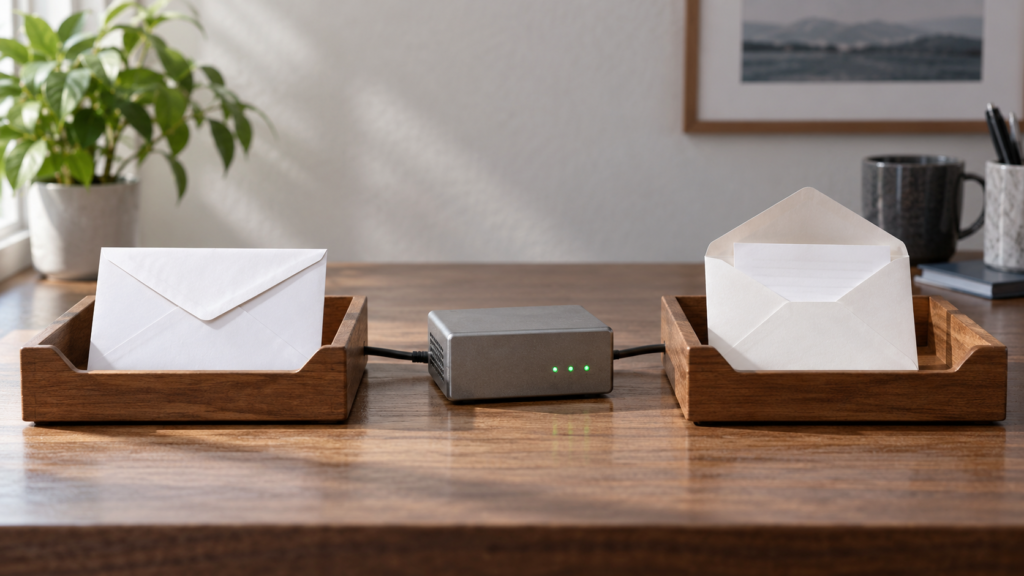
入力後は設定画面の「テスト」を1回押し、操作した時刻を控えます。その時点で表示されるメッセージだけで終了せず、ターミナルの「操作履歴(Journal)」と受信先のメール画面を見ます。受信箱に見当たらなければ、迷惑メールや隔離、振り分け先も確認します。初回は受信先のWebメールを直接開くと、スマホアプリの同期や通知音の問題を分けやすいです。
| 確認する段階 | 分かること | まだ分からないこと |
|---|---|---|
| MT4でテストを実行 | 指定した設定で送信処理を試した | SMTP認証成功や受信完了 |
| 操作履歴で送信結果を確認 | 端末側で確認できる通信・送信の結果 | 相手の受信箱に表示されたか |
| 受信先でテストメールを確認 | その時点の経路と宛先で受信できた | EAが必要な条件で送信するか |
| EAの通知条件で実際に受信 | 確認した場面の通知が動いた | 将来の全通知が欠けずに届くか |
テストが受け付けられた、あるいは送信キューへ入ったという表示は、受信完了を意味しません。メールサーバーが受け付けても、受信側で迷惑メールへ分類されたり、配送が遅れたりすることがあります。「MT4のログではどうか」と「受信先ではどうか」を別々に確認してください。
受信したら、宛先と差出人が意図したものか、今回のテスト時刻と対応する新しいメールかを確かめます。以前のテストメールを開いて成功したと考えないようにしましょう。メールが届いていてスマホの音だけ鳴らないなら、MT4のSMTP欄ではなく受信アプリや端末側の通知設定を確認する段階です。
テスト後は「OK」で設定を適用します。公式ヘルプも、成功後にOKを押して反映する手順です。失敗したままテストを連打せず、次の章の順に一項目ずつ確認してください。再起動を試す場合は、EAが扱うポジションや注文、稼働を止める影響を先に確かめ、安全に実施できる時に行います。
MT4のメール設定後に届かない原因を切り分ける

テスト失敗は操作履歴とSMTPの条件から調べる
まず「テストそのものが失敗する」のか、「送信の記録はあるが受信しない」のかを分けます。前者では、SMTPサーバー名とポート、ログインID、提供元が認める認証情報、発信元の順で見直します。後者では、送信先の誤記、迷惑メール、受信拒否、隔離、転送や振り分け、容量など受信側の状態を優先します。
MT4の下部にターミナルが見えない場合は「表示」→「ターミナル」、またはCtrl+Tで開きます。「操作履歴」は端末全体の出来事、「エキスパート」はEAなどのプログラムからの情報を探す場所です。テストを押した時刻の近くを見て、メールや接続に関する行を確認します。表示名はMT4の言語やビルドで異なる場合があります。

ログの役割は、MetaQuotesのJournalの公式ヘルプとExpertsの公式ヘルプでも確認できます。例えば認証が拒否された内容ならログイン情報や提供元の制限、接続先へ届かない内容ならホスト名・ポート・通信経路を調べます。単語一つやエラー番号だけで、パスワードが必ず間違っていると断定しないでください。
自宅PCでは送れてVPSでは送れない場合は、VPS上の設定値が同じか、外向きのSMTP通信が許可されているか、接続元の違いで提供元が制限していないかを確認します。ポート25へ安易に変更したり、ファイアウォールを丸ごと無効化したりせず、サービスの仕様と該当する通信の扱いを確認する方が安全です。
問い合わせるときは、MT4のビルド、WindowsかVPSか、メール提供元、テストした日時、SMTPホストとポート、エラー行の文面を伝えると状況を整理できます。アドレスは「a***@example.com」のように一部を伏せ、SMTPパスワード、アプリパスワード、取引口座番号、残高、接続先の個人情報は画像やログから外してください。認証情報そのものを相手へ渡す必要はありません。
テストは届くのにEAのメールが来ない場合
テストメールが届くなら、次はEAやインジケーターの通知仕様を調べます。設定画面にメールの項目があるか、通知対象が新規注文・決済・エラー・シグナルのどれか、デモ口座で確認できるかを説明書で確認してください。「Alert」「Push」「Email」は同じ意味とは限らず、画面上のアラートだけを有効にしてもメールが出ない製品があります。

MQL4で端末のメール機能を呼び出す代表的な関数がSendMailです。公式のSendMailリファレンスでは、戻り値のtrueはメールが送信キューに入ったことを示します。受信完了の判定ではありません。falseの場合は、開発側でGetLastErrorによるエラー情報を調べられます。一般の利用者はEAのログと仕様を確認し、コードのない製品について推測で修正しないようにします。
例えば「約定後に1回だけ送るEA」なら、条件判定を待っているだけの間にメールが来ないのは自然です。注文要求を出した時点で送るものと、注文が成立したことを確認して送るものでも内容が違います。メールがないことだけで、取引がない・注文が失敗した・EAが停止したと結論付けず、取引タブや口座履歴と突き合わせてください。
通知の発生を確かめるために、本番口座で不要な取引を増やす必要はありません。製品にメール専用のテスト機能があれば使い、なければデモ口座などで、説明書にある通知条件が成立する場面を確かめます。通知時刻、発生した出来事、エキスパートログ、届いたメールが対応するかを見ます。
なお、MT4のストラテジーテスターではSendMailは実行されません。バックテストで売買が発生しても、メールが届かないこと自体は設定失敗の証拠になりません。これはMQL4公式のテスター制約に明記されています。過去データでの売買ロジック検証と、稼働中の端末からの通知テストを分けて行いましょう。
EAそのものが動作していない疑いがある場合は、SMTP欄を変更し続けるより、MT4のEAが動かない原因の確認手順に沿って、配置・接続・許可・条件を調べる方が整理できます。自動売買の許可とメール送信設定は役割が違うため、ボタンの状態だけでメールの成否は判断できません。
VPSでは実際にEAを動かす端末の設定を確認する

メールを送る処理がWindows版MT4上のEAにある場合、そのMT4と実行環境が動いていることが前提です。自宅PCを閉じたり、Windowsがスリープしたり、MT4を終了したりすれば、そこで新しい通知処理を続けることはできません。メール通知を有効にしても、停止した端末から停止のお知らせが自動的に送られるわけではありません。
Windows VPSへ移したときは、VPS上のMT4でE-メール設定とテストを確認します。手元のPCからの成功だけでは、VPS側の設定・通信を検証できません。遠隔操作の画面を閉じることと、Windowsからサインアウトしてプログラムを終了することも区別し、契約先の運用方法に沿って稼働状態を確認してください。
一般的なWindows VPSと、MetaQuotesのMT4内蔵仮想ホスティングは別の環境です。後者では、ローカルの稼働環境を仮想端末へ移す「移行・同期」を使います。MetaQuotesの仮想ホスティングの移行手順では、EAがメールを送る場合の必要設定と、移行後の仮想端末ログの確認が案内されています。手元だけ設定して同期を確認しないままでは、稼働先へ反映されたと判断できません。
仮想ホスティングの同期は、単なるメールの保存操作ではなく、EAやチャートなどの実行環境にも関係します。本番のEAを複数の端末で同時に起動すると二重動作につながるため、メールテストのために稼働構成を無計画に変えないでください。移行済みなら、実際に動いている仮想端末側のログで通知の状況を追います。
再起動後や移行後は、MT4が起動したか、正しい口座へ接続したか、必要なチャートとEAがあるか、メール経路が使えるかを順番に確かめます。常時稼働の考え方は、FX自動売買でPCをつけっぱなしにする条件とVPSの判断基準も参考になります。メールだけを監視手段にせず、口座と稼働先を直接確認できる手段も持っておきましょう。
MT4のメール設定は到達と通知条件を確認して終える
設定完了の基準は、SMTP欄を埋めたことではなく、目的の受信先へテストメールが届き、必要な場面でEAやアラートからのメールも届くことです。価格アラートを使う場合は、メールのアクションと条件、期限、繰り返し回数を確認します。アラートの設定項目はMT4公式のAlertsヘルプで確認できます。
- 送信するMT4でE-メールを有効にし、提供元に合うSMTPホスト・ポート・認証情報を入力した
- 発信元と送信先を各1件に絞り、テスト後の操作履歴と実際の受信を確認した
- EAやアラートのメール対応・発生条件を確認し、テスター以外の適切な環境で確かめた
- VPSへの移行や再起動後は、稼働先の設定・ログ・到達を確認した
メールは、価格や取引の出来事を知る補助として使えますが、即時到達や漏れのない配送を保証するものではありません。通知が届いたら、本文だけを信じて操作する前に口座と稼働状況を確認してください。特に損切りなど時間が重要な管理を、メールを読んでからの手作業だけに任せないようにしましょう。
未着時は、テストも失敗するならSMTPと通信、テストは届くならEAの条件、以前は届いていたなら提供元の条件変更や稼働先の変化、と切り分けます。変更する場所を一つずつ絞れば、認証設定や売買条件をまとめて触らずに原因を探せます。